
پاسخهای آماده
پاسخهای آماده پیامهای قابل سفارشیسازی هستند که در آنها یک میانبر تایپ شده یک پاسخ طولانیتر را جایگزین میکند. کاربر یک کلیدواژه میانبر را وارد میکند، که بهطور خودکار با پاسخ جایگزینی گستردهتر جایگزین میشود. پاسخهای آماده با دادن این امکان به کاربران که از عبارات اختصاری برای پر کردن پیامهای طولانیتر استفاده کنند، در زمان صرفهجویی میکنند. این امر همچنین احتمال خطا در تایپ پیامهای طولانیتر را محدود میکند، زیرا اینها پیامهای از پیش تعیین شده هستند. این کار ثبات را در همه تعاملات با مشتری حفظ میکند.
پاسخهای آماده از دو جزء اصلی تشکیل شدهاند: میانبر و جایگزین. میانبر کلیدواژه یا عبارت کلیدی است که قرار است جایگزین شود. جایگزین پیام طولانیتری است که جایگزین میانبر میشود.
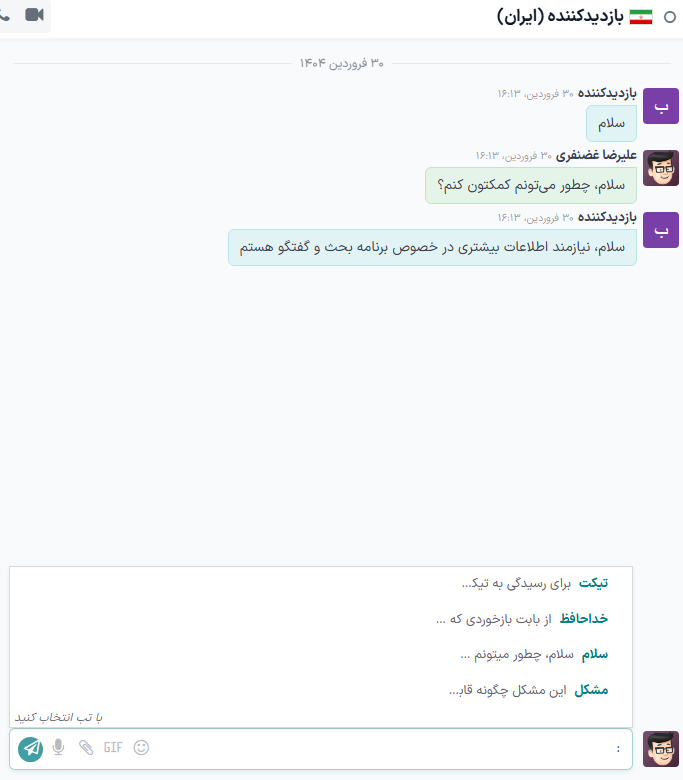
پاسخهای آماده برای استفاده در گفتگوهای چت زنده، برنامه پیامرسان و کادر گفتگو در دسترس هستند. پاسخهای آماده همچنین در مکالمات پیام مستقیم، مکالمات کانال و پیامهای واتساپ قابل استفاده هستند.
ایجاد پاسخهای آماده
پاسخهای آماده از طریق برنامه پیامرسان مدیریت میشوند. برای ایجاد پاسخ آماده جدید، یا مدیریت لیست پاسخهای موجود، وارد شوید.
سپس، برای ایجاد پاسخ آمادهٔ جدید، روی جدید در بالا و راست لیست کلیک کنید. با این کار یک سطر خالی جدید در لیست نمایان میشود.
پاسخهای آماده از دو جزء اصلی تشکیل شدهاند، یک میانبر که کاربر وارد میکند و جایگزین که جایگزین میانبر میشود.
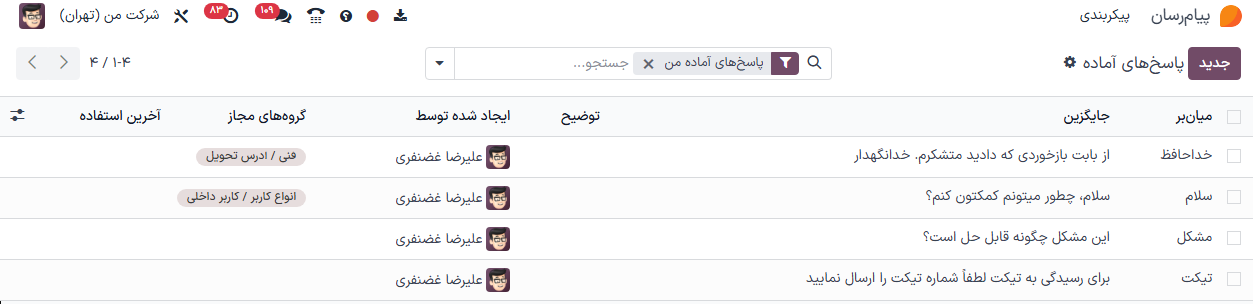
یک دستور میانبر در فیلد میانبر تایپ کنید. در مرحلهٔ بعد، روی فیلد متن جایگزین کلیک کنید و پیامی را که جایگزین میانبر میشود تایپ کنید.
نکته
سعی کنید میانبر را به موضوعی که جایگزین خواهد شد مرتبط کنید. این کار نهتنها استفاده از پاسخها را آسانتر میکند، بلکه از بینظمی و طاقتفرسا شدن لیست پاسخها جلوگیری میکند.
در فیلد ایجادکننده بهطور خودکار نام کاربری که پاسخ جدید را ایجاد میکند وارد میشود. این فیلد قابل ویرایش نیست.
برای به اشتراکگذاری این پاسخ با سایر کاربران، یک یا چند گروه را در فیلد گروه مجاز انتخاب کنید که باید به آن دسترسی داشته باشند.
هشدار
اگر فیلد گروه مجاز خالی گذاشته شود، پاسخ فقط میتواند توسط کاربری که آن را ایجاد کرده است، استفاده شود.
پاسخهای آماده ایجاد شده توسط پایگاه داده به طور خودکار به نام OdooBot ثبت میشوند و باید قبل از استفاده توسط هر کاربری، به یک گروه مجاز اختصاص داده شوند. برای مشاهدهٔ پاسخهای ایجاد شده توسط OdooBot، وارد شوید.
در نهایت، فیلد آخرین استفاده تاریخ و زمان آخرین استفاده از هر پاسخ را پیگیری میکند. این فیلد قابل ویرایش نیست.
استفاده از پاسخ آماده
برای استفاده از پاسخ آماده در گفتگو، روی آیکون (بعلاوه) در پنجره پیام کلیک کنید. سپس، روی درج پاسخ آماده کلیک کنید. با این کار لیستی از پاسخهای آماده موجود باز میشود. یک پاسخ را از لیست انتخاب کنید، یا میانبر مناسب را تایپ کرده، سپس روی آیکون (ارسال) کلیک کنید یا Enter را بزنید.
نکته
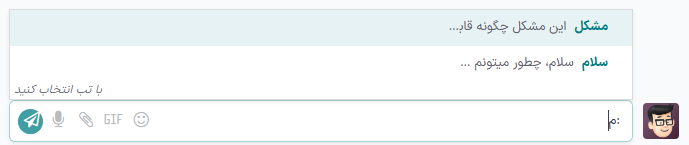
تایپ کردن :: در کادر گفتگو یا پنجره چت، یک لیست کشویی از پاسخهای آماده موجود را باز میکند. علاوه بر استفاده از میانبرها، میتوان یک پاسخ را از لیست انتخاب کرد.
برای جستجو در لیست پاسخهای موجود، :: و به دنبال آن چند حرف اول میانبر را تایپ کنید.
همچنین ملاحظه نمائید