
وبلاگ
ماژول وبلاگ به شما این امکان را میدهد که پستهای وبلاگ خود را در وب سایت ایجاد و مدیریت کنید تا مخاطبان خود را جذب کرده و جامعهای بسازید.
نکته
اگر ماژول وبلاگ نصب نشده است، روی دکمه جدید در سایتساز کلیک کنید، گزینه پست وبلاگ را انتخاب کنید و روی نصب کلیک نمایید.
ایجاد وبلاگ
برای ایجاد یا ویرایش وبلاگ، وارد شوید. روی جدید کلیک کنید و نام بلاگ و زیرعنوان بلاگ را وارد نمایید.
با ایجاد اولین وبلاگ، آیتم منوی وبلاگ به منوی وب سایت شما اضافه میشود و تمامی وبلاگهایتان را در خود جای میدهد.
افزودن پست وبلاگ
در وب سایت، روی دکمه + جدید در گوشه بالا و چپ کلیک کنید و پست وبلاگ را انتخاب کنید. در پنجره باز شده، وبلاگی که میخواهید پست در آن نمایش داده شود را انتخاب کنید، عنوان پست را وارد کرده و ذخیره کنید. سپس میتوانید محتوای پست را بنویسید و با استفاده از ابزار سایتساز، صفحه را شخصیسازی کنید.
نکته
برای مقالههایتان از تصاویر بدون حق کپی رایت از Unsplash استفاده کنید.
برای فرمت متن و افزودن عناصر مختلف به متن، از دستور
/در متن استفاده کنید.
مهم
فراموش نکنید که برای انتشار پست، کلید منتشر نشده را در گوشه بالا و چپ روشن کنید.
استفاده از برچسبها
برچسبها به بازدیدکنندگان امکان میدهند تا تمام نوشتههایی که یک برچسب مشترک دارند را فیلتر کنند. به طور پیشفرض، برچسبها در پایین نوشتهها نمایش داده میشوند، اما همچنین میتوان آنها را در صفحه اصلی وبلاگ نمایش داد. برای این کار، روی کلیک کنید و نوار کناری را فعال کنید. به طور پیش فرض، لیست برچسبها در نوار کناری فعال است.
برای ایجاد برچسب، وارد شوید، روی جدید کلیک کنید و موارد زیر را تکمیل کنید:
نام؛
دستهبندی: دستهبندیهای برچسب به شما امکان میدهند که برچسبهای نمایش داده شده در نوار کناری را بر اساس موضوع گروهبندی کنید.
استفاده شده در: برای اعمال برچسب به نوشتههای وبلاگ موجود، روی افزودن سطر کلیک کنید، نوشتهها را انتخاب کنید و روی انتخاب کلیک کنید.
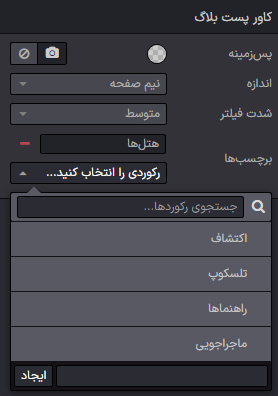
میتوانید مستقیماً از طریق پستها با کلیک روی و انتخاب کاور پست، برچسب اضافه کرده و ایجاد کنید. در بخش برچسبها، روی انتخاب رکورد... کلیک کرده و یک برچسب را انتخاب یا ایجاد کنید.
توجه
برای مدیریت دستهبندیهای برچسب، وارد شوید.
سفارشیسازی صفحات خانه بلاگ
با ورود به صفحه اصلی بلاگ و کلیک روی ، میتوانید محتوای صفحه اصلی وبلاگ را سفارشی کنید.
توجه
تنظیمات مربوط برای اعمال در همه صفحات خانه بلاگها.
بنر بالایی: گزینه نام/آخرین پست عنوان آخرین پست را در بنر بالا نمایش میدهد و منطقهی رهاسازی بلوکها بنر بالا را حذف کرده و به شما امکان میدهد از هر بلوک دیگری استفاده کنید.
چیدمان: پستها را به شکل شبکه یا لیست سازماندهی کنید.
کارت: اثر بصری کارتی اضافه میکند.
افزایش خوانایی: قابلیت خوانایی متن را بهبود میدهد.
نوار کناری: یک نوار کناری حاوی بخش درباره ما اضافه میکند.
بایگانی: به بازدیدکنندگان امکان میدهد ماهی را انتخاب کرده و تمام نوشتههای ایجاد شده در آن ماه را فیلتر کند.
ما را دنبال کنید: لینکهای شبکههای اجتماعی شما را نمایش میدهد. این لینکها را میتوان با استفاده از بلوک «شبکههای اجتماعی» در وب سایت پیکربندی کرد.
لیست برچسبها: تمام برچسبهای مرتبط با یک وبلاگ را نشان میدهد. بازدیدکنندگان میتوانند برای فیلتر کردن تمام نوشتههای مرتبط، یک برچسب را انتخاب کنند.
لیست نوشتهها: تصویر کاور تصاویر نوشتهها را نشان میدهد و بدون کاور آنها را پنهان میکند.
مؤلف: نویسندگان پست را نشان میدهد.
نظرات/آمار بازدید: تعداد نظرات و بازدیدهای پست را نمایش میدهد.
تیزر و برچسبها: اولین جملهها و برچسبهای پستها را نشان میدهد.
سفارشیسازی پست وبلاگ
با باز کردن یک پست وبلاگ و کلیک روی ، پستها را سفارشی کنید.
توجه
تنظیمات به همه پستها اعمال میشوند.
چیدمان: عنوان داخل کاور عنوان را داخل تصویر کاور و عنوان بالای کاور آن را بالای کاور نمایش میدهد.
افزایش خوانایی: خوانایی متن را افزایش میدهد.
نوار کناری: نوار کناری و سایر گرینههای مربوطه را نشان میدهد:
بایگانی: به بازدیدکنندگان امکان انتخاب ماه و فیلتر کردن تمام نوشتههای ایجاد شده در آن ماه را میدهد.
نویسنده: نویسنده و تاریخ ایجاد پست را نشان میدهد.
لیست بلاگ: لینک تمام بلاگهای شما را نشان میدهد.
لینکهای اشتراکگذاری: دکمههای اشتراکگذاری به چند شبکه اجتماعی را نشان میدهد.
برچسبها: برچسبهای پست را نشان میدهد.
مسیر راهنما: مسیر رسیدن به پست را نشان میدهد.
پایین: مقاله بعدی نوشته بعدی را در پایین نمایش میدهد و نظرات به بازدیدکنندگان اجازه میدهد تا در مورد نوشته نظر بدهند.
انتخاب برای توییت: به بازدیدکنندگان پیشنهاد میشود متنی که انتخاب کردهاند را توییت کنند.
نکته
برای اینکه بتوانید ترافیک بلاگ خود را رهگیری کنید از Plausible استفاده کنید.