
کاربرگها
کاربرگها به کارکنان خدمات در محل در انجام و گزارش وظایف در محل کمک میکنند و میتوانند شامل اطلاعات مختلفی مانند دستورالعملها، لیست کارها و غیره باشند. همچنین میتوانید کاربرگ خود را با استفاده از چکباکس، بالتبندیها، فیلدهای خالی برای تکمیل، HTML و افزودن فایلها، تصاویر، پیوندها و موارد دیگر فرمتبندی کنید.
معمول است که کسبوکارها کارکنان خود را وادار به انجام مکرر یک نوع خدمات در محل کنند. ایجاد قالبهای کاربرگ سفارشی، نیاز به ایجاد مجدد همان کاربرگ در هر بار برنامهریزی وظیفه مشابه را از بین میبرد.
پیکربندی
برای استفاده از کاربرگها در خدمات در محل، وارد شوید، ویژگی کاربرگها را فعال کرده و روی ذخیره کلیک کنید.
هشدار
قالبهای کاربرگ با استفاده از استودیو طراحی میشوند. فعال کردن قابلیت کاربرگها به طور خودکار برنامه استودیو را نصب میکند که ممکن است بر پلن قیمتگذاری شما تأثیر بگذارد.
ایجاد قالب کاربرگ
برای ایجاد قالبهای کاربرگ خود، وارد شوید. روی جدید کلیک کنید و برای قالب کاربرگ یک نام مشخص کنید. به صورت دستی ذخیره انجام دهید، سپس روی طراحی قالب کلیک کنید تا استودیو باز شود و قالب کاربرگ را سفارشیسازی نمایید.
در استودیو، فیلدهای مورد نظر را از ستون سمت راست به کاربرگ در سمت چپ بکشید و رها کنید. برای چیدمان مجدد فیلدها در کاربرگ، آنها را با کشیدن و رها کردن به ترتیب دلخواه مرتب کنید. روی یک فیلد کلیک کنید تا ویژگیهای آن را سفارشیسازی نمایید.
هنگامی که قالب کاربرگ کامل شد، روی بستن در گوشه بالا و چپ صفحه کلیک کنید تا از استودیو خارج شوید.
همچنین ملاحظه نمائید
افزودن قالب کاربرگ به وظیفه خدمات در محل
وارد وظیفه خدمات در محل شوید، یک قالب کاربرگ را انتخاب کرده و روی ذخیره کلیک کنید.
به طور پیشفرض، قالب کاربرگ پیشفرض انتخاب شده است. برای تعریف قالب کاربرگ پیشفرض دیگر، روی آیکون ➔ (لینک داخلی) که با هاور روی فیلد پروژه در فرم وظیفه ظاهر میشود، کلیک کنید.
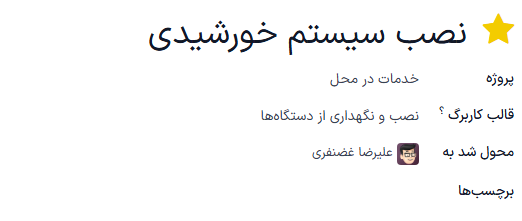
سپس، در تب تنظیمات، به بخش خدمات در محل اسکرول کنید و قالب کاربرگ مورد نظر را برای تنظیم به عنوان پیشفرض انتخاب کنید.
استفاده از کاربرگها در محل
برای تکمیل کاربرگ در محل، وارد وظیفه شوید و روی دکمهٔ هوشمند کاربرگ کلیک کنید.
توجه
به محض ذخیره کاربرگ، برچسب دکمهٔ هوشمند کاربرگ در وظیفه به کاربرگ تکمیل شد تغییر میکند، حتی اگر برخی فیلدها خالی مانده باشند.
هر فیلدی که به عنوان الزامی تعریف شده باشد، برای ذخیره شدن کاربرگ باید پر شود.