
سختافزار
پایانه فروش سازمانیار از یکپارچهسازی با سختافزارهای مختلف پشتیبانی میکند، از جمله کارتخوانهای پرداخت و صندوقهای پول و همچنین نمایشگرهای مشتری و برچسبهای الکترونیکی قفسه در فروشگاه.
نمایشگر مشتری
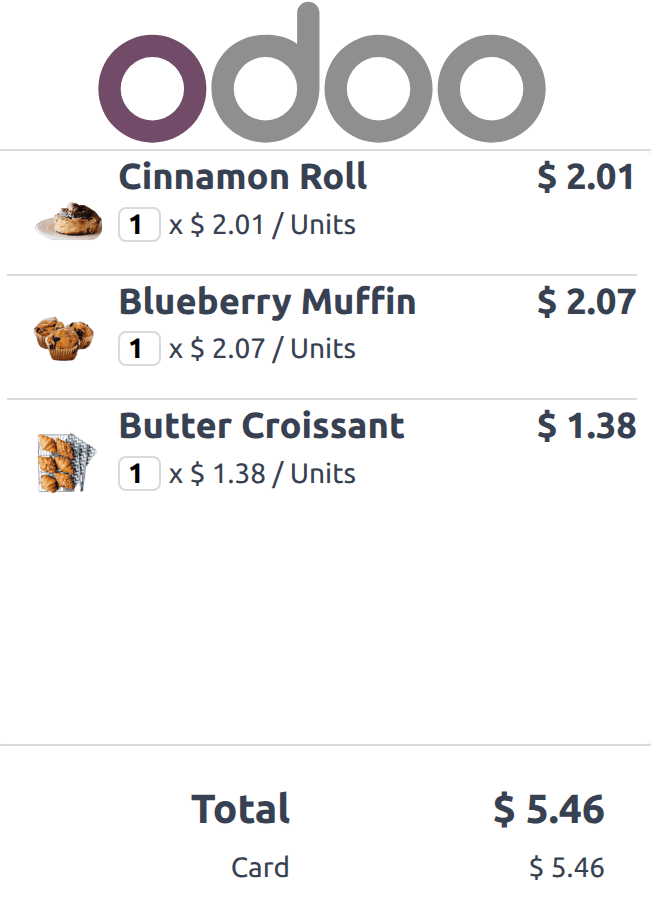
ویژگی نمایشگر مشتری بروزرسانیهای لحظهای را در طول فرآیند تسویه حساب بر روی یک صفحه نمایش ثانویه برای مشتریان فراهم میکند. این صفحه اقلام موجود در سبد خرید انتخاب شده و باقیمانده پول را نمایش میدهد.
توجه
هر دو نمایشگر مشتری و پایانه فروش باید حداقل اندازه قطر 6 اینچ را داشته باشند. برای خوانایی بهینه، صفحات نمایش بزرگتر توصیه میشود.
پیکربندی
بسته به تنظیمات پایانه فروش، این ویژگی میتواند مستقیماً روی یک صفحه ثانویه متصل از طریق USB-C یا HDMI یا بر روی صفحهای که از طریق سیستم IoT متصل شده است، نمایش داده شود.
این ویژگی به صورت پیشفرض فعال است، اما تصویر پسزمینه آن قابل پیکربندی است. برای این کار از تنظیمات پایانه فروش وارد بخش دستگاههای متصل شوید. سپس روی آپلود فایل کلیک کنید تا تصویر پسزمینه تنظیم شود.
برای نمایشگرهای متصل با استفاده از یک سیستم IoT:
وارد تنظیمات پایانه فروش شوید.
گزینه جعبه IoT را برای فعالسازی سیستم IoT در پایانه فروش فعال کنید.
روی ذخیره کلیک کنید، که باعث فعال شدن برنامه IoT در سازمانیار میشود.
به تنظیمات پایانه فروش بازگردید و یک صفحه متصل به IoT را با استفاده از فیلد نمایشگر مشتری انتخاب کنید.
باز کردن نمایشگر مشتری
برای باز کردن نمایشگر مشتری، مراحل زیر را دنبال کنید:
روی آیکون (منوی همبرگری) کلیک کنید.
روی آیکون (نمایشگر مشتری) کلیک کنید، که نمایشگر مشتری را یا در یک پنجره جدید جهت کشیدن به صفحه دوم یا مستقیماً روی صفحه متصل به IoT باز میکند.
توجه
برای نمایشگرهای متصل به IoT، هر دو دستگاه باید به یک شبکه محلی (LAN) متصل باشند.
همچنین ملاحظه نمائید
برای پایانههای فروش که اپلیکیشن اندروید سازمانیار را با پشتیبانی از دو صفحه نمایش اجرا میکنند، مراحل زیر را دنبال کنید:
ماژول نسخه موبایل پایانه فروش را فعال کنید تا نمایشگر مشتری فعال شود.
روی آیکون (منوی همبرگری) کلیک کنید.
روی آیکون (نمایشگر مشتری) کلیک کنید تا نمایشگر مشتری در صفحه ثانویه پایانه باز شود.
ترازو
مهم
در کشورهای عضو اتحادیه اروپا، تأییدیه قانونی مورد نیاز است تا از ترازو به عنوان یک دستگاه یکپارچه استفاده شود.
پیشنیاز
اتصال ترازو مستلزم استفاده از یک سیستم IoT (جعبه واسط) است.
همچنین ملاحظه نمائید
پیکربندی
اتصال ترازو
وارد تنظیمات پایانه فروش شوید.
به بخش دستگاههای متصل رفته و گزینه جعبه IoT را فعال کنید.
ترازو را در فیلد ترازوی الکترونیکی انتخاب کنید.
Save را کلیک نمایید.
نکته
همچنین میتوانید روی آیکون (منوی کشویی) در کارت پایانه فروش کلیک کرده و برای دسترسی به این تنظیمات، ویرایش را بزنید.
پیکربندی محصول
برای وزنکشی محصولات با استفاده از ترازوی متصل، به مسیر رفته، محصول جدیدی بسازید یا پرونده یک محصول موجود را باز کرده و به صورت زیر تنظیم کنید:
مطمئن شوید تیک پایانه فروش فعال است تا محصول در POS در دسترس باشد.
در تب اطلاعات عمومی`، یک :guilabel:`قیمت فروش به ازای هر کیلوگرم تعریف کنید.
توجه
این مرحله مستلزم فعالسازی ویژگی واحدهای اندازهگیری است. برای فعالسازی آن:
وارد شوید.
به بخش محصولات رفته و واحدهای اندازهگیری را فعال کنید.
به تب پایانه فروش رفته و گزینه توزین با ترازو را فعال کنید. این کار اجازه میدهد محصول مستقیماً روی ترازوی متصل به پایانه فروش وزنکشی شود.
مهم
واحد اندازهگیری انتخاب شده برای محصولات وزنی باید کیلوگرم باشد تا با مقررات استاندارد و توزین مطابقت داشته باشد.
همچنین ملاحظه نمائید
مقررات استاندارد و توزین
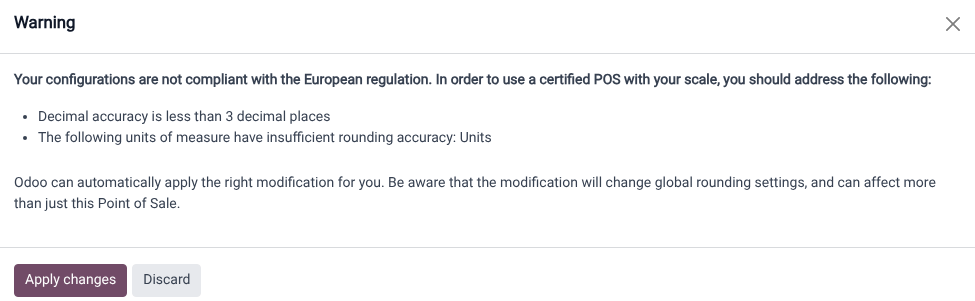
هنگام استفاده از ترازو در تراکنشهای تجاری، پایگاه داده متصل باید برای رعایت الزامات خاص استاندارد پیکربندی شود. این موارد شامل پشتیبانی از حداقل 3 رقم اعشار برای دقت بالا و استفاده از گرد کردن مناسب برای واحدهای اندازهگیری مانند کیلوگرم به جای عدد است.
اگر تنظیمات منطبق نباشد، آیکون قرمز (ترازو) به عنوان هشدار نمایش داده میشود. با کلیک روی این آیکون دلایل عدم انطباق را مشاهده کرده و سپس اعمال تغییرات را بزنید تا تنظیمات لازم به صورت خودکار اعمال شوند. پس از رعایت تمام الزامات قانونی، آیکون سبز خواهد شد.
رهنمودهای تکمیلی
هر دو نمایشگر مشتری و پایانه فروش باید دارای حداقل اندازه قطر 6 اینچ باشند. برای خوانایی بهتر، استفاده از صفحات نمایش بزرگتر پیشنهاد میشود.
استفاده از ترازو در پایانه فروش
محصول مورد نظر برای وزنکشی را در صفحه سفارش انتخاب کرده یا بارکد آن را اسکن کنید.
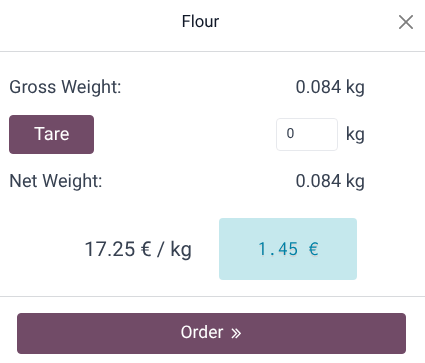
محصول را روی ترازو قرار دهید و منتظر بمانید تا وزن در پنجره پاپآپ نمایش داده شود.
پس از تعیین وزن، قیمت به صورت خودکار محاسبه میگردد.
روی سفارش کلیک کنید تا محصول به سبد خرید اضافه شود.
محصول قبلی را از روی ترازو بردارید.
مهم
قبل از وزنکشی محصول جدید، مطمئن شوید ترازو روی عدد 0 قرار گرفته است. در غیر این صورت، دکمه سفارش تا زمان صفر شدن ترازو غیرفعال خواهد بود.