
افزودن متقاضیان جدید
هنگامی که متقاضی درخواست خود را به صورت آنلاین یا با ارسال ایمیل به نام مستعار موقعیت شغلی ثبت میکند، یک کارت متقاضی به صورت خودکار در برنامه استخدام ایجاد میشود.
اما گاهی لازم است متقاضیان به صورت دستی در پایگاه داده ایجاد شوند. این امر میتواند زمانی ضروری باشد که برای مثال درخواستهای استخدام به صورت کاغذی ارسال میشوند یا با متقاضیان احتمالی در یک نمایشگاه حضوری ملاقات انجام میشود.
برای مشاهدهٔ متقاضیان فعلی، وارد برنامه شوید، سپس روی کارت موقعیت شغلی مورد نظر کلیک کنید. با این کار صفحه متقاضیان باز میشود که تمام متقاضیان آن نقش را در نمای پیشفرض کانبان، که بر اساس مرحله سازماندهی شده است، نمایش میدهد.
از صفحه متقاضیان موقعیت شغلی متقاضیان جدید را با استفاده از دو روش اضافه کنید: دکمه افزودن سریع یا دکمه جدید.
افزودن سریع
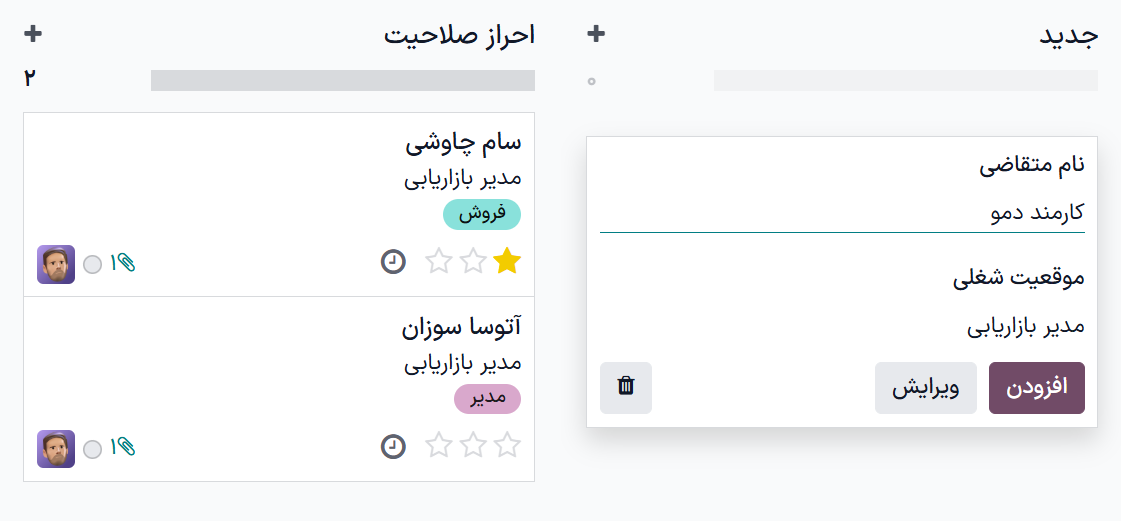
در صفحه متقاضیان، برای افزودن متقاضی جدید به هر مرحله، روی دکمه افزودن سریع با آیکون کوچک (بعلاوه) در گوشه بالا و راست هر مرحله کلیک کنید.
اطلاعات زیر را در کارت وارد کنید:
کاندیدا: متقاضی را از منوی کشویی انتخاب کنید. این نام به عنوان عنوان کارت در نمای کانبان صفحه متقاضیان نمایش داده میشود. اگر کاندیدا در سیستم نباشد (از یک درخواست قبلی یا کارمند فعلی)، پس از وارد کردن نام متقاضی، روی ایجاد "(کاندیدا)" کلیک کنید.
موقعیت شغلی: موقعیت شغلی فعلی در این فیلد درج میشود. در صورت نیاز، میتوان با انتخاب موقعیتی متفاوت از منوی کشویی، موقعیت شغلی را تغییر داد. اگر موقعیت شغلی متفاوتی انتخاب شود، پس از ایجاد کارت، در صفحه متقاضیان آن موقعیت شغلی ظاهر میشود.
پس از وارد کردن اطلاعات، روی افزودن کلیک کنید. متقاضی در لیست ظاهر شده و یک کارت متقاضی خالی جدید ایجاد میشود.
در صورت تمایل، پس از وارد کردن کاندیدا در کارت کانبان ظاهر شده، روی ویرایش کلیک کنید تا فرم متقاضی بارگذاری شود. برای جزئیات بیشتر در خصوص تکمیل فرم، به بخش فرم متقاضی جدید مراجعه کنید.
هنگام افزودن سریع، با کلیک خارج کارت خالی، یا کلیک بر روی آیکون (سطل زباله)، کارت متقاضی حذف میشود.
فرم متقاضی جدید
در صفحه متقاضیان، روی دکمه جدید در گوشه بالا و چپ کلیک کنید تا یک فرم درخواست خالی بارگذاری شود.
در فرم درخواست جدید، فیلدهای موقعیت شغلی و استخدام کننده طبق پیکربندیهای موقعیت شغلی به صورت پیشفرض پر میشوند. علاوه بر این، اگر جزئیات در موقعیت شغلی پیکربندی شده باشد، فیلدهای دپارتمان و شرکت در تب جزئیات نیز ممکن است تکمیل شوند.
فیلدهای بخشهای زیر را در فرم متقاضی جدید تکمیل کنید.
توجه
بسته به برنامههای نصب شده و پیکربندیها، برخی فیلدها ممکن است نمایش داده نشوند.
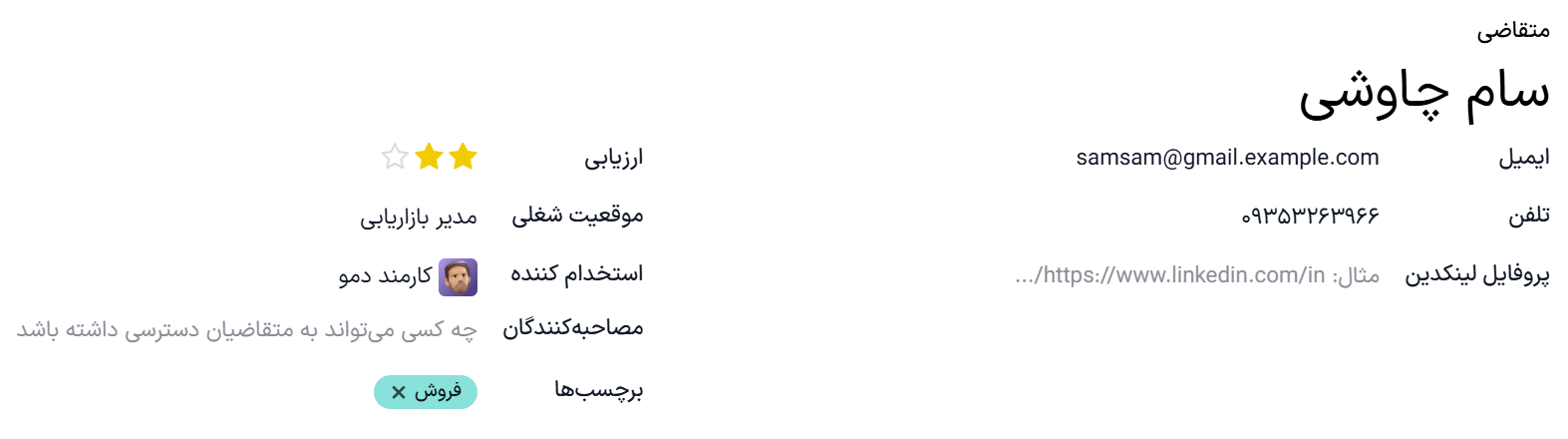
بخش کاندیدا
ارزیابی: نشاندهنده رتبهبندی برای متقاضی است: یک ستاره ( ) یعنی خوب، دو ستاره ( ) یعنی خیلی خوب و سه ستاره ( ) یعنی عالی.
کاندیدا: نام متقاضی را وارد کنید. این فیلد به عنوان عنوان کارت در نمای کانبان صفحه متقاضیان نمایش داده میشود. این تنها فیلد الزامی در فرم است.
ایمیل: آدرس ایمیل متقاضی را وارد کنید.
تلفن: شماره تلفن متقاضی را وارد کنید.
پروفایل لینکدین: آدرس وب پروفایل شخصی متقاضی در لینکدین را وارد کنید.
موقعیت شغلی: موقعیت شغلی که متقاضی برای آن درخواست میدهد را انتخاب کنید. این فیلد به صورت پیشفرض تکمیل شده است، اما در صورت لزوم قابل تغییر است.
استخدام کننده: کاربر مسئول کل فرآیند استخدام برای موقعیت شغلی را انتخاب کنید.
مصاحبهکنندگان: با استفاده از منوی کشویی، افرادی که مصاحبهها را انجام میدهند انتخاب کنید. افراد انتخاب شده باید دارای سطوح دسترسی استخدام کننده یا مسئول برای برنامه استخدام باشند تا در لیست کشویی ظاهر شوند. برای اطلاعات بیشتر به راهنمای سطوح دسترسی مراجعه کنید.
برچسبها: هر تعداد برچسب دلخواه را از منوی کشویی انتخاب کنید. برای افزودن برچسبی که وجود ندارد، نام برچسب را تایپ کنید، سپس از منوی کشویی ظاهر شده روی ایجاد "برچسب جدید" کلیک کنید.
تب یادداشتها
هرگونه یادداشت مد نظر را در مورد متقاضی در این تب وارد کنید. این یادداشتها فقط به صورت داخلی، برای کاربرانی که سطوح دسترسی مربوطه را دارند قابل مشاهده است.
تب جزئیات
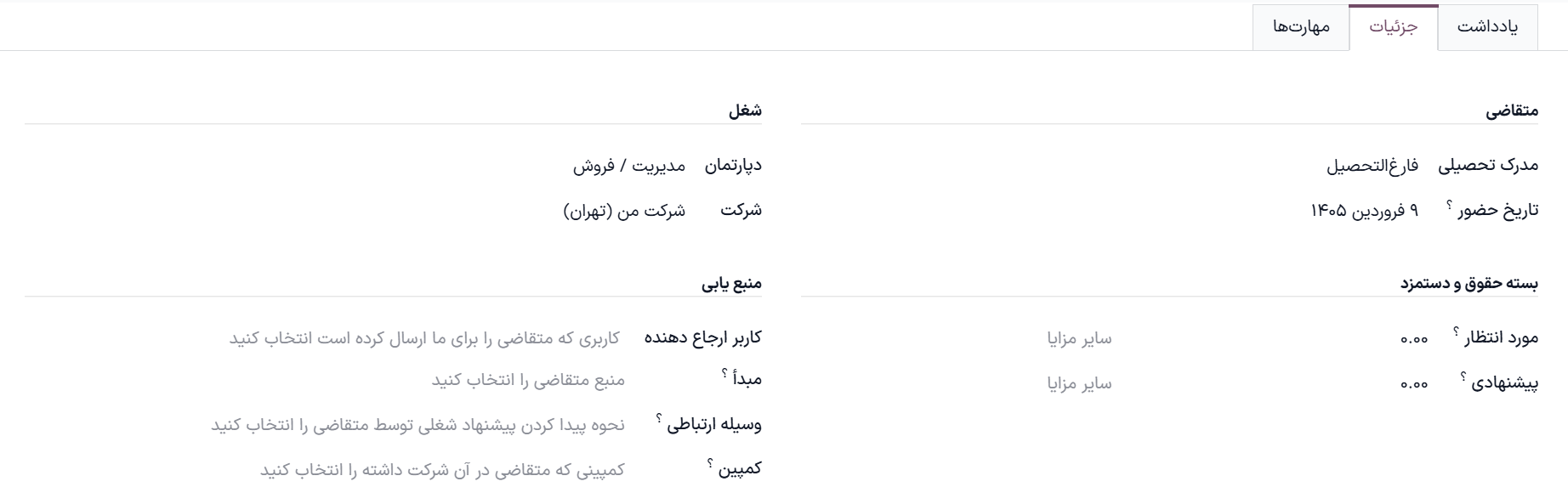
تب جزئیات شامل اطلاعات مختلف در مورد متقاضی و موقعیت شغلی است.
بخش متقاضی
اطلاعات زیر را در فیلدهای مربوطه وارد کنید:
مدرک تحصیلی: بالاترین سطح تحصیلات متقاضی را از منوی کشویی انتخاب کنید. گزینهها عبارتند از: دیپلم، کارشناسی، کارشناسی ارشد یا دکتری. گزینه دیپلم نشان میدهد که متقاضی در بالاترین سطح مدرسه قبل از مدرک کارشناسی فارغالتحصیل شده است، مانند دیپلم دبیرستان یا مدرسه متوسطه، بسته به کشور.
تاریخ حضور: تاریخ شروع به کار متقاضی را انتخاب کنید. برای انتخاب تاریخ، روی فیلد کلیک کنید و از تقویم ظاهر شده با از فلشهای (چپ) و (راست) در دو طرف ماه برای رفتن به ماه مورد نظر استفاده کنید، سپس روی تاریخ دلخواه کلیک کنید. خالی گذاشتن این فیلد نشان میدهد که متقاضی میتواند بلافاصله شروع به کار کند.
بخش بسته حقوق و دستمزد
حقوق و مزایای پیشنهادی و ارائه شده را در این بخش پیکربندی کنید. فیلدهای زیر را تکمیل کنید:
مورد انتظار: مبلغی که متقاضی درخواست میکند را در این فیلد وارد کنید. عدد باید در قالب
XX,XXX.XXباشد. واحد پول توسط تنظیمات بومیسازی شرکت تعیین میشود.سایر مزایا: اگر متقاضی مزایایی را درخواست کرده است، آنها را در فیلد متنی سایر مزایا در سمت چپ فیلد حقوق مورد انتظار وارد کنید. مزایا باید کوتاه و توصیفی باشد، مانند
۴ هفته تعطیلاتیاطرح دندانپزشکی.پیشنهادی: مبلغی که برای این نقش به متقاضی پیشنهاد میشود را در این فیلد وارد کنید. عدد باید در قالب
XX,XXX.XXباشد.سایر مزایا: اگر مزایایی به متقاضی پیشنهاد میشود، آنها را در فیلد متنی سایر مزایا در سمت چپ فیلد پیشنهادی وارد کنید. مزایا باید کوتاه و توصیفی باشد، مانند
مرخصی استعلاجی نامحدودیابیمه درمانی.
بخش شغل
هنگام ایجاد متقاضی جدید، تا زمانی که این فیلدها در فرم موقعیت شغلی مشخص شده باشند، فیلدهای زیر از پیش پر میشوند. در صورت تمایل، ویرایش فیلدها امکانپذیر است.
دپارتمان: از منوی کشویی دپارتمان مربوط به موقعیت شغلی را انتخاب کنید.
شرکت: با استفاده از منوی کشویی شرکتی که این جایگاه شغلی برای آن است را انتخاب کنید. این فیلد فقط زمانی که در یک پایگاه داده چند شرکتی کار میکنید ظاهر میشود.
بخش منبعیابی
این بخش شامل جزئیات نحوه درخواست متقاضی برای موقعیت شغلی است. این اطلاعات برای ارجاع کارمند ضروری است و امکان گزارشدهی در مورد کانالهای دارای بیشترین جذب متقاضی را فراهم میکند.
منبع: با استفاده از منوی کشویی، انتخاب کنید که متقاضی از کجا درباره این موقعیت شغلی مطلع شده است. گزینههای زیر در سازمانیار از پیش پیکربندی شدهاند: موتور جستجو، فراخوانی سرنخ، خبرنامه، Facebook، X، LinkedIn، Monster، Glassdoor و Craigslist. برای افزودن منبع جدید، منبع را تایپ کنید، سپس روی ایجاد "(منبع جدید)" کلیک کنید.
رسانه: با استفاده از منوی کشویی، مشخص کنید که آگهی شغلی چگونه پیدا شده است. گزینههای از پیش پیکربندی شده عبارتند از: بنر، مستقیم، ایمیل، Facebook، Google Adwords، LinkedIn، تلفن، پیامک، تلویزیون، وب سایت، X (قبلاً "توییتر")، یا [Push Notifications] (نام وب سایت). برای افزودن یک رسانه جدید، رسانه را تایپ کنید، سپس روی ایجاد "(رسانه جدید)" کلیک کنید.
کاربر ارجاع دهنده: اگر قرار است برای این موقعیت شغلی در برنامه ارجاع کارمند امتیاز ارجاع کسب شود، کاربری که متقاضی را ارجاع داده است از منوی کشویی انتخاب کنید. برای ظاهر شدن این فیلد، برنامه ارجاع کارمند باید نصب باشد.
تب مهارتها
مهارتها را میتوان به کارت متقاضی اضافه کرد. برای جزئیات بیشتر در مورد افزودن مهارتها، به مستند ایجاد کارمندان جدید مراجعه کنید.