
مخاطبان
هر مخاطب در برنامه مخاطبان، در اصل برای هر فردی ایجاد میشود که شرکت از طریق سازمانیار با آنها تجارت میکند. هر مخاطب، مخزنی از اطلاعات حیاتی کسبوکار است که ارتباطات و تراکنشهای تجاری را تسهیل میکند.
فرم مخاطب
برای ایجاد مخاطب جدید، وارد شوید و روی جدید کلیک کنید. فرم جدیدی ظاهر میشود که در آن میتوانید اطلاعات مختلف مخاطب را اضافه کنید.
نوع مخاطب
سازمانیار از دو نوع مخاطب فردی و شرکتی پشتیبانی میکند. نوع مناسب را با توجه به مخاطب جدید انتخاب کنید و نام فرد یا شرکت را وارد نمایید. هر نامی که برای مخاطب وارد کنید به صورت سراسری در همه جای پایگاه داده نمایش و استفاده میشود. تکمیل این فیلد الزامی است.
نکته
هر مخاطبی که از نوع فردی باشد، میتواند یک مخاطب شرکتی مرتبط نیز داشته باشد. پس از انتخاب فرد، فیلد نام شرکت... در زیر فیلد نام ظاهر میشود.
در فیلد (پاکت نامه)، نشانی ایمیل کامل را به همراه دامنه وارد کنید. در فیلد (تلفن) شماره تلفن را با پیششماره کشور مربوطه وارد کنید. سپس، آدرس شرکت یا شخص را در فیلدهای مربوط به آدرس وارد کنید.
سایر فیلدها
جزئیات تکمیلی بیشتری نیز در فرم مخاطب گنجانده شده است:
موقعیت شغلی: موقعیت شغلی فرد را وارد کنید (فقط برای نوع فردی موجود است).
شناسه مالیاتی: شماره شناسایی که برای مقاصد مالیاتی و حسابداری استفاده میشود.
سطح همکاری: سطح همکاری تعیین شده برای این مخاطب را از منوی کشویی انتخاب کنید.
وب سایت: آدرس کامل وب سایت را که با
httpیاhttpsشروع میشود، وارد کنید.زبان: زبان مورد استفاده مخاطب را وارد کنید. تمام ایمیلها و اسنادی که برای این مخاطب ارسال میشوند، به زبان انتخاب شده ترجمه خواهند شد.
برچسبها: برچسبهای پیکربندی شده را با تایپ در فیلد، یا کلیک روی منوی کشویی وارد کنید. برای ایجاد برچسب جدید، نام آن را در فیلد تایپ کرده و از منوی کشویی که ظاهر میشود، روی ایجاد کلیک کنید.
تب مخاطبان
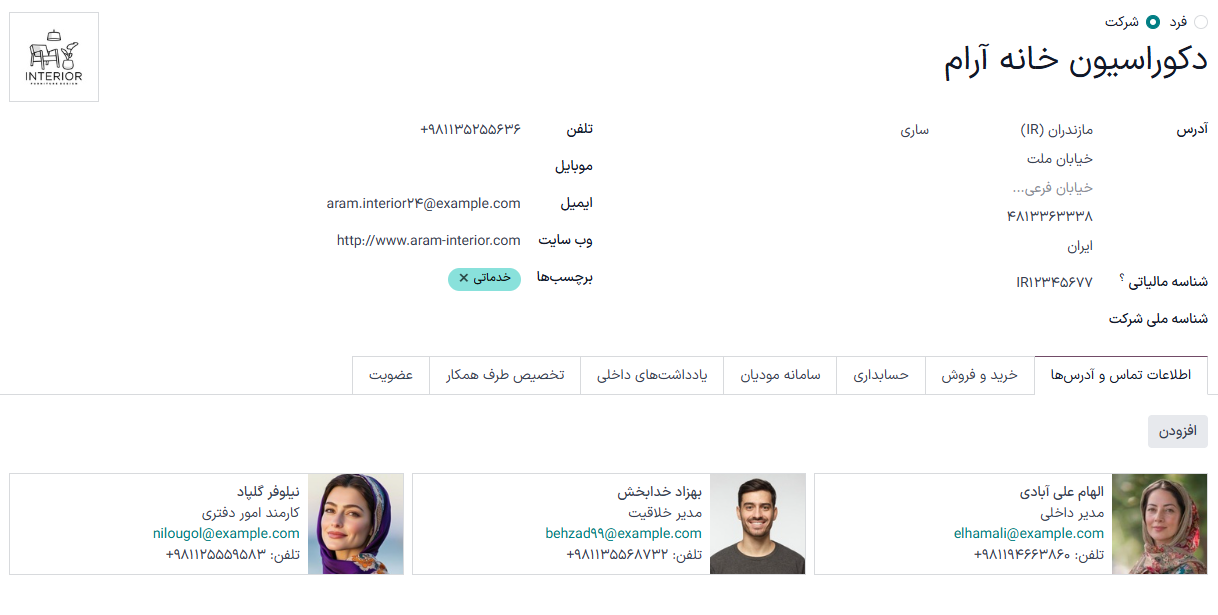
در پایین فرم مخاطب، چند تب وجود دارد. در تب مخاطبان، میتوان مخاطبانی را اضافه کرد که به یک شرکت و آدرسهای مرتبط با آن، تخصیص داده شدهاند. برای مثال، میتوان یک شخص را به عنوان مخاطبی برای تماس با این شرکت وارد کرد.
همچنین میتوان چند آدرس را برای مخاطبان فردی و شرکتی اضافه کرد. برای این کار، در تب مخاطبان روی افزودن مخاطب کلیک کنید. با این کار فرم پاپآپ ایجاد مخاطب باز میشود که در آن میتوان آدرسهای اضافی را پیکربندی کرد.
پس از تکمیل فرم ایجاد مخاطب، یکی از این گزینهها را انتخاب کنید:
مخاطب: یک مخاطب دیگر به فرم مخاطب موجود اضافه میکند.
فاکتور: یک آدرس فاکتور مشخص به فرم مخاطب موجود اضافه میکند.
تحویل: یک آدرس تحویل مشخص به فرم مخاطب موجود اضافه میکند.
سایر: یک آدرس جایگزین به فرم مخاطب موجود اضافه میکند.
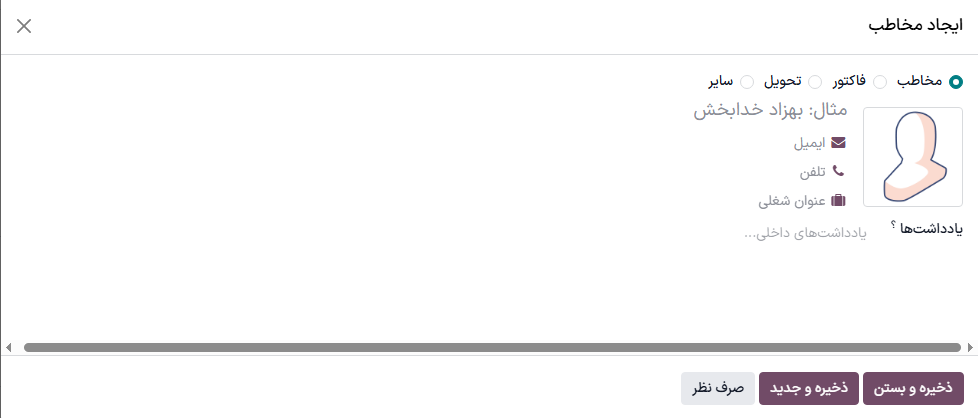
پس از انتخاب هرکدام از گزینهها، اطلاعات تماس متناسب با نوع آدرس انتخاب شده را وارد کنید.
نام مخاطب، آدرس، ایمیل و همچنین شماره تلفن را اضافه کنید.
برای افزودن یادداشت، روی فیلد متنی کنار یادداشتها کلیک کرده و هر نکته مربوط به مشتری یا مخاطب را بنویسید.
سپس، روی ذخیره و بستن کلیک کنید تا آدرس ذخیره شده و پنجره ایجاد مخاطب بسته شود. یا روی ذخیره و جدید کلیک کنید تا آدرس ذخیره شده و بلافاصله آدرس دیگری را وارد نمایید.
تب خرید و فروش
تب بعدی، خرید و فروش است که تنها زمانی ظاهر میشود که برنامههای فروش، خرید یا پایانه فروش نصب شده باشند.
میتوان در تب خرید و فروش موقعیت مالی را تنظیم کرد. برای این کار، یک موقعیت مالی از منوی کشویی انتخاب کنید.
بخش فروش
در بخش فروش، میتوان یک کارشناس فروش مشخص برای مخاطب اختصاص داد. برای این کار، روی فیلد کشویی کارشناس فروش کلیک کرده و یک مورد را انتخاب کنید. با تایپ کردن نام کاربر جدید و انتخاب او، میتوانید یک کارشناس فروش جدید ایجاد کنید.
در صورت نیاز، میتوان شرایط پرداخت یا یک لیست قیمت مشخص را نیز تنظیم کرد. روی منوی کشویی شرایط پرداخت کلیک کرده و آن را به یکی از شرایط پرداخت از پیش انتخاب شده تغییر دهید، یا یک شرایط پرداخت جدید ایجاد کنید. برای انتخاب لیست قیمت مناسب، روی منوی کشویی لیست قیمت کلیک کنید.
روی فیلد روش ارسال کلیک کنید و گزینهای را از منوی کشویی انتخاب کنید.
بخش پایانه فروش
در بخش پایانه فروش، یک بارکد وارد کنید که بتوان از آن برای شناسایی مخاطب استفاده کرد.
بخش خرید
در بخش خرید، انتخاب کنید که درخواستهای پیشفاکتور صادر شده برای این مخاطب چگونه گروهبندی شوند:
بر اساس سفارش: نیازهای تجدید موجودی با هم گروهبندی میشوند، به جز موارد MTO
روزانه: اگر زمان رسید مورد انتظار در روز یکسانی باشد، نیازهای تجدید موجودی گروهبندی میشوند.
هفتگی: اگر زمان رسید مورد انتظار در همان هفته یا روز در هفته باشد، نیازهای تجدید موجودی گروهبندی میشوند.
همیشه: نیازهای تجدید موجودی همیشه گروهبندی میشوند.
اگر درخواستهای پیشفاکتور همیشه باید به یک کاربر اختصاص داده شوند، یک خریدار پیشفرض انتخاب کنید.
همچنین در همین فرم میتوانید شرایط پرداخت و روش پرداخت ترجیحی را مشخص کنید و یک یادآور رسید تنظیم کنید. یک واحد پول تأمینکننده را نیز برای استفاده در خریدهای انجام شده از این مخاطب انتخاب کنید.
اطلاعات مالی
برای اختصاص یک موقعیت مالی به این مخاطب، آن را از منوی کشویی انتخاب کنید.
بخش متفرقه
در بخش متفرقه، از فیلد مرجع برای افزودن هرگونه اطلاعات تکمیلی برای این مخاطب استفاده کنید.
اگر این مخاطب در یک پایگاه داده چند شرکتی باید تنها برای یک شرکت قابل دسترس باشد، آن را از لیست کشویی فیلد شرکت انتخاب کنید. برای محدود کردن انتشار این مخاطب به یک وب سایت (در صورت کار با پایگاه دادهای که چند وب سایت دارد)، از منوی کشویی وب سایت استفاده کنید.
یک یا چند برچسب وب سایت را برای کمک به فیلتر کردن مشتریان منتشرشده در صفحه /customers در وب سایت انتخاب کنید. یک صنعت برای این مخاطب از منوی کشویی انتخاب کنید. از فیلد سیاستهای SLA برای اختصاص یک سیاست SLA برای سامانه پشتیبانی به این مخاطب استفاده کنید.
بخش انبار
در بخش انبار، از منوی کشویی مکان مشتری برای انتخاب مکان انبار مورد استفاده به عنوان مقصد ارسال کالا به این مخاطب استفاده کنید. سپس، از منوی کشویی مکان تأمینکننده برای انتخاب مکان انبار جهت استفاده به عنوان مبدأ دریافت کالا از این مخاطب استفاده کنید. در نهایت، از منوی کشویی مکان پیمانکار فرعی برای تعیین مکانی که در فرآیند پیمانکاری به عنوان مبدأ و مقصد ارسال کالا به این مخاطب استفاده میشود، بهره ببرید.
تب حسابداری
تب حسابداری زمانی ظاهر میشود که برنامه حسابداری نصب شده باشد. در اینجا، کاربر میتواند حسابهای بانکی مرتبط را اضافه کند یا ثبتهای حسابداری پیشفرض را تنظیم نماید.
در بخش پیگیریهای فاکتور، وضعیت پیگیری نشان میدهد که آیا مخاطب در حال حاضر پرداختهای معوقی دارد یا خیر. برای پیکربندی یادآورها برای این مخاطب، از دکمههای رادیویی برای انتخاب یادآورهای خودکار یا دستی و همچنین زمانبندی یادآور بعدی استفاده کنید.
تب تخصیص طرف همکار
تب بعدی، تخصیص طرف همکار است که بهطور پیشفرض شامل بخش موقعیت جغرافیایی و سایر گزینههای طرف همکار، از جمله پیکربندیهای فعالسازی طرف همکار و بازبینی طرف همکار است. این موارد فقط زمانی وجود دارند که ماژول نمایندگان فروش نصب شده باشد.
همچنین ملاحظه نمائید
برای اطلاعات بیشتر درباره انتشار اطلاعات طرفهای همکار در وب سایت، راهنمای نمایندگان فروش را دنبال کنید.
تب یادداشتها
بعد از تب حسابداری، تب یادداشتها قرار دارد که در آن میتوان در فرم مخاطب یادداشت گذاشت.
تب مالک ذینفع نهایی (UBO)
تب UBO (ذینفع نهایی) حاوی تصویری از اطلاعات داراییها از برنامه حقوق صاحبان سهام و همچنین اطلاعات مربوط به مخاطب حقیقی، از جمله تاریخ تولد و محل تولد آنها است.
تب UBO تنها زمانی نمایش داده میششود که برنامه حقوق صاحبان سهام نصب شده باشد.
برای درخواست اطلاعات مورد نیاز برای تب UBO، روی آیکون عملیات کلیک کنید، سپس درخواست فرم مالک ذینفع نهایی را برای ارسال ایمیل به مخاطب انتخاب کنید.
بایگانی کردن مخاطبان
اگر کاربر تصمیم بگیرد که دیگر این مخاطب فعال نباشد، میتواند رکورد را بایگانی کند. برای این کار، از منوی عملیات در بالای فرم مخاطب، روی بایگانی کلیک کنید.
سپس، در پنجره پاپآپ بایگانی روی تأیید کلیک کنید.
پس از بایگانی موفقیتآمیز مخاطب (که با یک بنر در بالا مشخص میشود)، او دیگر در صفحه اصلی مخاطبان نمایش داده نمیشود، اما همچنان میتوان با فیلتر بایگانی شده آن را جستجو کرد.
نکته
اگر کاربر تصمیم به همکاری مجدد با یک مخاطب بگیرد، میتوان آن را از بایگانی خارج کرد. برای این کار، کافی است دوباره روی منوی عملیات در بالای فرم مخاطب بایگانی شده کلیک کرده و گزینه خروج از بایگانی را انتخاب نمایید. با این کار بنر بایگانی شده حذف و مخاطب بازیابی میشود.
همچنین ملاحظه نمائید