
لیستهای قیمت
سازمانیار گزینههای متعددی را جهت پیکربندی قیمتها در تجارت الکترونیکی ارائه میدهد. به عنوان مثال، میتوانید قیمت هر واحد را اعمال کنید، تخفیف ارائه دهید و لیستهای قیمت را تنظیم کنید.
مالیات
جهت افزودن مالیات بر محصول، میتوانید مالیات را در فیلد مالیاتهای فروش در فرم محصول تنظیم کرده یا از موقعیتهای مالیاتی استفاده کنید.
همچنین ملاحظه نمائید
انتخاب مالیات قیمت نمایش داده شده معمولاً به قوانین کشور یا نوع مشتریان (B2B در مقابل B2C) بستگی دارد. جهت انتخاب نوع قیمت نمایش داده شده، از ، وب سایت را انتخاب کنید، از بخش تجارت الکترونیکی و در قسمت نمایش قیمت محصولات بین موارد زیر انتخاب کنید:
بدون مالیات: قیمت نمایش داده شده در وب سایت بدون مالیات است و مالیات در مرحله خلاصه سفارش محاسبه میشود؛
شامل مالیات: قیمت نمایش داده شده در وب سایت شامل مالیات است.
توجه
تنظیمات مذکور مختص هر وب سایت است و بنابراین میتواند برای هر وب سایت در پایگاه داده به صورت مستقل پیکربندی شود.
نکته
جهت مشخص کردن صریح اینکه قیمت در صفحه محصول «بدون مالیات» است یا «شامل مالیات»، سوئیچ نمایش مالیات را در ویرایشگر وب سایت فعال کنید.
با استفاده از ویرایشگر وب سایت، فیلدهای B2B خاص را در مرحله تحویل هنگام تسویه حساب فعال کنید.
قیمت هر واحد
جهت نمایش قیمت هر واحد در کنار قیمت فروش در صفحه محصول، مراحل زیر را دنبال کنید:
از وارد بخش تجارت الکترونیکی شوید و قیمت مرجع محصول را فعال کنید.
قیمت فروش محصول را تنظیم کرده و واحد (مثلاً واحدها) را انتخاب کنید.
در فیلد تعداد واحد پایه، تعداد واحدهای موجود در محصول را وارد کرده و سپس واحد مربوطه را از لیست کشویی انتخاب کنید.
Example
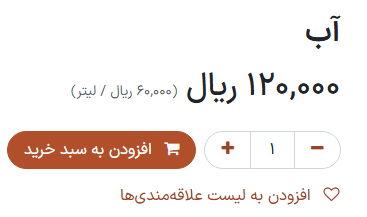
فرض کنید میخواهید یک سطل رنگ 2 لیتری را به قیمت 60 هزار، یعنی 30 هزار به ازای هر لیتر بفروشید.
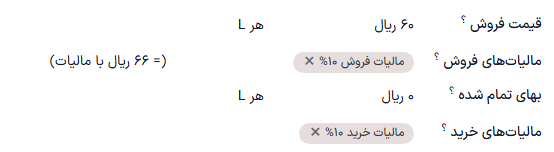
قیمت هر واحد، در این مورد در هر لیتر، در کنار قیمت فروش در صفحه محصول نشان داده میشود.
توجه
قیمت هر واحد ممکن است در برخی کشورها اجباری باشد.
همچنین ملاحظه نمائید
لیستهای قیمت
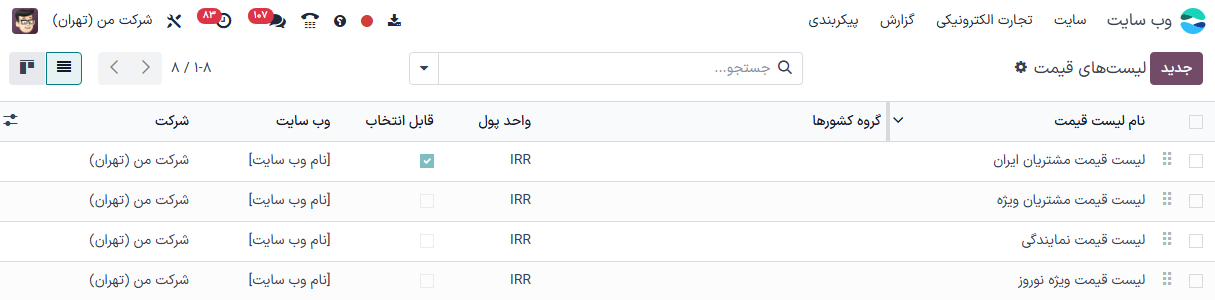
لیستهای قیمت در سازمانیار امکان مدیریت قوانین قیمتگذاری منعطف و ارائه قیمتها و تخفیفهای متفاوت بر اساس ارز، دورههای زمانی، حجم خرید، مکان مشتریان و یا نوع مشتری را فراهم میکنند. جهت فعالسازی لیستهای قیمت برای تجارت الکترونیکی، از وارد بخش تجارت الکترونیکی شوید، لیستهای قیمت را فعال کرده و ذخیره کنید. سپس روی لیستهای قیمت کلیک کرده یا از لیستهای قیمت مربوطه را پیکربندی کنید.
در تب تجارت الکترونیکی، گزینههای مربوط به فروش آنلاین مانند اختصاص وب سایت به لیست قیمت، اجازه به مشتریان جهت انتخاب آن و یا افزودن کد تبلیغاتی تجارت الکترونیکی را پیکربندی کنید.
نکته
چنانچه از چند وب سایت استفاده میکنید و میخواهید از لیست قیمت یکسان در چند مورد از آنها استفاده کنید، باید برای هر وب سایت از لیست قیمت کپی بگیرید. اگر وب سایتی اختصاص ندهید، لیست قیمت استفاده نخواهد شد، مگر اینکه قابل انتخاب باشد.
لیستهای قیمت همچنین میتوانند به مشتریان اختصاص یابند.
توجه
با فعالسازی لیستهای قیمت در برنامه فروش، به طور خودکار در برنامه تجارت الکترونیکی نیز فعال میشوند و برعکس.
در لیستِ لیستهای قیمت، آنها را بر اساس اولویت مرتب کنید: اولین مورد بر دومی برتری دارد، دومی بر سومی و الی آخر.
همچنین امکان ایجاد لیستهای قیمت خاص برای گونهها وجود دارد.
همچنین ملاحظه نمائید
لیستهای قیمت قابل انتخاب
لیستهای قیمت قابل انتخاب، به عنوان مثال هنگام فروش محصولات با ارزهای مختلف مفید هستند و به مشتریان اجازه میدهند با استفاده از انتخابگر لیست قیمت کاتالوگ واقع در کنار نوار جستجو، لیست قیمت را انتخاب کنند.
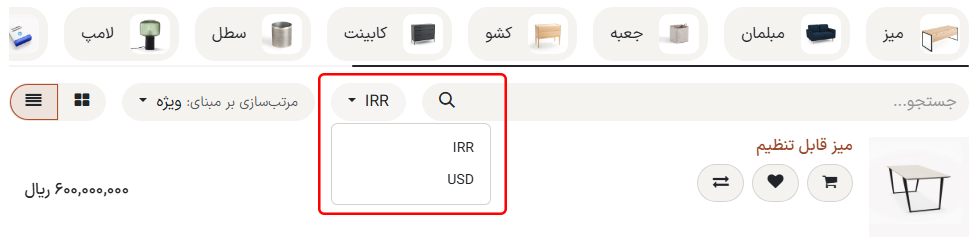
جهت قابل انتخاب کردن لیست قیمت، گزینه قابل انتخاب را فعال کنید.
توجه
یک لیست قیمت به عنوان قابل انتخاب تعیین شود و به وب سایت خاصی اختصاص داده نشده باشد، آن لیست قیمت در تمام وب سایتها قابل انتخاب است.
چنانچه لیست قیمتی در انتخابگر ظاهر نشود، ممکن است به دلایل زیر باشد:
تنها یک لیست قیمت به عنوان قابل انتخاب تعریف شده و مخاطب دارای لیست قیمت اختصاصیافته است.
چند لیست قیمت قابل انتخاب وجود دارد، اما فقط مواردی که با گروه کشور مشتری مطابقت دارند نمایش داده میشوند. اکیداً توصیه میشود هنگام استفاده از لیستهای قیمت با گروههای کشوری در تجارت الکترونیکی، گزینه قابل انتخاب را غیرفعال کنید.
همچنین ملاحظه نمائید
GeoIP و گروههای کشوری
با اختصاص گروه کشور به لیستهای قیمت، امکان نمایش لیست قیمت خاص بر اساس مکان و آدرس IP بازدیدکننده وجود دارد.
برای این کار، وارد فرم لیست قیمت مربوطه شوید و گروههای کشوری مناسب را انتخاب کنید. بر حسب نیاز، چند لیست قیمت برای مناطق خاص ایجاد یا ویرایش کنید. به عنوان مثال، جهت اعمال لیست قیمت برای تمام کشورهای عضو اتحادیه اروپا، اتحادیه اروپا را انتخاب کنید.
جهت ایجاد گروه کشور جدید، روی جستجوی بیشتر در لیست کشویی و سپس جدید کلیک کنید. نام گروه را اضافه کرده و کشورهای مربوطه را انتخاب کنید. در صورت نیاز از فیلترهای سفارشی استفاده کنید.
توجه
هر گروه کشور باید حداقل حاوی یک کشور باشد.
Example
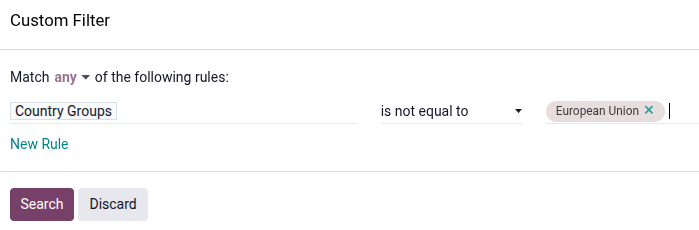
چنانچه میخواهید تمام کشورهای غیر عضو اتحادیه اروپا را به گروه کشوری اضافه کنید، از فیلتر زیر استفاده کنید.
گروههای کشوری + برابر نیست با + اتحادیه اروپا
مهم
هنگام استفاده از GeoIP جهت تعیین لیست قیمت مناسب، تمام لیستهای قیمت استفاده شده در تجارت الکترونیکی باید دارای یک گروه کشوری اختصاصیافته باشند.
اکیداً توصیه میشود هنگام استفاده از لیستهای قیمت با گروههای کشوری، گزینه قابل انتخاب را غیرفعال کنید. در واقع، تمام لیستهای قیمت با گروه کشور مربوطه به طور خودکار بر کاتالوگ اعمال میشوند، اما اگر یکی از آنها به عنوان قابل انتخاب علامتگذاری شود، به محض اینکه مشتریان لیست قیمت قابل انتخاب را برگزینند، بقیه ناپدید خواهند شد.
Example
فرض کنید سه لیست قیمت ایجاد میکنید:
«قیمتهای عادی اتحادیه اروپا» با اختصاص گروه کشوری «اتحادیه اروپا»
«قیمتهای اتحادیه اروپا با تخفیف» با اختصاص گروه کشوری «اتحادیه اروپا»
«قیمتهای عادی ایران» با اختصاص گروه کشوری «ایران»
اگر گزینه قابل انتخاب برای «قیمتهای عادی اتحادیه اروپا» و «قیمتهای ایران» فعال باشد و مشتری از اتحادیه اروپا باشد، تنها لیستهای قیمت «قیمتهای عادی اتحادیه اروپا» و «قیمتهای اتحادیه اروپا با تخفیف» در دسترس خواهند بود. ولی چون لیست «قیمتهای اتحادیه اروپا با تخفیف» قابل انتخاب نیست، به محض اینکه مشتری لیست «قیمتهای عادی اتحادیه اروپا» را انتخاب کند ناپدید میشود و قیمتها در کاتالوگ بر اساس لیست قیمت «قیمتهای عادی اتحادیه اروپا» نمایش داده میشوند.
اعمال لیست قیمت
در تجارت الکترونیکی، زمانی که هیچ گروه کشوری اختصاص نیافته باشد، لیست قیمت پیشفرض به طور خودکار برای کاربران عمومی و وارد نشده انتخاب میشود. اگر از GeoIP و گروه کشوری استفاده شود، کاربران عمومی به طور پیشفرض لیست قیمت مربوط به گروه کشوری خود را مشاهده میکنند. کاربران وارد شده با لیستهای قیمت اختصاصیافته به طور پیشفرض لیست قیمت اختصاصیافته را مشاهده میکنند، به شرطی که آن لیست به وب سایتی که در حال بازدید از آن هستند اختصاص یافته باشد. در غیر این صورت، لیست قیمت پیشفرض وب سایت اعمال میشود (یعنی اولین لیست قیمت موجود که به وب سایت اختصاص یافته و بدون گروه کشوری است، طبق ترتیب توالی).
لیستهای قیمت اختصاصیافته، در صورت کاربرد، بر لیستهای قیمت مبتنی بر کشور اولویت دارند، مگر اینکه لیست قیمت اختصاصیافته به گروه کشوری متفاوتی لینک شده باشد.
Example
اگر مشتری از ایران از وب سایت بازدید کند و حساب پورتال نداشته باشد، لیست قیمت ایران اعمال میشود.
بازدیدکننده دیگری که او نیز از ایران است، لیست قیمت تخفیف مشتری وفادار را در فرم مخاطب خود دارد. این انتساب بر انتساب گروه کشوری اولویت دارد، بنابراین تخفیف مشتری وفادار اعمال میشود.
تخفیفها
برنامههای تخفیف
برای فعالسازی برنامههای تخفیف برای تجارت الکترونیکی، از وارد بخش تجارت الکترونیکی شوید و ویژگی تخفیفها، وفاداری و کارت هدیه را فعال کنید.
برنامه تخفیف را پیکربندی کنید، از فعال بودن گزینه وب سایت اطمینان حاصل کنید و در صورت نیاز، لیست قیمت و وب سایت مربوطه را در فرم برنامه اضافه کنید.
تخفیف همیشگی محصول
چنانچه قیمت محصول خاصی به طور همیشگی کاهش یافته باشد، معمولاً از استراتژی خطخوردگی استفاده میشود. به عبارت دیگر، نمایش قیمت جدید تخفیفخورده و نمایش قیمت اصلی با خطخوردگی.

برای نمایش قیمت با تخفیف همیشگی، از وارد بخش تجارت الکترونیکی شوید، گزینه قیمت مقایسهای را فعال کرده و ذخیره کنید. سپس از فرم محصول، قیمت جدید (تخفیفخورده) را در فیلد قیمت فروش و قیمت اصلی (با خطخوردگی) را در فیلد مقایسه با قیمت وارد کنید.
توجه
فیلد مقایسه با قیمت باید حاوی قیمتی بالاتر از قیمت فروش باشد تا قیمت اصلی با خطخوردگی ظاهر شود.
مهم
در صورت اعمال لیستهای قیمت تخفیفخورده، مقایسه با قیمت نمایش داده نمیشود. اگر میخواهید از مقایسه با قیمت با تخفیف دیگری استفاده کنید، لیست قیمتی را با یک کد تبلیغاتی پیکربندی کنید.
لیستهای قیمت تخفیفخورده
همچنین ایجاد لیستهای قیمت با تخفیف امکانپذیر است. برای این کار، لیست قیمتی ایجاد کرده و تخفیف را پیکربندی کنید.
چنانچه لیست قیمتی حاوی نوع قیمت تخفیف باشد، قیمت برای مشتریان مشمول خط میخورد، حتی اگر ویژگی قیمت مقایسهای فعال نشده باشد.
توجه
در صورت استفاده از لیستهای قیمت با گروه کشور، لیست قیمت تخفیفخورده باید به همان گروه کشوری اختصاص یابد که برای لیست قیمت بدون تخفیف استفاده شده است.
کد تبلیغاتی تجارت الکترونیکی
برای ارائه لیست قیمت تخفیفخورده برای مشتریان دارای کد تخفیف خاص، از فرم لیست قیمت مربوطه، وارد تب تجارت الکترونیکی شوید و یک کد تبلیغاتی تجارت الکترونیکی (مثلاً SUMMERSALE10%) اضافه کنید. سپس از تب قیمت فروش روی افزودن سطر کلیک کرده و تخفیف را پیکربندی کنید. با وارد کردن کد توسط مشتری در فرآیند تسویه حساب، تخفیف مذکور طبق پیکربندی قیمت فروش اعطا میشود.
پنهان کردن قیمتها
برخی کسبوکارها، مانند فروشگاههای B2B یا شرکتهایی که اقلام لوکس یا سفارشی میفروشند، اغلب ترجیح میدهند محصولات خود را به صورت آنلاین بدون نمایش قیمت نشان دهند.
جهت مخفی کردن قیمت محصولات در تجارت الکترونیکی، از ، گزینه جلوگیری از فروش محصول با قیمت صفر را در بخش تجارت الکترونیکی فعال کنید و آدرس URL ریدایرکت را در فیلد URL دکمه وارد کنید. در این صورت دکمه افزودن به سبد خرید در صفحه محصول با دکمه تماس با ما جایگزین میشود که در صورت نیاز قابل سفارشیسازی است.
پس از فعالسازی این ویژگی، قیمت تمام محصولات مورد نظر را روی «0» تنظیم کنید یا لیست قیمتی با قیمت تمام محصولات برابر با «0» ایجاد کنید. اطمینان حاصل کنید که لیست قیمت به وب سایت صحیح اختصاص یافته و در میان لیستهای قیمت وب سایت در رتبه اول قرار دارد.
نکته
جهت جلوگیری از نمایش تصادفی لیست قیمت با قیمت صفر، اطمینان حاصل کنید لیستهای قیمتی که در تجارت الکترونیکی استفاده میشوند به عنوان قابل انتخاب علامتگذاری نشده باشد.
برای مخفی کردن قیمتها از بازدیدکنندگان عمومی در حالی که برای مشتریان وارد شده قابل مشاهده باقی بماند، لیست قیمتی با قیمت صفر جهت استفاده برای مشتریان وارد نشده ایجاد کنید و یک لیست قیمت معمولی (با قیمتهای واقعی) را به مشتریان دارای دسترسی پورتال اختصاص دهید.
همچنین ملاحظه نمائید