
مدیریت صورتحسابهای فروشنده
صورتحساب تأمینکننده فاکتوری است که شرکت برای خرید محصولات یا خدمات از یک فروشنده دریافت میکند. صورتحسابهای فروشنده، حسابهای پرداختنی را به محض دریافت از تأمینکنندان ثبت کرده و میتوانند شامل مبالغ بدهی برای کالاها یا خدمات خریداری شده، مالیات بر فروش، هزینههای حمل و تحویل و موارد دیگر باشند.
در سازمانیار، صورتحساب تأمینکننده میتواند در مراحل مختلف فرآیند خرید ایجاد شود. این موضوع به سیاست کنترل صورتحساب که در تنظیمات محصول انتخاب شده بستگی دارد.
سیاستهای کنترل صورتحساب
برای پیکربندی سیاست کنترل صورتحساب یک محصول، وارد شوید و محصول مورد نظر را انتخاب کنید. سپس روی تب خرید کلیک کنید. در بخش صورتحسابهای تأمینکننده، فیلد سیاست کنترل شامل دو گزینه است:
بر اساس مقادیر سفارش شده: به محض تأیید سفارش خرید، صورتحساب ایجاد میشود. مبنای صدور صورتحساب پیشنویس، کالاها و مقادیر ثبت شده در سفارش خرید است.
بر اساس مقادیر دریافتی: صورتحساب تنها پس از آنکه تمام یا بخشی از سفارش دریافت شد ایجاد میشود. اقلام و مقادیر واقعی رسید شده در انبار ملاک ایجاد صورتحساب پیشنویس هستند.

پس از انتخاب سیاست مورد نظر، روی ذخیره کلیک کنید.
تطابق سه طرفه
سیاست تطابق 3 طرفه تضمین میکند که صورتحسابهای تأمینکننده تنها پس از دریافت تمام (یا بخشی از) محصولات در یک سفارش خرید پرداخت شوند.
برای فعالسازی تطابق 3 طرفه، وارد شوید و به بخش صورتحساب اسکرول کنید.
گزینه تطابق 3 طرفه را تیک بزنید و روی ذخیره کلیک کنید.
مهم
ویژگی تطابق 3 طرفه فقط برای کار با سیاست کنترل صورتحساب تعداد دریافت شده طراحی شده است.
مدیریت صورتحسابهای تأمینکننده در حسابداری
صورتحسابهای تأمینکننده را میتوان مستقیماً از برنامه حسابداری نیز ایجاد کرد، بدون اینکه نیازی به ایجاد سفارش خرید باشد.
وارد شوید و روی جدید کلیک کنید. با این کار یک فرم خالی صورتحساب تأمینکننده نمایش داده میشود.
یک تأمینکننده را در فیلد تأمینکننده اضافه کنید. سپس، در تب آیتمهای فاکتور، برای افزودن محصولات روی افزودن سطر کلیک کنید.
یک محصول را از منوی کشویی در فیلد محصول انتخاب کرده و مقدار مورد نظر برای سفارش را در فیلد تعداد وارد کنید.
تاریخ صورتحساب را انتخاب کرده و سایر اطلاعات لازم را پیکربندی کنید. در نهایت، برای تأیید صورتحساب، روی تأیید کلیک کنید.
پس از تأیید، روی تب آیتمهای دفتر روزنامه کلیک کنید و دفاتر روزنامه حسابداری را مشاهده نمایید. این دفاتر روزنامه بر اساس پیکربندی موجود در فرمهای مربوط به تأمینکننده و محصول پر میشوند.
در صورت لزوم، برای افزودن اعلامیه بستانکاری به صورتحساب، روی اعلامیه بستانکاری کلیک کنید. علاوه بر این، میتوان یک شماره مرجع صورتحساب نیز اضافه کرد.
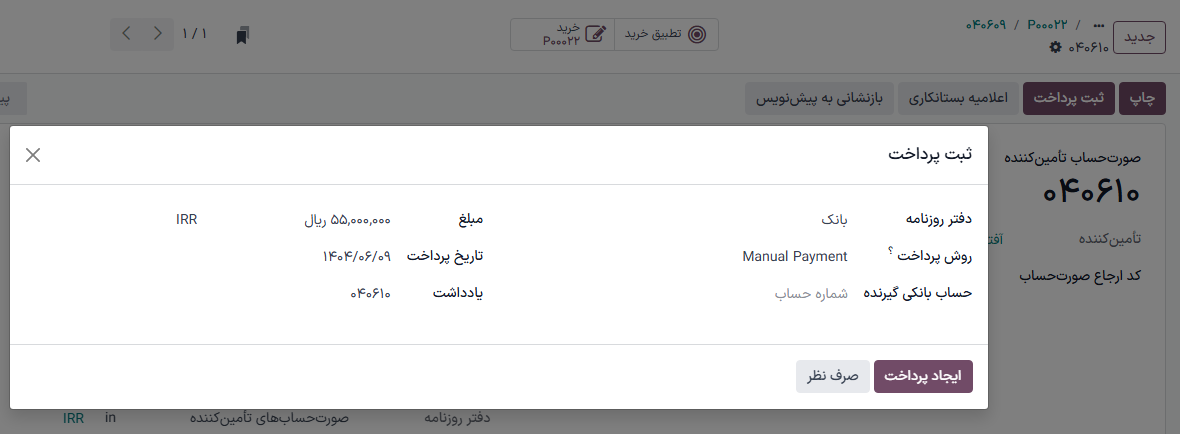
پس از آماده شدن، برای تکمیل صورتحساب تأمینکننده، روی ثبت پرداخت و سپس ایجاد پرداخت کلیک کنید.
نکته
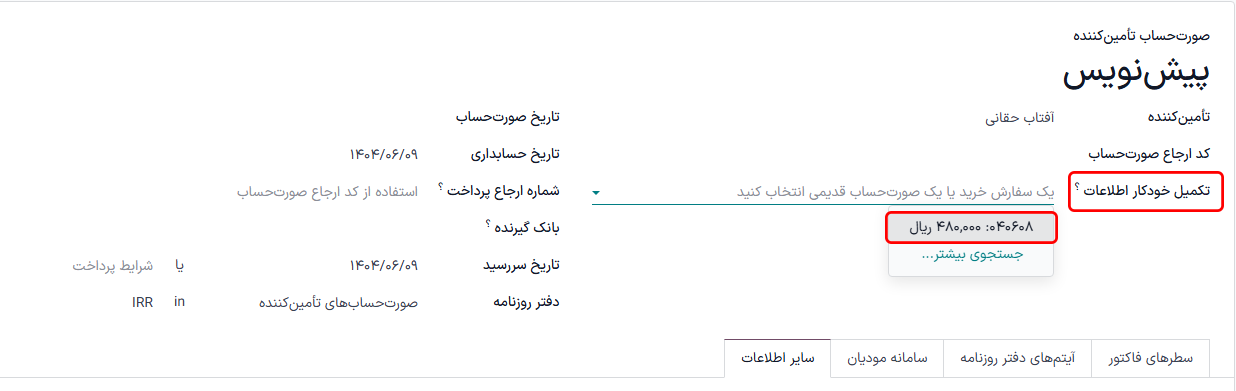
برای لینک کردن صورتحساب پیشنویس به سفارش خرید موجود، قبل از کلیک بر روی تأیید، روی منوی کشویی کنار تکمیل خودکار کلیک کرده و یک PO را از منو انتخاب کنید.
صورتحساب به طور خودکار با اطلاعات PO انتخاب شده پر میشود.
صورتحساب دستهای
صورتحسابهای فروشنده را میتوان در برنامه حسابداری به صورت دستهای پردازش و مدیریت کرد.
وارد شوید. سپس، روی چکباکس در گوشه بالا و راست، کنار ستون شماره، زیر دکمه جدید کلیک کنید.
این کار تمام صورتحسابهای تأمینکننده موجود با وضعیت ثبت شده یا پیشنویس را انتخاب میکند.
برای چاپ فاکتورها یا صورتحسابهای انتخاب شده، روی دکمه چاپ کلیک کنید.
برای ایجاد و پردازش پرداخت برای چند صورتحساب تأمینکننده به طور همزمان، روی ثبت پرداخت کلیک کنید.
توجه
فقط صورتحسابهایی که وضعیت آنها ثبت شده است را میتوان به صورت دستهای پرداخت کرد. صورتحسابهای در وضعیت پیشنویس باید قبل از اینکه بتوانند در پرداخت دستهای گنجانده شوند، ثبت شوند.
با کلیک روی ثبت پرداخت، پنجره ثبت پرداخت باز میشود. از پنجره پاپآپ، دفتر روزنامه`ای که صورتحسابها باید در آن ثبت شوند را انتخاب کنید، یک :guilabel:`تاریخ پرداخت و یک روش پرداخت را انتخاب کنید.
همچنین در این پنجره گزینه گروهبندی پرداختها نیز وجود دارد. اگر این گزینه فعال باشد، به جای یک پرداخت به ازای هر صورتحساب، تنها یک پرداخت ایجاد میشود. این گزینه تنها در صورتی ظاهر میشود که ویژگی پرداختهای دستهای در تنظیمات فعال باشد.
پس از آماده شدن، روی دکمه ایجاد پرداخت کلیک کنید. این کار لیستی از ثبتهای دفتر روزنامه را در یک صفحه جداگانه ایجاد میکند. ثبتهای دفتر روزنامه در این لیست همگی به صورتحسابهای تأمینکننده مربوطه خود لینک دارند.
همچنین ملاحظه نمائید