واتساپ
واتساپ یک برنامه پیامرسانی فوری و صدا روی پروتکل اینترنت (VoIP) است که به کاربران امکان میدهد پیام ارسال کنند، تماس بگیرند و محتوا به اشتراک بگذارند. کسبوکارها میتوانند از واتساپ تجاری برای ارتباط با مشتریان خود از طریق پیام متنی، ارسال اسناد و ارائه پشتیبانی استفاده کنند.
هشدار
واتساپ یک برنامه مختص نسخه اینترپرایز است. برای ثبت نام در نسخه اینترپرایز اینجا کلیک کنید: شروع رایگان استفاده از سازمانیار.
با برنامه واتساپ سازمانیار، شرکت میتواند یک حساب تجاری واتساپ (WABA) را به پایگاه داده سازمانیار متصل کند، که امکانات زیر را فراهم میکند:
دریافت و پاسخ به پیامهای واتساپ مستقیماً از پایگاه داده سازمانیار
ایجاد قالبهای جدید با متغیر نگهدارندهها/متغیرهای پویا
ارسال قالبهای از پیش تأیید شده که از متغیرهای پویا استفاده میکنند، مانند:
پیشفاکتور از برنامه فروش
رسید و فاکتور از برنامه پایانه فروش
بلیت از برنامه رویدادها
همچنین ملاحظه نمائید
واتساپ یک سرویس پیامرسانی است که توسط متا، شرکت مادر فیسبوک، اداره میشود. واتساپ معمولاً بهعنوان ابزار ارتباطی در بسیاری از کشورها و توسط بسیاری از کسبوکارها استفاده میشود. این مستندات، یکپارچهسازی حساب تجاری واتساپ با سازمانیار را پوشش میدهد. حساب متای شرکت در سازمانیار از طریق اتصال API پیکربندی میشود.
رابط واتساپ از دو گردشکار پشتیبانی میکند: شروع شده توسط شرکت و شروع شده توسط مشتری. شرکت میتواند با ارسال یک قالب به یک یا چند نفر، بحثی را آغاز کند. پس از ارسال قالب، گیرنده میتواند پاسخ دهد تا بحثی بین فرستنده و گیرنده آغاز شود (اگر مشتری ظرف ۱۵ روز پاسخ دهد، یک پنجره گفتگوی پیامرسانی ظاهر میشود).
اگر گفتگو توسط مشتری آغاز شود (مثلاً با ارسال پیام به شماره واتساپ عمومی شرکت)، سازمانیار یک گفتگوی گروهی با تمام اپراتورهای مسئول این کانال واتساپ باز میکند.
نکته
توصیه میشود چند حساب واتساپ برای بخشهای مختلف تنظیم شود. برای مثال، تیم سامانه پشتیبانی و تیمهای فروش میتوانند در کانالهای مختلف گفتگو کنند.
همچنین ملاحظه نمائید
پیکربندی واتساپ در متا
یکپارچهسازی واتساپ با سازمانیار از اتصال استاندارد API استفاده میکند و در متا با مراحل زیر پیکربندی میشود:
ایجاد حساب تجاری متا
ایجاد حساب توسعهدهنده متا
راهاندازی یک برنامه و محصول واتساپ در کنسول توسعهدهنده متا
تست اتصال API.
پس از اتصال، پیامها از طریق برنامه پیامرسان سازمانیار با استفاده از API واتساپ ارسال و دریافت میشوند.
راهاندازی حساب تجاری متا
برای ایجاد حساب تجاری در متا (مالک فیسبوک)، وارد صفحه مدیریت کسبوکار فیسبوک شوید. با کلیک روی ایجاد حساب شروع کنید و سپس نام کسبوکار، نام مدیر سیستم و آدرس ایمیل محل کار را وارد کنید. سپس روی بعدی کلیک کنید و یک پنجره پاپآپ ظاهر میشود که از شما میخواهد آدرس ایمیل را تأیید کنید. پس از تأیید، برای بستن پنجره روی انجام شد کلیک کنید.
در مرحله بعد، دستورالعملهای موجود در ایمیل ارسالی توسط فیسبوک را برای تأیید ایجاد حساب تجاری و تکمیل فرآیند راهاندازی دنبال کنید.
همچنین ملاحظه نمائید
مهم
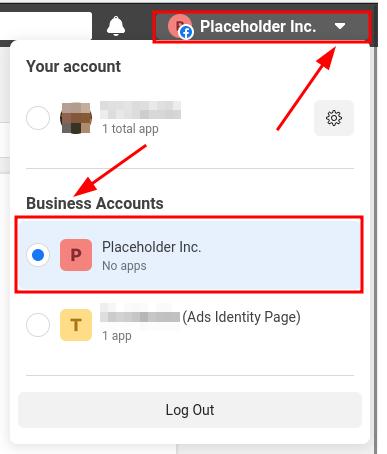
اگر حساب تجاری به حساب شخصی فیسبوک متصل باشد، مدیر سیستم باید برای بقیه پیکربندی بین حساب شخصی و حساب تجاری جابهجا شود.
برای تغییر به حساب تجاری، وارد کنسول توسعهدهندگان فیسبوک شوید و روی نام حساب در گوشه بالا و راست کلیک کنید. در زیر عنوان حسابهای تجاری، روی کسبوکار مورد نظری که باید پیکربندی واتساپ در آن انجام شود، کلیک کنید. این حسابی است که سازمانیار از طریق آن پیامهای واتساپ را ارسال و دریافت خواهد کرد.
مهم
برای ایجاد حساب تجاری متا، کاربر باید از قبل یک حساب شخصی فیسبوک داشته باشد که حداقل یک ساعت قبل از راهاندازی حساب تجاری فیسبوک وجود داشته باشد. تلاش برای ایجاد حساب تجاری قبل از این زمان منجر به خطا میشود.
ایجاد برنامه
در داشبورد متا برای توسعهدهندگان، با حساب توسعهدهنده متا وارد شوید. اگر هنوز حسابی پیکربندی نشده است، یک حساب فیسبوک را برای ایجاد حساب توسعهدهنده متا پیوند دهید.
توجه
حساب توسعهدهنده فیسبوک با حساب تجاری فیسبوک متفاوت است. حسابهای توسعهدهنده از حسابهای شخصی فیسبوک تشکیل شدهاند، ولی حسابهای تجاری اینگونه نیستند، زیرا نماینده یک کسبوکار هستند و تمام داراییهای کسبوکار را در متا، مانند برنامهها، مدیریت میکنند.
همچنین ملاحظه نمائید
پس از ورود موفق به حساب توسعهدهنده متا، در گوشه بالا و راست روی برنامههای من کلیک کنید. این کار مدیر را به تمام برنامههایی که توسعهدهنده در این حساب توسعهدهنده خاص پیکربندی کرده است، هدایت میکند. برای شروع فرآیند پیکربندی یک برنامه متای جدید، روی ایجاد برنامه کلیک کنید.
نوع برنامه
در صفحه ، دیگر را در بخش به دنبال چیز دیگری هستید؟ انتخاب کنید و سپس روی بعدی کلیک کنید تا به صفحه دیگری برای انتخاب نوع برنامه هدایت شوید. سپس، روی اولین گزینه لیست شده در بخش انتخاب نوع برنامه با عنوان تجاری کلیک کنید. این انتخاب امکان ایجاد و مدیریت API واتساپ را فراهم میکند.
اکنون، برای پیکربندی برنامه مطابق میل خود، روی بعدی کلیک کنید. هنگامی که نوع برنامه پیکربندی شد، مدیر سیستم به بخش جزئیات برنامه وارد میشود.
جزئیات برنامه
در بخش جزئیات فرآیند ایجاد برنامه، Odoo را در فیلد زیر برچسب افزودن نام برنامه وارد کنید.
توجه
در صورت لزوم، نام برنامه را میتوان بعداً در تنظیمات تغییر داد.
هشدار
علائم تجاری و عناصر برند شده نباید در این بخش متنی استفاده شوند. این شامل گروه شرکتهای متا میشود. کلمه واتساپ را وارد نکنید، در غیر این صورت سیستم آن را خطا شناسایی میکند.
در مرحله بعد، آدرس ایمیل توسعهدهنده را در فیلد ایمیل مخاطب برنامه وارد کنید.
در آخر، فیلد حساب تجاری - اختیاری را با استفاده از منوی بازشو روی پروفایل حساب تجاری متا تنظیم کنید. برای پایان، روی ایجاد برنامه کلیک کنید. این عمل برنامه را ایجاد میکند و توافقنامههای شرایط پلتفرم متا و سیاستهای توسعهدهنده را درخواست میکند.
برای پذیرش توافقنامهها، رمز عبور فیسبوک را برای اهداف امنیتی وارد کنید و برای نهایی کردن ایجاد برنامه، روی ارسال کلیک کنید. سپس مرورگر به داشبورد متا برای توسعهدهندگان هدایت میشود.
توجه
اگر حساب تجاری متا از تبلیغات منع شده باشد، ادعای مالکیت یک برنامه مجاز نیست. برای رفع این مشکل، برای دریافت کمک به https://business.facebook.com/business مراجعه کنید.
برای اطلاعات بیشتر، به راهنمای متا در مورد محدودیتهای تبلیغاتی مراجعه کنید.
افزودن محصول واتساپ به برنامه
اکنون که ساختار اصلی برنامه ایجاد شده است، باید محصولی به برنامه اضافه شود. با دسترسی به داشبورد برنامه متا از https://developers.facebook.com/apps و کلیک روی برنامهای که در حال پیکربندی است، شروع کنید.
در صفحه بعد: از آنجایی که از واتساپ استفاده میشود، روی راهاندازی کنار کادر حاوی واتساپ در پایین صفحه کلیک کنید.
همچنین ملاحظه نمائید
سپس صفحه به صفحه پیکربندی API پلتفرم تجاری واتساپ انجام میشود. از منوی کشویی کسبوکار متای خود جهت پیکربندی را از انتخاب حساب تجاری متا انتخاب کنید و سپس برای تأیید انتخاب روی ادامه کلیک کنید.
توجه
هنگامی که روی ادامه کلیک میشود، مدیر سیستم با شرایط و ضوابط متا که در داشبورد برنامه متا لینک شده است، موافقت میکند.
توجه
پس از افزودن محصول واتساپ به برنامه، متا یک شماره تلفن آزمایشی واتساپ با ۵ پیام آزمایشی ارائه میدهد.
شروع استفاده از API واتساپ
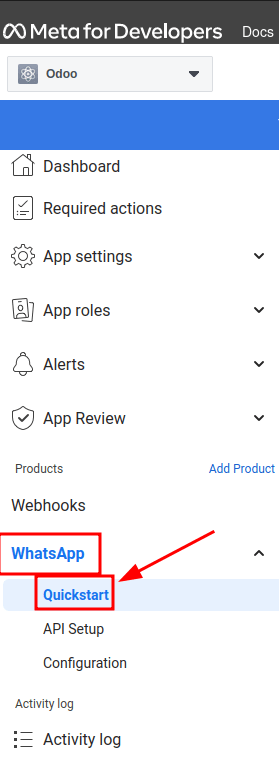
پس از اتمام ویزارد قبلی و کلیک روی ادامه، مرورگر باید به صفحه شروع سریع واتساپ هدایت شده باشد؛ در صفحه شروع سریع پیکربندی API واتساپ با افزودن شماره تلفن و سپس ارسال پیام آزمایشی اولیه آغاز میشود.
توجه
اگر مرورگر در صفحه شروع سریع واتساپ نیست، وارد https://developers.facebook.com/apps شوید و روی برنامهای که در حال پیکربندی است کلیک کنید (اگر دستورالعملهای بالا دنبال شده باشند، نام برنامه Odoo است).
سپس، در منوی سمت چپ صفحه، روی آیکون v (تغییر منو) کنار عنوان بخش واتساپ کلیک کنید. منوی کوچکی باز میشود که شامل گزینههای زیر است:
شروع سریع
تنظیمات API
پیکربندی
روی گزینه شروع سریع کلیک کنید و سپس روی شروع استفاده از API کلیک کنید.
تنظیمات API
پس از کلیک روی شروع استفاده از API، صفحه به تنظیمات API هدایت میشود. اکنون که شماره آزمایشی ایجاد شده است، میتوان پیام آزمایشی ارسال کرد تا تأیید شود که واتساپ بهدرستی کار میکند. برای شروع، به بخشی از صفحه با برچسب ارسال و دریافت پیامها اسکرول کنید و روی منوی کنار به، در بخش مرحله ۱ انتخاب شمارههای تلفن کلیک کنید.
اکنون، تنها گزینه موجود را انتخاب کنید: مدیریت لیست شماره تلفن. مراحل را دنبال کنید و حداکثر پنج شماره برای ارسال پیامهای آزمایشی رایگان اضافه کنید. پس از وارد کردن کد کشور و شماره تلفن مناسب، روی بعدی کلیک کنید.
مهم
افزودن شماره تلفن برای ارسال در این مرحله، امکان ارسال آزمایشی موفقیتآمیز از طریق ترمینال را فراهم میکند. این برای اطمینان از کارکرد صحیح API واتساپ حیاتی است.
سپس کد تأیید از واتساپ تجاری به شماره تلفن ارسال میشود که باید در صفحه بعد برای تأیید مالکیت شماره وارد شود. کد تأیید را وارد کنید و روی بعدی کلیک کنید تا شماره تأیید شود.
ارسال پیام آزمایشی از طریق ترمینال
در مرحله بعد، پیام آزمایشی را از طریق ترمینال ارسال کنید. در بخش مرحله ۲ ارسال پیامها با API، روی ارسال پیام کلیک کنید. سپس پیام آزمایشی به شماره تلفنی که در بخش قبلی تنظیم شده بود، ارسال میشود.
پس از دریافت موفقیتآمیز پیام به شماره، وارد بخش بعدی برای تولید و پیکربندی وبهوکها شوید.
پیکربندی واتساپ در سازمانیار
مراحل بعدی پیکربندی شده در این بخش همگی در پایگاه داده سازمانیار انجام میشوند. چند مقدار مختلف برای توکن، شماره تلفن و شناسههای حساب باید در سازمانیار پیکربندی شوند؛ این مقادیر برای ایجاد آدرس بازگشتی و توکن تأیید وبهوک ضروری هستند که برای پیکربندی وبهوکها (بهمنظور دریافت پیامها به پایگاه داده) استفاده میشوند.
در سازمانیار، وارد شوید. سپس برای پیکربندی حساب تجاری واتساپ در سازمانیار، روی جدید کلیک کنید.
در تب مرورگر دیگری، وارد شوید و سپس مقادیر زیر را از کنسول توسعهدهنده متا در فیلدهای مربوطه در سازمانیار کپی کنید:
نام |
کنسول متا |
رابط سازمانیار |
|---|---|---|
تلفن |
شناسه شماره تلفن |
شناسه شماره تلفن |
توکن |
توکن دسترسی موقت |
توکن دسترسی |
شناسه برنامه |
شناسه برنامه |
شناسه برنامه |
شناسه حساب |
شناسه حساب تجاری واتساپ |
شناسه حساب |
برای دریافت رمز برنامه، وارد کنسول توسعهدهندگان متا، https://developers.facebook.com/apps شوید و برنامهای را که سازمانیار در آن پیکربندی شده است، انتخاب کنید. سپس در منوی سمت چپ، در بخش تنظیمات برنامه، گزینه پایه را انتخاب کنید.
در مرحله بعد، روی نمایش کنار فیلد رمز برنامه کلیک کنید و رمز عبور حساب را برای تأیید مالکیت وارد کنید. رمز برنامه را کپی کرده و سپس مقدار کپی شده را در فیلد رمز برنامه در داشبورد پیکربندی حساب تجاری واتساپ سازمانیار جایگذاری کنید.
برای تکمیل تنظیمات حساب تجاری واتساپ در سازمانیار، روی تست اتصال کلیک کنید. در صورت تنظیم صحیح پیکربندی، پیام موفقیتآمیز سبزرنگی در گوشه بالا و و چپ داشبورد ظاهر میشود.
پیکربندی وبهوکها
برای پیکربندی وبهوکها برای واتساپ در سازمانیار، وارد https://developers.facebook.com/apps شوید و برنامهای را که سازمانیار در آن پیکربندی شده است، انتخاب کنید. سپس در منوی واتساپ در سمت چپ صفحه، روی آیتم منوی تنظیمات API کلیک کنید. در نهایت از بخش مرحله ۳: پیکربندی وبهوکها برای دریافت پیامها روی پیکربندی وبهوکها کلیک کنید.
نکته
راه دیگر پیکربندی وبهوکها این است که از https://developers.facebook.com/apps برنامهای که سازمانیار در آن پیکربندی شده است را انتخاب کنید. سپس وبهوکها را در منوی سمت چپ انتخاب کنید.
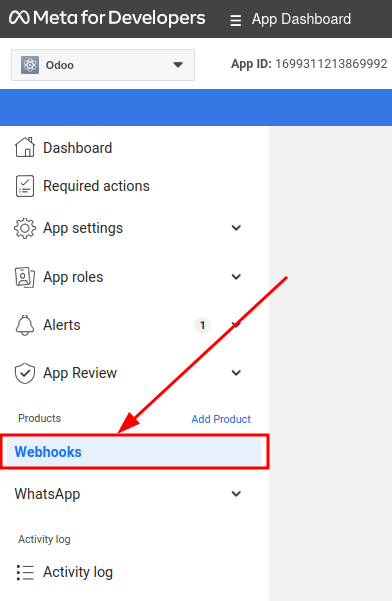
در صفحه ، روی ویرایش کلیک کنید که در آن مقادیر آدرس بازگشتی و توکن تأیید وبهوک از سازمانیار اضافه میشوند.
توجه
مقادیر آدرس بازگشتی و توکن تأیید وبهوک پس از کلیک روی تست اتصال در مرحله قبل بهطور خودکار پر شدند.
در پنجره مرورگر جداگانهای، از در سازمانیار، مقادیر لازم را دریافت کنید و حسابی را که در حال پیکربندی است انتخاب کنید. مقادیر را از بخش دریافت پیامها دریافت کنید.
آدرس بازگشتی را از سازمانیار کپی کرده و در فیلد آدرس بازگشتی در متا جایگذاری کنید. به همین ترتیب، توکن تأیید وبهوک را کپی کرده و در فیلد توکن تأیید در کنسول توسعهدهندگان متا نیز جایگذاری کنید.
در نهایت، روی تأیید و ذخیره کلیک کنید تا مقادیر در کنسول توسعهدهندگان متا ثبت شوند.
فیلدهای وبهوک
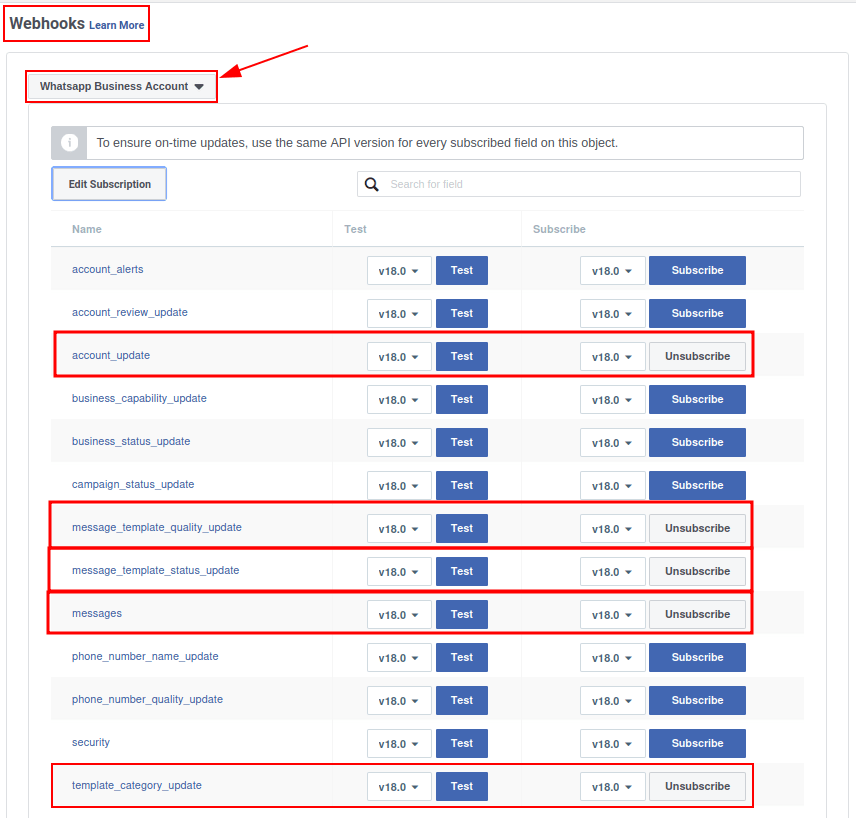
اکنون فیلدهای وبهوک را در کنسول توسعهدهندگان متا، در بخش فیلدهای وبهوک وارد کنید. روی مدیریت کلیک کنید و هنگامی که پنجره ظاهر شد، کادرهای ستون اشتراک را برای نامهای فیلد زیر فعال کنید:
account_updatemessage_template_quality_updatemessage_template_status_updatemessagestemplate_category_update
پس از انجام انتخابها، روی انجام شد کلیک کنید.
پیکربندی نهایی وبهوکها در کنسول توسعهدهندگان متا به این صورت ظاهر میشود:
مهم
فیلدهای وبهوک تنها پس از تأیید اشتراک با استفاده از آدرس بازگشتی و توکن تأیید وبهوک ظاهر میشوند.
همچنین ملاحظه نمائید
افزودن شماره تلفن
برای پیکربندی شماره تلفن برای استفاده در واتساپ در سازمانیار، به کنسول توسعهدهندگان متا (https://developers.facebook.com/apps) برگردید و دوباره برنامهای را که سازمانیار در آن پیکربندی شده است، انتخاب کنید. در منوی واتساپ در سمت چپ صفحه، روی آیتم منوی تنظیمات API کلیک کنید. از بخش مرحله ۵: افزودن شماره تلفن روی افزودن شماره تلفن کلیک کنید.
در فیلدها، نام کسبوکار و همچنین وب سایت یا صفحه پروفایل کسبوکار را وارد کنید.
نکته
فیلد وب سایت یا صفحه پروفایل کسبوکار میتواند URL یک صفحه رسانه اجتماعی باشد.
تکمیل اطلاعات کسبوکار را با انتخاب کشور محل فعالیت شرکت از منوی کشور ادامه دهید. در صورت تمایل آدرس را اضافه کنید، این اطلاعات اختیاری است. پس از افزودن مکان، برای ادامه روی بعدی کلیک کنید.
صفحه زیر حاوی اطلاعات پروفایل تجاری واتساپ است. بخشهای زیر را مطابق با آن تکمیل کنید:
نام نمایشی پروفایل تجاری واتساپ
منطقه زمانی
دستهبندی
توضیحات کسبوکار (اختیاری)
پس از تکمیل این بخشها، روی بعدی کلیک کنید. صفحه رفرش میشود و سپس از مدیر سیستم میخواهد که شماره تلفنی برای واتساپ اضافه کند. در اینجا، شماره تلفن را برای پیکربندی در واتساپ وارد کنید.
همچنین ملاحظه نمائید
در مرحله بعد، روش تأیید شماره تلفن را انتخاب کنید. پیام متنی یا تماس تلفنی را انتخاب کنید و سپس برای ادامه روی بعدی کلیک کنید.
شماره تلفن وارد شده بسته به روش تأیید انتخاب شده، پیام متنی یا تماس تلفنی از واتساپ با یک کد دریافت میکند. کد تأیید را در فیلد کد تأیید وارد کنید و برای پایان روی بعدی کلیک کنید.
هشدار
اگر روش پرداختی اضافه نشده باشد، افزودن آن برای ادامه کار ضروری است. از راهنمای متا در مورد نحوه افزودن روش پرداخت در مدیر کسبوکار متا بازدید کنید. این بخشی از سیستم تشخیص تقلب متا است تا اطمینان حاصل شود که حساب/شرکت واقعی است، برای ادامه کار به یک روش پرداخت نیاز است.
همچنین ملاحظه نمائید
توکن دائمی
پس از اتمام پیکربندی و آزمایش، باید توکن دائمی برای جایگزینی با توکن موقت ایجاد شود.
همچنین ملاحظه نمائید
از https://business.facebook.com/ شروع کنید و سپس وارد شوید. کاربر سیستم موجود را انتخاب کنید یا با کلیک روی افزودن، کاربر سیستم جدیدی ایجاد کنید.
اکنون داراییها باید به کاربر سیستم اضافه شوند و سپس میتوان توکن دائمی ایجاد کرد.
هشدار
این مرحله اجباری است. اگر توکن دائمی اضافه نشود، پایگاه داده سازمانیار یک خطای توکن نشان میدهد.
روی افزودن داراییها کلیک کنید و هنگامی که پنجره پاپآپ ظاهر شد، برنامهها را در بخش انتخاب نوع دارایی انتخاب کنید. سپس، برنامه سازمانیار را انتخاب کرده و مجوزها را زیر گزینه کنترل کامل روی روشن قرار دهید. این تنظیم مجوز جدید را با کلیک روی ذخیره تغییرات اعمال کنید، که پنجره تأییدی ظاهر شده و افزودن دارایی به کاربر سیستم را تأیید میکند. با کلیک روی انجام شد به پایان برسانید.
سپس، توکن دائمی تولید میشود. روی تولید توکن جدید کلیک کنید. یک پنجره بازشو ظاهر میشود که میپرسد این توکن برای کدام برنامه باید تولید شود. برنامهای را که این توکن برای آن است انتخاب کنید. سپس تاریخ انقضا را ۶۰ روز یا هرگز تعیین کنید.
در نهایت، هنگامی که متا میپرسد کاربر سیستم کدام مجوزها را باید اجازه دهد، همه مجوزهای زیر را اضافه کنید:
business_managementwhatsapp_business_messagingwhatsapp_business_managementwhatsapp_business_manage_events
وقتی مجوزها تنظیم شدند، روی ایجاد توکن کلیک کنید. مقدار توکن صفحه بعدی را کپی کنید.
پس از دریافت مقدار توکن، فیلد توکن دسترسی را در حساب تجاری واتساپ در سازمانیار از بهروز کنید.
فعالسازی برنامه متا
در نهایت، برای راهاندازی برنامه، برنامه متا باید در کنسول توسعهدهندگان روی زنده تنظیم شود. وارد https://developers.facebook.com/apps شوید و روی برنامهای که در حال پیکربندی است کلیک کنید. در منوی بالا، فیلد حالت برنامه را از توسعه به زنده تغییر دهید.
مهم
اگر وضعیت برنامه روی زنده تنظیم نشده باشد، پایگاه داده فقط میتواند با شمارههای تستی مشخص شده در کنسول توسعهدهنده تماس بگیرد.
هشدار
برای اینکه برنامه به حالت زنده تنظیم شود، باید URL سیاست رازداری تنظیم گردد. از کنسول توسعهدهندگان متا، https://developers.facebook.com/apps برنامهای که سازمانیار در آن پیکربندی شده است را انتخاب کنید. سپس، با استفاده از منوی سمت چپ صفحه، وارد شوید. سپس، آدرس لینک سیاست رازداری را در فیلد URL سیاست رازداری فرم وارد کنید. برای اعمال سیاست رازداری در برنامه، روی ذخیره تغییرات کلیک کنید.
هنگامی که برنامه در کنسول توسعهدهندگان متا زنده شد، ایمیل تأیید به مدیر سیستم ارسال میشود.
قالبهای واتساپ
قالبهای واتساپ پیامهای ذخیره شدهای هستند که بهطور مکرر برای ارسال پیام از پایگاه داده استفاده میشوند. این قالبها به کاربران اجازه میدهند پیامهای باکیفیتی ارسال کنند، بدون اینکه مجبور باشند بارها و بارها همان متن را بنویسند.
ایجاد قالبهای مختلف متناسب با موقعیتهای خاص به کاربران امکان میدهد پیام مناسب را برای مخاطب مناسب انتخاب کنند. این امر کیفیت پیام و نرخ تعامل کلی با مشتری را افزایش میدهد.
قالبهای واتساپ را میتوان در هر دو کنسول سازمانیار و متا ایجاد کرد. فرآیند زیر، روند ایجاد قالبها در سازمانیار و سپس در متا را بررسی میکند.
مهم
واتساپ فرآیند تأییدی دارد که باید قبل از استفاده از قالب تکمیل شود. تأیید قالب متا.
ایجاد قالب در سازمانیار
برای دسترسی و ایجاد قالبهای واتساپ، از شروع کنید.
در پایین فرم هر قالب، سه تب وجود دارد: محتوا، دکمهها و متغیرها؛ این سه تب با هم قالب واتساپ را ایجاد میکنند.
متن در تب محتوا وارد میشود و محتوای پویا که در تب محتوا فراخوانی میشود، در تب متغیرها مشخص میشود. هر بخش از محتوای پویا (مانند متغیر نگهدارندهها) در پیام (بدنه) بهطور خاص فراخوانی و در تب متغیرها مشخص میشود.
قالبها طرحهای از پیش ساخته شدهای هستند که به کاربران امکان میدهند پیامهای حرفهای به مشتریان ارسال کنند. این قالبها میتوانند حاوی دادههای پویا باشند که با استفاده از متغیرهای تنظیم شده در پیکربندی قالب، در پیام نهایی تکمیل میشوند. برای مثال، پیامها میتوانند حاوی نام کاربر نهایی، اشاره به محصولات خاص یا ارجاع به سفارش فروش باشند.
برای ایجاد قالب واتساپ، وارد داشبورد شوید و روی جدید کلیک کنید. نامی برای قالب وارد کنید و زبانی را انتخاب کنید.
مهم
برای تکمیل وظیفه بعدی، به سطح دسترسی مدیر سیستم برای ویرایش فیلد اعمال به نیاز است. برای اطلاعات بیشتر، به راهنمای سطوح دسترسی مراجعه کنید.
در منوی حساب، حساب تجاری واتساپ را در سازمانیار انتخاب کنید که این قالب باید به آن لینک داده شود. سپس، در فیلد اعمال به، مدلی را انتخاب کنید که عملیات سرور برای این قالب اعمال خواهد شد.
نکته
این مدلها در حالت توسعهدهنده نیز قابل دسترسی هستند. در فرم مخاطب (یا فرم مشابه مربوطه در سازمانیار)، وارد مدلی که ارجاع داده شده است شوید و ماوس را روی نام هر فیلدی نگه دارید. کادر اطلاعات بکاند نام مدل سازمانیار را نمایش میدهد. این مدل را (با استفاده از نام نمایشی) در منوی کشویی اعمال بر در قالب واتساپ جستجو کنید.
هشدار
اغلب هنگام تغییر مدل یا فیلد اعمال به، فیلد تلفن ممکن است خطا ایجاد کند. فیلد تلفن همیشه باید روی مدل تلفن یا موبایل تنظیم شود.
برای جستجوی فیلدهای موجود، نام فرانتاند را در کادر جستجو تایپ کنید. این کار نتیجهای را از تمام فیلدهای موجود برای مدلی (اعمال به) که قالب برای آن ایجاد شده است، پیدا میکند.
توجه
برای جستجوی فیلدها، ممکن است نیازمند بررسی چند سطح در کادر نتایج جستجو باشید. از آیکونهای > (فلش چپ) و ⬅️ (فلش راست) برای پیمایش بین سطوح منو استفاده کنید.

دستهبندی را برای تطابق با یکی از دستههای بازاریابی، کاربردی یا احراز هویت تغییر دهید. در بیشتر موارد، دو گزینه اول استفاده میشوند، مگر اینکه کاربر بخواهد بازنشانی رمز عبور یا چیزی مرتبط با امنیت ارسال کند. اگر پیام تبلیغاتی ارسال میشود، آن را روی بازاریابی تنظیم کنید و اگر پیامهای تراکنشی عمومی ارسال میشوند (مثلاً سفارش فروش، بلیت رویداد و غیره)، آن را روی کاربردی تنظیم کنید.
مهم
تعیین دستهبندی نادرست میتواند باعث ایجاد وضعیت پرچم/رد شده از سوی متا در فرآیند تأیید شود.
هر کاربر مجاز به استفاده از این قالب را اضافه کنید. در ستون سمت چپ، نوع سربرگ را میتوان همراه با پیام سربرگ پیکربندی کرد.
انواع سربرگ موجود به شرح زیر است:
متنی
تصویر
ویدیو
سند
مکان (باید متغیرها تنظیم شوند)
وارد تب محتوا شوید و پیام اصلی قالب را پیکربندی کنید.
وقتی تمام تغییرات لازم در قالب انجام شد، روی دکمه ارسال برای تأیید در گوشه بالا و راست کلیک کنید. این کار باعث میشود وضعیت قالب به در انتظار تغییر کند.
وضعیت تا زمان تصمیمگیری متا، در حالت در انتظار باقی میماند، که پس از آن ایمیل تأییدی ارسال میشود که نشان میدهد قالب تأیید (یا رد) شده است. سپس قالبها باید از پایگاه داده همگامسازی شوند.
برای اطلاعات بیشتر در مورد همگامسازی قالبها این بخش را ببینید.
نکته
قالبهای دموی پیکربندی شده در سازمانیار را برای استفاده یا ویرایش در نظر بگیرید. این قالبها را میتوان همانطور که هستند استفاده کرد یا برای مطابقت با نیاز تجاری خاصی اصلاح کرد.
برای استفاده از این قالبها، وارد شوید و یک قالب از پیش پیکربندی شده را انتخاب کنید. برای شروع فرآیند تأیید، ارسال برای تأیید را کلیک کنید. هنگامی که قالب تأیید شد، ایمیلی به مدیر حساب متا ارسال میشود.
استفاده از متغیر نگهدارندهها و متغیرها
متغیرهای پویا به فیلدهای خاصی در پایگاه داده سازمانیار ارجاع میدهند تا هنگام استفاده از قالب، دادههای منحصربهفردی را در پیام واتساپ تولید کنند. متغیرهای پویا برای نمایش فیلدها از داخل پایگاه داده، با ارجاع به فیلدها از داخل یک مدل، رمزگذاری میشوند.
Example
بسیاری از شرکتها دوست دارند پیامهای واتساپ خود را با اطلاعات شخصیسازی شده مشتری سفارشیسازی کنند. این کار را میتوان در سازمانیار با ارجاع به فیلدی در یک مدل از طریق تنظیم متغیر پویا انجام داد. برای مثال، نام مشتری را میتوان در ایمیل از فیلد مشتری در مدل سفارش فروش ارجاع داد.
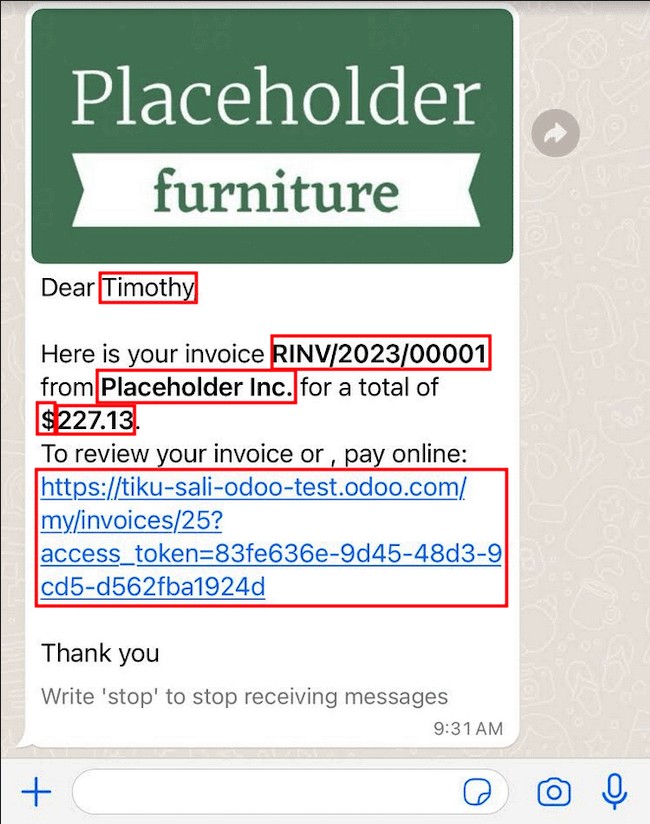
متغیرهای پویا را میتوان با افزودن متغیر نگهدارندهها در متن به محتوا اضافه کرد. برای افزودن متغیر نگهدارنده در بدنه پیام، متن زیر را وارد کنید {{1}}. برای متغیر نگهدارنده دوم {{2}} را وارد کنید و با افزودن متغیرهای بیشتر به متن، عدد را افزایش دهید.
Example
متن زیر محتوای قالب رسید پرداخت است:
مشتری گرامی {{1}}،
با تشکر
همچنین ملاحظه نمائید
این متغیرها باید قبل از ارسال برای تأیید از متا، در تب متغیرهای قالب پیکربندی شوند. برای ویرایش متغیرهای پویا در قالب، ابتدا نوع را به فیلد مدل تغییر دهید. این به سازمانیار اجازه میدهد تا به فیلدی در یک مدل ارجاع دهد تا دادههای منحصربهفردی را در پیام ارسالی تولید کند.
سپس، فیلد متغیرهای پویا را ویرایش کنید. فیلد اعمال به در قالب باید ویرایش شود تا از ارجاع صحیح مدل و فیلد اطمینان حاصل شود.
برای جستجوی فیلدهای موجود، نام فرانتاند فیلد را در کادر جستجو تایپ کنید. این کار نتیجهای را از تمام فیلدهای موجود برای مدلی (اعمال به) که قالب برای آن ایجاد شده است، پیدا میکند. ممکن است چند سطح نیاز به پیکربندی داشته باشند.
Example
در ادامه مثالی از متغیرهای تنظیم شده برای متغیر نگهدارندههای بالا در رسید پرداخت فوق آمده است:
نام |
مقدار نمونه |
نوع |
فیلد |
|---|---|---|---|
محتوا - {{1}} |
دکوراسیون داخلی آرام |
فیلد مدل |
|
محتوا - {{2}} |
INV/1401/00001 |
فیلد مدل |
|
محتوا - {{3}} |
شرکت من |
فیلد مدل |
|
محتوا - {{4}} |
$ |
فیلد مدل |
|
محتوا - {{5}} |
۴۰۰۰۰۰۰ |
فیلد مدل |
|
محتوا - {{6}} |
https://.. |
لینک پورتال |
Example
برای مثال، در تب محتوا، اگر متن «سلام {{1}}،» تایپ شود، آنگاه {{1}} باید در تب متغیرها تنظیم شود. در این مثال، پیام باید به مشتری با نام سلام کند، بنابراین {{1}} باید طوری پیکربندی شود که فیلد مربوط به {{1}} با نام مشتری پر شود.
هشدار
سفارشیسازی قالبهای واتساپ خارج از محدوده پشتیبانی رایگان تسهیلگستر است.
تأیید قالب متا
پس از بهروزرسانی متغیرهای پویا در قالب، قالب باید دوباره برای تأیید به متا ارسال شود. برای شروع فرآیند تأیید، روی ارسال برای تأیید کلیک کنید. هنگامی که قالب تأیید شد، ایمیلی به مدیر سیستم حساب متا ارسال میشود.
پس از تأیید از سوی متا، قالبها را دوباره در پایگاه داده سازمانیار همگامسازی کنید. این راهنما را ببینید: همگامسازی قالبها.
نکته
برای مشاهدهٔ وضعیت داشبورد قالب واتساپ متا، وارد https://business.facebook.com/wa/manage/home شوید. سپس وارد شوید.
همگامسازی قالبها
قالبها پس از تأیید توسط تیم متا باید در پایگاه داده سازمانیار همگامسازی شوند. برای این کار، از شروع کنید و پیکربندی که باید همگامسازی شود را انتخاب کنید. در بخش ، روی همگامسازی قالبها کلیک کنید. متا قالبهای تأیید شده را بهروزرسانی میکند تا بتوان از آنها با برنامههای مختلف در پایگاه داده استفاده کرد.
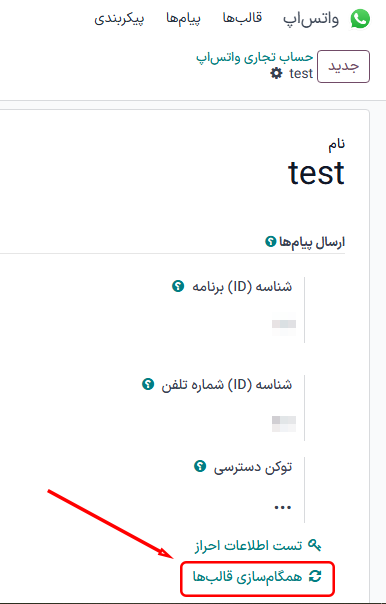
پیام موفقیتآمیز سبزرنگی در گوشه بالا و چپ با تعداد قالبهای بهروزرسانی شده ظاهر میشود.
نکته
قالبها را همچنین میتوان بهصورت جداگانه از خود قالب همگامسازی کرد. وارد داشبورد شوید و قالبی که میخواهید همگامسازی کنید را انتخاب کنید. سپس، روی دکمه همگامسازی قالب واقع در منوی بالای فرم قالب کلیک کنید.
ایجاد قالب در متا
ابتدا وارد داشبورد قالب واتساپ متا شوید و سپس وارد شوید.
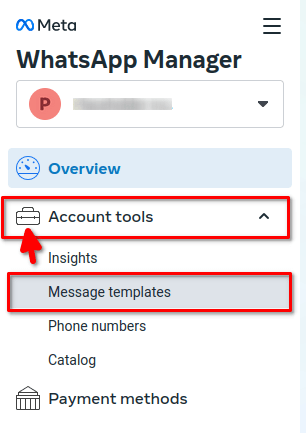
برای ایجاد قالب واتساپ، روی دکمه ایجاد قالب کلیک کنید و سپس دستهبندی را انتخاب کنید. گزینههای لیست شده عبارتند از: بازاریابی، کاربردی و احراز هویت. در بیشتر موارد، دو گزینه اول استفاده میشوند، مگر اینکه کاربر بخواهد بازنشانی رمز عبور یا چیزی مرتبط با امنیت ارسال کند.
نام قالب را وارد کنید و سپس زبان قالب را انتخاب کنید.
توجه
میتوان چند زبان را انتخاب کرد.

پس از انجام انتخابهای مناسب، روی ادامه در گوشه بالا و چپ کلیک کنید. صفحه به صفحه ویرایش قالب را انجام دهید. در اینجا سربرگ، محتوا، پاورقی و دکمهها پیکربندی میشوند. در سمت راست قالب، پیشنمایشی از شکل قالب در عمل آمده است.
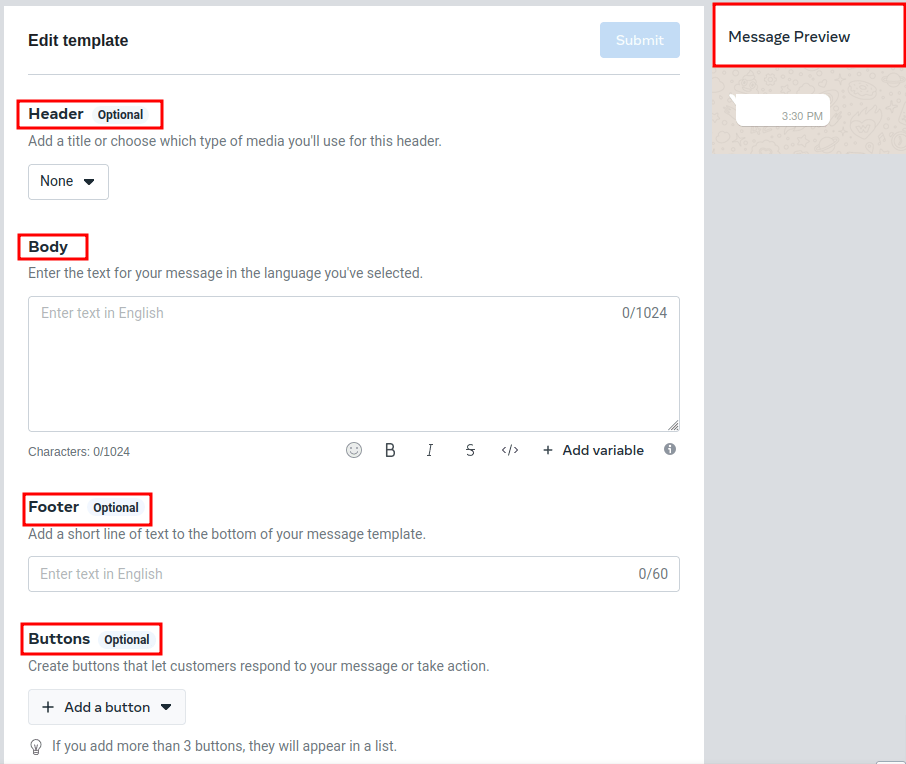
هنگامی که تمام تغییرات لازم در قالب انجام شد، روی دکمه ارسال در گوشه بالا و چپ کلیک کنید. یک پنجره تأیید برای تأیید زبان ظاهر میشود — برای تأیید روی تأیید کلیک کنید و سپس پنجره دیگری ظاهر میشود که بیان میکند قالب برای بررسی و تأیید به متا ارسال میشود.
وضعیت قالب تا زمانی که متا تصمیمی بگیرد، در حالت در حال بررسی باقی خواهد ماند. پس از دریافت ایمیل تأیید برای تأیید قالب، قالبها باید از داخل پایگاه داده سازمانیار همگامسازی شوند.
همچنین ملاحظه نمائید
برای اطلاعات بیشتر در مورد پیکربندی قالبها در کنسول توسعهدهنده متا، به راهنمای قالب واتساپ متا مراجعه کنید.
اعلانها
اعلانها در واتساپ مشابه مکالمه پیام در سازمانیار مدیریت میشوند. پنجره پاپآپی با مکالمه دریافتی از مشتری ظاهر میشود. بهطور پیشفرض، اعلانها در پیکربندی حساب تجاری واتساپ در سازمانیار تنظیم میشوند.
تنظیمات اعلان را میتوان با مراجعه به تنظیم کرد. حساب را انتخاب کرده و به بخش که اعلانها در آن مدیریت میشوند اسکرول کنید. در بخش اعلان به کاربران مشخص کنید که کدام کاربران باید برای این کانال واتساپ خاص مطلع شوند.
توجه
پس از شروع مکالمه بین یک کاربر و یک مشتری، اعلانها به تمام کاربرانی که در پیکربندی حساب تجاری واتساپ مشخص شدهاند، ارسال نخواهد شد. اعلانها فقط به کاربران حاضر در مکالمه ارسال میشوند. اگر کاربر ظرف ۱۵ روز پاسخ ندهد، پاسخ مشتری پس از ۱۵ روز دوباره برای تمام کاربرانی که در پیکربندی واتساپ مشخص شدهاند، ارسال خواهد شد.
افزودن کاربران به گفتگو
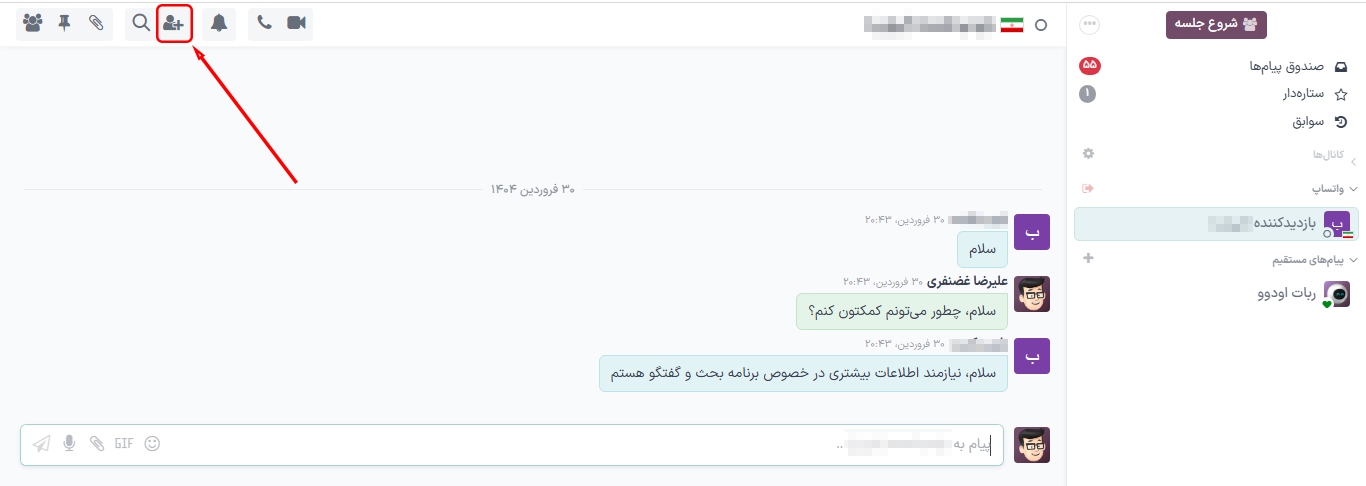
کاربران را میتوان با گسترش پنجره پاپآپ واتساپ به گفتگوی واتساپ اضافه کرد. گفتگوهای واتساپ در برنامه پیامرسان قرار دارند. روی آیکون 👤+ (افزودن کاربر) کنار آن کلیک کنید و پنجرهای برای دعوت کاربران به گفتگو ظاهر میشود.
سؤالات متداول API واتساپ
تأیید
از ۱ فوریه ۲۰۲۳، اگر برنامه متا به سطح پیشرفتهای از دسترسی به مجوزها نیاز داشته باشد، ممکن است نیاز به تکمیل تأیید تجاری کامل باشد. این شامل ارسال اسناد تجاری رسمی به متا میشود. این مستندات را ببینید.
همچنین ملاحظه نمائید
خطاهای قالب
ویرایش قالبها میتواند باعث ایجاد خطا و traceback شود، مگر اینکه فرآیند دقیقاً مطابق موارد بالا دنبال شود (قالبهای واتساپ).
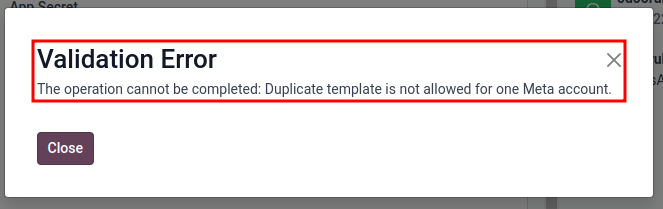
خطای اعتبارسنجی تکراری
هنگام همگامسازی قالبها ممکن است مواردی وجود داشته باشد که چند قالب با نام یکسان در مدیر کسبوکار متا و در سازمانیار وجود داشته باشد. این باعث خطای اعتبارسنجی تکراری میشود. برای رفع این مشکل، نام قالب تکراری را در سازمانیار تغییر دهید و با دنبال کردن مراحل زیر، یک بار دیگر قالبها را همگامسازی کنید: همگامسازی قالبها.
خطاهای توکن
خطای کاربر
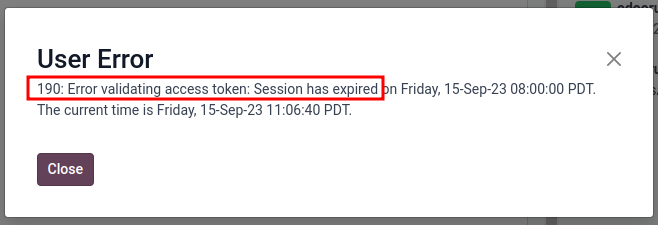
اگر توکن موقت با توکن دائمی جایگزین نشود، هنگام تست اتصال پس از ارسال ناموفق، خطای کاربر در سازمانیار ظاهر میشود. برای رفع این مشکل، به توکن دائمی مراجعه کنید.
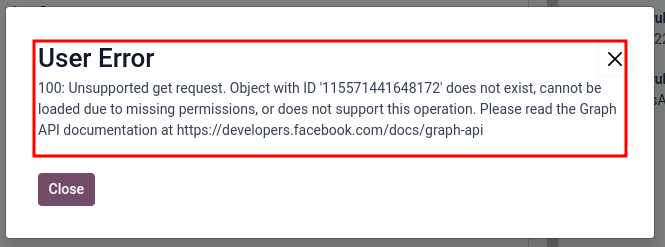
خطای کاربر سیستم 100
اگر کاربر سیستم هنگام تنظیم توکن دائمی یک کارمند باشد، خطای کاربر 100 ظاهر میشود.
برای رفع این خطا، با پیروی از فرآیند مشخص شده در راهنمای توکن دائمی کاربر مدیر سیستم ایجاد کنید.