
صفحات
سازمانیار امکان ایجاد صفحات در وب سایت و سفارشیسازی ظاهر و محتوای آنها را فراهم میکند.
صفحات استاتیک، مانند صفحه اصلی یا هر صفحه سفارشی ایجاد شده، حاوی محتوای ثابتی هستند که به صورت پویا تغییر نمیکند. میتوانید این صفحات را به صورت دستی ایجاد کنید، URLهای آنها را تعریف نمایید و ویژگیهای آنها را بر اساس نیاز تطبیق دهید. از سوی دیگر، صفحات داینامیک به صورت پویا تولید میشوند. تمام صفحاتی که به طور خودکار توسط سازمانیار ایجاد میشوند، مثلاً زمانی که یک برنامه یا ماژول را نصب میکنید (مانند /shop یا /blog) یا محصول جدید یا پست وبلاگ منتشر میکنید، صفحات داینامیک هستند و بنابراین به روش متفاوتی مدیریت میشوند.
ایجاد صفحه
صفحات وب سایت را میتوان از فرانتاند و همچنین بکاند ایجاد کرد. برای ایجاد صفحه جدید در وب سایت به این صورت عمل کنید:
برنامه وب سایت را باز کنید، بر روی + جدید در گوشه بالا و چپ کلیک کنید و صفحه را انتخاب کنید؛
یا وارد شوید و جدید را بزنید.
در منوی انتخاب صفحه جدید، روی یک قالب کلیک کنید که بر اساس نوع مرتب شدهاند:
ساده: صفحه چندمنظوره. یک صفحه خالی نیز برای شروع از صفر در دسترس است.
درباره ما: اطلاعاتی درباره برند شما.
صفحات فرود: خلاصهای از محتوا و اطلاعات شرکت.
گالری: نمایش عکسها و رسانهها.
خدمات: تمرکز بر آنچه میفروشید و تماس.
طرحهای قیمتگذاری: برجسته کردن اشتراک و قیمتها.
تیم: افراد پشت صحنه شرکت شما.
سفارشی: برای انتخاب یک قالب سفارشی. برای افزودن یک قالب به این دستهبندی، صفحهای را که میخواهید به عنوان قالب ذخیره کنید باز کنید، سپس وارد مسیر شوید، عنوان صفحه را وارد کنید، ویژگیهای صفحه را ویرایش کنید، گزینه قالب است را فعال کنید و روی ذخیره کلیک کنید.
عنوان صفحه را وارد کنید؛ این عنوان در منو و همچنین URL صفحه استفاده میشود.
ایجاد را بزنید.
در صورت نیاز، با استفاده از ویرایشگر وب سایت محتوا و ظاهر صفحه را سفارشی کنید، سپس روی ذخیره کلیک کنید.
صفحه را منتشر کنید.
نکته
اگر صفحه نباید در منو قرار بگیرد افزودن به منو را غیرفعال کنید.
مدیریت صفحات
انتشار و عدم انتشار صفحات
صفحات باید منتشر شوند تا برای بازدیدکنندگان وب سایت قابل مشاهده باشند. برای انتشار یا لغو انتشار یک صفحه، به آن دسترسی پیدا کنید و وضعیت کلید در گوشه بالا و چپ را از منتشر نشده به منتشر شده یا برعکس تغییر دهید.

توجه
همچنین میتوان:
صفحه را از طریق ویژگیهای صفحه منتشر یا غیرمنتشر کرد؛ در اینجا میتوانید تاریخ انتشار را تعریف کنید یا در صورت نیاز قابلیت مشاهده صفحه را محدود نمایید؛
انتشار/لغو انتشار همزمان چند صفحه: وارد شوید، صفحات را انتخاب کنید، سپس روی اقدام کلیک کرده و انتشار یا لغو انتشار را انتخاب نمایید.
همچنین، میتوانید هر صفحه استاتیک را به عنوان صفحه اصلی خود تعریف کنید. برای این کار وارد شوید. تب انتشار را انتخاب کرده و گزینه استفاده به عنوان صفحه اصلی را فعال کنید.
تنظیمات صفحه
برای تغییر ویژگیهای صفحه استاتیک، وارد صفحهای که میخواهید تغییر دهید شوید، سپس از مسیر میتوانید ویژگیهای زیر را تغییر دهید:
آدرس URL صفحه: URL صفحه را در فیلد تغییر دهید. در این صورت، میتوانید در صورت نیاز URL قدیمی را به URL جدید ریدایرکت کنید. برای این کار، گزینه تغییر مسیر URL قدیمی را فعال کنید، سپس نوع ریدایرکت را انتخاب نمایید:
301 انتقال دائم: برای ریدایرکت دائمی صفحه.
302 انتقال موقت: برای ریدایرکت موقت صفحه.
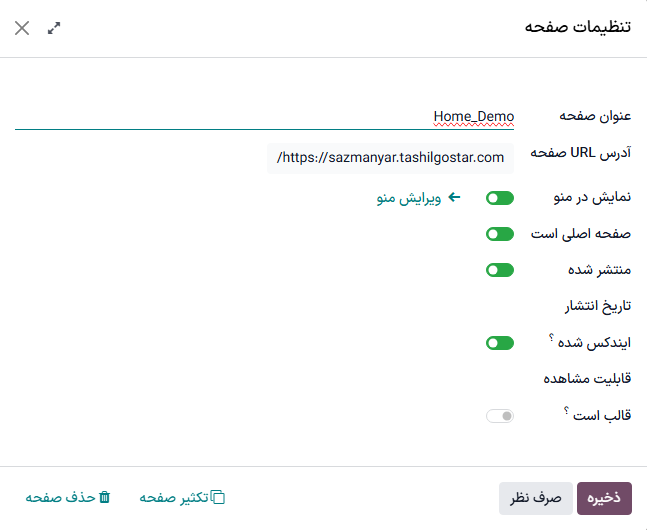
نمایش در منو: اگر نمیخواهید صفحه در منو ظاهر شود، غیرفعال کنید.
صفحه اصلی است: اگر میخواهید صفحه به عنوان صفحه اصلی وب سایت شما باشد، فعال کنید.
منتشر شده: برای انتشار صفحه فعال کنید.
تاریخ انتشار: برای انتشار صفحه در تاریخ و زمان خاص، روی فیلد کلیک کنید، تاریخ و زمان را تنظیم نمایید، سپس دکمه Enter را فشار دهید یا روی اعمال کلیک کنید تا انتخاب شما تأیید شود.
ایندکس شده: اگر نمیخواهید صفحه در نتایج موتورهای جستجو ظاهر شود، غیرفعال کنید.
قابلیت مشاهده: کسانی که به صفحه دسترسی خواهند داشت را انتخاب کنید:
عمومی: همه میتوانند به صفحه دسترسی داشته باشند.
وارد شده: فقط کاربران وارد شده میتوانند به صفحه دسترسی داشته باشند.
گروه محدود شده: در فیلد گروه مجاز، گروه کاربران دارای دسترسی را انتخاب کنید.
با رمز عبور: گذرواژه مورد نیاز برای دسترسی به صفحه را در فیلد رمز عبور تایپ کنید.
قالب است: با تغییر این کلید، صفحه به عنوان یک قالب ذخیره شده و به دستهبندی سفارشی اضافه میشود.
نکته
برخی از این ویژگیها را میتوان به صورت گروهی از نیز تغییر داد.
تکثیر صفحات
برای تکثیر یک صفحه، وارد صفحه شوید، سپس از مسیر روی تکثیر صفحه کلیک کنید. نام صفحه را وارد کنید، سپس روی تأیید کلیک کنید. به طور پیشفرض، صفحه جدید بعد از صفحه تکثیر شده در منو اضافه میشود، اما میتوانید آن را از منو حذف کنید یا موقعیت آن را با استفاده از ویرایشگر منو تغییر دهید.
حذف صفحات
برای حذف صفحه به این صورت عمل کنید:
صفحه مورد نظر را باز کنید، وارد منوی شوید و حذف صفحه را بزنید.
یک پنجره پاپآپ تمام لینکهایی که به صفحه ارجاع میدهند را نشان میدهد که بر اساس دستهبندی سازماندهی شدهاند. برای اطمینان از اینکه بازدیدکنندگان وب سایت با صفحه خطا مواجه نمیشوند، باید تمام لینکهای وب سایت خود را که به این صفحه ارجاع میدهند بهروزرسانی کنید. برای این کار، یک دستهبندی را باز کنید، سپس روی لینک کلیک کنید تا در پنجرهای جدید باز شود. همچنین، میتوانید یک ریدایرکت برای صفحه حذف شده تنظیم کنید.
پس از بهروزرسانی لینکها (یا تنظیم ریدایرکت)، کادر انتخاب مطمئن هستم را تیک بزنید، سپس روی تأیید کلیک کنید.
نگاشت ریدایرکت URL
نگاشت ریدایرکت URL عبارت است از ارسال بازدیدکنندگان و موتورهای جستجو به یک URL متفاوت از آنچه در ابتدا درخواست کردهاند. این تکنیک، برای مثال، برای جلوگیری از لینکهای شکسته هنگام حذف یک صفحه، تغییر URL آن، یا انتقال سایت از پلتفرمی دیگر به یک دامنه سازمانیار استفاده میشود. همچنین میتوان از آن برای بهبود سئو استفاده کرد.
برای دسترسی به لیست ریدایرکتها یا ایجاد ریدایرکت جدید، حالت توسعه دهنده را فعال کنید و وارد شوید.
توجه
هر بار که URL یک صفحه را تغییر میدهید و گزینه ریدایرکت URL قدیمی را فعال میکنید، یک رکورد ریدایرکت به طور خودکار اضافه میشود.
میتوانید ریدایرکت را برای صفحات استاتیک و داینامیک تنظیم کنید.
برای ایجاد ریدایرکت جدید، دکمه جدید را بزنید و اطلاعات فیلدها را تکمیل کنید:
نام: نامی برای شناسایی ریدایرکت وارد کنید.
عمل: نوع ریدایرکت را انتخاب کنید:
404 یافت نشد: هرگاه بازدیدکننده تلاش میکند به صفحه منتشر نشده یا حذف شده دسترسی پیدا کند، به صفحه خطای 404 منتقل میشود.
301 انتقال دائم: برای ریدایرکتهای دائمی صفحات استاتیک منتشر نشده یا حذف شده. URL جدید در نتایج موتور جستجو نشان داده میشود و تغییر مسیر توسط مرورگرها ذخیره (Cache) میشود.
302 انتقال موقت: برای ریدایرکتهای کوتاهمدت است؛ مانند وقتی که در حال طراحی مجدد یا بهروزرسانی صفحه هستید. آدرس URL جدید در موتورهای جستجو کش نمیشود و در نتایج موتورهای جستجو نیز نمایش داده نمیشود.
308 ریدایرکت/بازنویسی: برای ریدایرکتهای دائمی صفحات داینامیک موجود. نام URL تغییر میکند؛ نام جدید در نتایج موتور جستجو نشان داده میشود و توسط مرورگرها ذخیره (Cache) میشود. از این نوع ریدایرکت برای تغییر نام یک صفحه داینامیک استفاده کنید، برای مثال اگر میخواهید نام
/shopرا به/marketتغییر دهید.
URL مبدأ: URL که باید ریدایرکت شود (مثلاً
/about-the-company) را وارد کنید یا صفحه داینامیک مورد نظر را جستجو و از لیست انتخاب کنید.آدرس URL مقصد: برای ریدایرکتهای 301، 302 و 308، آدرس URL صفحهای که میخواهید ریدایرکت به آن انجام شود را وارد کنید. اگر میخواهید به صفحهای خارجی ریدایرکت کنید، حتماً پروتکل (مثل
https://) را نیز درج کنید.وب سایت: سایتی را انتخاب کنید.
توالی: برای تعریف ترتیب اجرای ریدایرکتها، برای مثال در صورت وجود زنجیرهای از ریدایرکتها (یک سری ریدایرکت که در آن یک آدرس به آدرسی هدایت میشود که خودش به آدرسی دیگر هدایت شده است) استفاده میشود.
برای غیر فعال کردن ریدایرکت، دکمه فعال را تغییر وضعیت دهید.
مهم
تغییر مسیرهای 404، 301 و 302 برای انتقال ترافیک از صفحات منتشر نشده یا حذف شده به صفحات جدید هستند، در حالی که تغییر مسیر 308 برای تغییر مسیرهای دائمی صفحات موجود استفاده میشود.
همچنین ملاحظه نمائید