
آموزش الکترونیکی
برنامه آموزش الکترونیکی این امکان را فراهم کرده است که به آسانی بتوانید محتوای خود را آپلود کنید، اهداف آموزشی را تعریف کنید، حضّار را مدیریت کنید، پیشرفت دانشجویان را رهگیری کنید و حتی پاداشهایی تعریف نمایید. درگیر کردن شرکتکنندگان در یک تجربه آموزشیِ معنادار باعث افزایش هوشیاری و توجه آنها شده و بهرهوری را افزایش میدهد.
مهم
محتوای آموزش الکترونیکی خود را میتوانید در فرانتاند و در بکاند مدیریت کنید. فرانتاند اجازه میدهد به سرعت محتوا را از وب سایت خود ایجاد کنید، ولی در بکاند گزینههای دیگری نیز وجود دارد که امکان همکاری را فراهم میکند. در این راهنما برای ایجاد محتوا بر روی بکاند تمرکز میکنیم.
همچنین ملاحظه نمائید
دورهها
جهت مشاهده دید کلی از تمام دورهها، وارد شوید.
جهت ویرایش دوره در بکاند، روی کارت دوره کلیک کنید. برای دسترسی به دوره در فرانتاند، روی مشاهده دوره کلیک کنید.
ایجاد دوره جدید
جهت ایجاد دوره جدید، روی جدید کلیک کنید. در فرم باز شده، عنوان دوره و یک یا چند برچسب را جهت دستهبندی دوره و اجازه به کاربران برای فیلتر کردن دورهها بر اساس برچسب آنها اضافه کنید. جهت افزودن تصویر برای نمایش دوره، ماوس را روی تصویر دوربین برده و روی آیکون (ویرایش) کلیک کنید.
چهار تب به شما اجازه میدهند دوره را ویرایش کنید: محتوا، توضیحات، گزینهها و امتیاز.
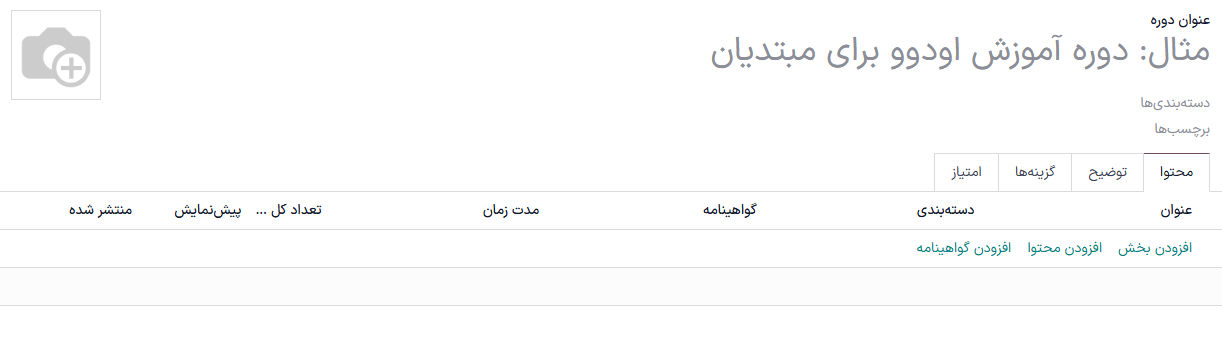
تب محتوا
در این تب میتوانید محتوای دوره را مدیریت کنید. برای تقسیمبندی دوره به بخشهای مختلف، روی افزودن بخش کلیک کنید. برای ایجاد آیتمهای محتوایی روی افزودن محتوا کلیک کنید. برای ارزیابی سطح یادگیری شرکتکننده، ارائه گواهینامه و انگیزهبخشی، روی افزودن گواهینامه کلیک کنید. صدور گواهینامه بخشی از برنامه نظرسنجیها است.
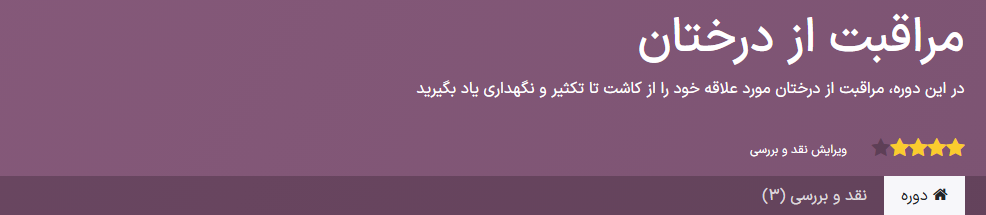
تب توضیحات
میتوانید توضیحات کوتاه یا اطلاعات مربوط به دوره را در تب توضیحات اضافه کنید. این اطلاعات زیر عنوان دوره در وب سایت ظاهر میشود.
تب گزینهها
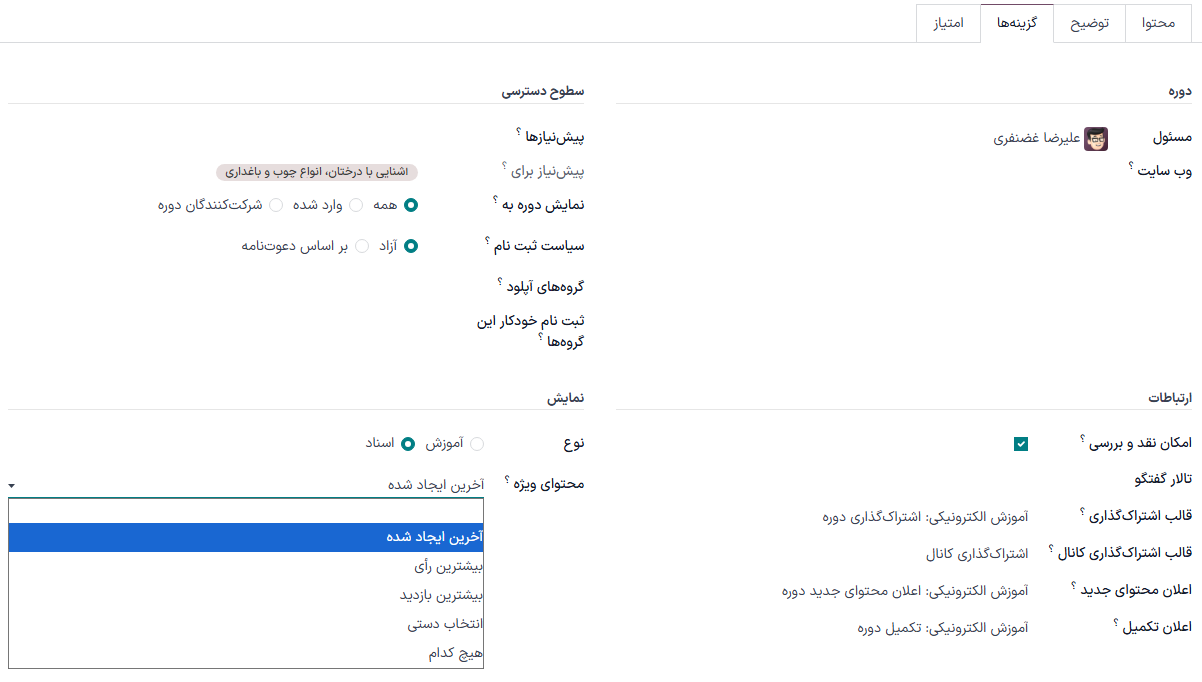
در تب گزینهها، پیکربندیهای مختلفی در دسترس است: دوره، سطوح دسترسی، ارتباطات و نمایش.
دوره
یک کاربر مسئول برای دوره تعیین کنید. در صورت داشتن چند وب سایت، از فیلد وب سایت جهت نمایش دوره فقط در وب سایت انتخاب شده استفاده کنید.
سطوح دسترسی
پیشنیازها: یک یا چند دوره دیگر را که به کاربران توصیه میشود قبل از دسترسی به این دوره تکمیل کنند، تنظیم کنید.
پیشنیاز برای: اگر این دوره به عنوان پیشنیاز برای یک یا چند دوره تعریف شده باشد، این فیلد فقطخواندنی نام آن دوره(ها) را نمایش میدهد.
نمایش دوره به: تعیین کنید چه کسانی میتوانند دوره را در وب سایت شما ببینند. یکی از موارد زیر را انتخاب کنید:
همه: دوره به صورت عمومی قابل مشاهده است.
وارد شده: دوره فقط برای کاربرانی که وارد شدهاند قابل مشاهده است.
شرکتکنندگان دوره: دوره فقط برای کاربرانی که قبلاً در دوره ثبت نام کردهاند قابل مشاهده است.
هر کسی که لینک دارد: دوره فقط از طریق لینک مستقیم قابل دسترسی است.
سیاست ثبت نام: نحوه ثبت نام افراد در دوره را تعریف کنید. انتخاب سیاست همچنین تعیین میکند که کدام کاربران داخلی میتوانند از طریق دکمه افزودن شرکتکنندگان، شرکتکنندگان را اضافه (ثبت نام دستی) کنند یا از طریق دکمه دعوت، آنها را به ثبت نام دعوت نمایند.
توجه
کاربران داخلی آموزش الکترونیکی دارای سطح دسترسی «مسئول» یا «مدیر» هستند.
یکی از موارد زیر را انتخاب کنید:
«آزاد»:
هر کسی که بتواند دوره را ببیند میتواند ثبت نام کند.
هر مسئول یا مدیر آموزش الکترونیکی میتواند شرکتکنندگان داخلی یا خارجی را اضافه کرده یا دعوت کند.
بر اساس دعوت:
تنها افرادی که دعوتنامه دریافت کردهاند میتوانند در دوره ثبت نام کنند.
اگر قابلیت مشاهده دوره روی همه، وارد شده یا هر کسی که لینک دارد تنظیم شده باشد، هر شخص دعوت نشدهای که وارد شود میتواند از طریق صفحه دوره درخواست دسترسی دهد. جهت توضیح نحوه ثبت نام، یک پیام ثبت نام وارد کنید، مثلاً «با مسئول تماس بگیرید».
نکته
این درخواست یک فعالیت واگذار شده به کاربر مسئول دوره ایجاد میکند که به او اجازه میدهد اعطای دسترسی کرده یا رد دسترسی کند. این فعالیت برای کاربر مسئول و هر مدیر آموزش الکترونیکی دیگری در کادر گفتگوی دوره قابل مشاهده است و کاربر مسئول از طریق ایمیل مطلع میشود. کاربر مسئول یا مدیر آموزش الکترونیکی میتواند دسترسی بدهد که در این صورت درخواستکننده به طور خودکار در دوره ثبت نام میشود، یا دسترسی را رد کند.
تنها کاربر مسئول دوره یا مدیر آموزش الکترونیکی میتواند شرکتکنندگان داخلی یا خارجی را اضافه کرده یا دعوت کند.
بر اساس پرداخت:
این گزینه تنها در صورتی نشان داده میشود که ویژگی دورههای پولی در تنظیمات آموزش الکترونیکی فعال شده باشد.
هر کسی که بتواند دوره را ببیند، پس از پرداخت میتواند در آن ثبت نام کند.
هر مسئول آموزش الکترونیکی میتواند شرکتکنندگان داخلی یا خارجی را جهت ثبت نام در دوره دعوت کند.
تنها کاربر مسئول دوره یا مدیر آموزش الکترونیکی میتواند شرکتکنندگان را اضافه کند. در صورتی که شرکتکننده به این روش اضافه شود، نیازی به پرداخت نیست.
جهت تنظیم دوره به بر اساس پرداخت، باید یک محصول انتخاب شود؛ تنها محصولاتی که نوع محصول آنها دوره تنظیم شده است قابل انتخاب هستند.
نکته
جهت افزودن یا دعوت شرکتکننده، شرکتکننده باید در پایگاه داده یک مخاطب باشد یا به عنوان مخاطب جدید ایجاد شود. شخصی که در وب سایت حساب مشتری ایجاد میکند، به طور خودکار به یک مخاطب تبدیل میشود.
ارتباطات
امکان نقد و بررسی: جهت اجازه به شرکتکنندگان برای لایک کردن، درج نظر و ثبت بازخورد برای محتوای دوره، این گزینه را فعال کنید.
تالار گفتگو: تالار گفتگوی اختصاصی به دوره اضافه کنید. این گزینه تنها در صورتی نمایش داده میشود که ویژگی تالار گفتگو در تنظیمات آموزش الکترونیکی فعال شده باشد.
اعلان محتوای جدید: جهت ارسال ایمیل به شرکتکنندگان هنگام بارگذاری آیتمهای محتوایی جدید، قالب ایمیلی را انتخاب کنید. جهت دسترسی به ویرایشگر قالب ایمیل، روی لینک داخلی کلیک کنید.
اعلان اتمام دوره: جهت ارسال ایمیل به شرکتکنندگان پس از پایان دوره، قالب ایمیلی را انتخاب کنید. جهت دسترسی به ویرایشگر قالب ایمیل، روی لینک داخلی کلیک کنید.
توجه
چنانچه ویژگی ارسال ایمیل در تنظیمات آموزش الکترونیکی فعال باشد، امکان ارسال ایمیلهای گروهی به افراد ثبت نام شده در دوره از طریق دکمه تماس با شرکتکنندگان در گوشه چپ و بالای فرم دوره فراهم است. دکمه مذکور تنها برای مسئولین آموزش الکترونیکی که سطح دسترسی «کاربر» برای بازاریابی ایمیلی را دارند و همچنین برای مدیران آموزش الکترونیکی قابل مشاهده است.
نمایش
آموزشی: محتوای دوره به عنوان برنامه آموزشی نمایش مییابد و دورهها باید طبق ترتیب پیشنهادی طی شوند.
مستندات: محتوا با هر ترتیبی در دسترس است. از فیلد محتوای برگزیده جهت تعیین آیتمهای محتوایی که در صفحه اصلی دوره تبلیغ میشوند استفاده کنید.
تب امتیاز
در این تب امکانات مربوط به گیمیفیکیشن آمده است که آموزش الکترونیکی را تعاملیتر و جذابتر میکند.
در بخش پاداشها، میزان امتیازی که میخواهید هنگام ارسال بازخورد یا اتمام دوره به شرکتکنندگان اعطا کنید را انتخاب نمایید.
در بخش سطوح دسترسی، امتیاز مورد نیاز برای افزودن بازخورد، افزودن نظر یا رای دادن به دوره را تعریف کنید.
گروههای دوره
گروههای دوره به کاربران اجازه میدهند تا داشبورد همه دورهها را در وب سایت فیلتر کرده و دورهای که با علایق، نیازها، سطح و سایر موارد آنها مطابقت دارد را جستجو کنند.
برای مدیریت این موارد، وارد مسیر شوید. جهت ایجاد گروه دوره جدید، روی جدید کلیک کنید. نام گروه دوره را اضافه کنید، گزینه گزینه منو را جهت اجازه به کاربران برای جستجو بر اساس گروه دوره در وب سایت فعال نمایید و برچسبها را در ستون نام برچسب وارد کنید. برای هر برچسب میتوانید رنگی متناسب انتخاب کنید.
تنظیمات
گزینههای زیر در تنظیمات آموزش الکترونیکی در دسترس هستند. وارد شده و ویژگی مورد نظر را فعال کنید:
گواهینامهها: دانش شرکتکنندگان را ارزیابی کرده و گواهینامه رسمی برای مهارتهای آنها ارائه دهید.
دورههای پولی: دسترسی به دوره را مستقیماً از طریق وب سایت فروخته و درآمد آن را رهگیری کنید.
توجه
فعالسازی دورههای پولی به طور خودکار ماژول تجارت الکترونیکی را نصب میکند که ممکن است بر پلن قیمتگذاری شما تأثیر بگذارد.
همچنین ملاحظه نمائید
ارسال ایمیل: جهت مطلع و بهروز نگه داشتن تمام شرکتکنندگان، ایمیلهای دستهجمعی ارسال کنید.
تالار گفتگو: فضایی انجمنی ایجاد کنید که در آن شرکتکنندگان بتوانند سوال بپرسند و به یکدیگر کمک کنند.
محتوا
برای مدیریت محتوای دوره، وارد شوید. جهت ایجاد آیتم محتوایی، روی جدید کلیک کنید. عنوان محتوا و برچسبهای مورد نظر را اضافه نموده و سپس اطلاعات لازم را در تبهای مختلف تکمیل کنید.
نکته
همچنین امکان ایجاد محتوای جدید از داخل دوره فراهم است. وارد شوید، روی کارت دوره مربوطه کلیک کرده و سپس در پایین تب محتوا، روی افزودن محتوا کلیک کنید.
تب اسناد
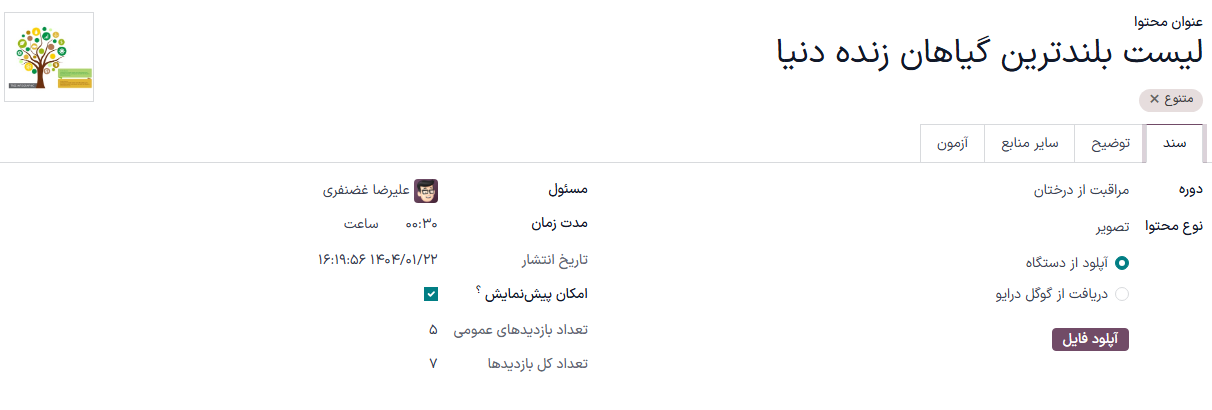
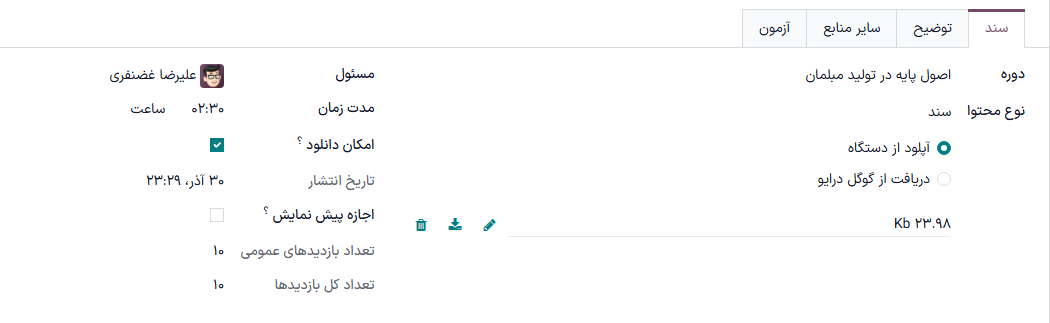
برای هر نوع محتوا، اطلاعات زیر را ارائه دهید:
دوره: دورهای که این آیتم محتوایی به آن تعلق دارد را انتخاب کنید.
نوع محتوا: نوع محتوای مربوطه را انتخاب کرده و اطلاعات لازم را ارائه دهید.
مسئول: کاربر مسئول این آیتم محتوایی را انتخاب کنید. به طور پیشفرض، کاربری که دوره را ایجاد میکند انتخاب میشود، اما امکان انتخاب کاربر دیگر نیز وجود دارد.
مدت زمان: زمان لازم برای اتمام درس را وارد کنید.
امکان پیشنمایش: چنانچه محتوا باید برای همه قابل دسترس باشد، این گزینه را فعال کنید.
توجه
چنانچه نوع محتوا از نوع سند باشد، فعالسازی امکان دانلود به کاربران امکان دانلود محتوا را میدهد.
دو فیلد فقطخواندنی، دادههایی درباره میزان بازدید از این آیتم محتوایی ارائه میدهند:
تعداد بازدیدهای عمومی: تعداد بازدیدهای شرکتکنندگان ثبت نام نشده را نمایش میدهد.
تعداد کل بازدیدها: تعداد کل بازدیدها را نشان میدهد (ثبت نام کرده و ثبت نام نکرده).
انواع محتوا
میتوانید انواع محتوای زیر را اضافه کنید:
تصویر: جهت بارگذاری تصویر، آپلود از دستگاه را انتخاب کنید، روی آپلود فایل کلیک کنید و سپس فایل مربوطه را انتخاب کنید. فرمتهای پشتیبانی شده شامل JPG، JPEG، PNG، SVG، GIF و WEBP هستند. حداکثر اندازه فایل 25 مگابایت است.
همچنین برای درج تصویری ذخیره شده در گوگل درایو، دریافت از گوگل درایو را انتخاب کرده و لینک گوگل درایو تصویر را وارد کنید.
مقاله: مقالات، صفحاتی هستند که با استفاده از سایتساز در فرانتاِند وب سایت سفارشیسازی میشوند.
در دوره انتخاب شده، روی دکمهٔ هوشمند ورود به وب سایت کلیک کرده و سپس در گوشه بالای صفحه، روی آیکون (ویرایش) کلیک کنید. متن مقاله را بنویسید و صفحه را با استفاده از سایتساز سفارشیسازی کنید.
سند: جهت بارگذاری سند، آپلود از دستگاه را انتخاب کنید، روی آپلود فایل کلیک کنید و سپس فایل مربوطه را انتخاب کنید. تنها اسناد PDF قابل آپلود هستند.
در غیر این صورت، جهت افزودن ارائه Google Slides، سند Google Doc یا صفحه گسترده Google Sheets، روی دریافت از گوگل درایو کلیک کرده و لینک گوگل درایو فایل را وارد کنید.
ویدیو: لینک یوتیوب، گوگل درایو یا ویمئو را برای ویدیو اضافه کنید.
آزمون: جهت ایجاد آزمون، تب آزمون را باز کنید.
تب توضیحات
توضیحاتی برای محتوا اضافه کنید. این متن در بخش درباره آیتم محتوا در وب سایت شما نمایش مییابد.
تب منابع بیشتر
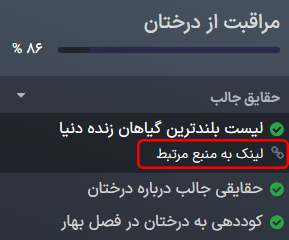
جهت افزودن لینک یا فایلی که به یادگیری شرکتکنندگان کمک میکند، روی افزودن سطر کلیک کنید. این منبع در محتوای دوره در وب سایت ظاهر میشود.
تب آزمون
در این تب میتوانید جهت ارزیابی دانشجویان در پایان دوره، آزمونی ایجاد کنید.
بخش پاداشهای امتیازی به شما اجازه میدهد تا بر اساس تعداد تلاشهای مورد نیاز برای پاسخ صحیح، امتیاز اختصاص دهید. جهت ایجاد سوال، روی افزودن سطر کلیک کنید، نام سوال را وارد نموده و پاسخهای احتمالی را اضافه کنید. پاسخ(های) صحیح را با انتخاب پاسخ صحیح است مشخص کنید. همچنین میتوانید از فیلد نظر جهت ارائه اطلاعات تکمیلی هنگام انتخاب یک پاسخ استفاده کنید.
انتشار دورهها و محتوا
دورهها و آیتمهای محتوا باید از فرانتاِند منتشر تا در دسترس مخاطبان باشند. جهت دسترسی به فرانتاِند، روی دکمهٔ هوشمند ورود به وب سایت در بالای فرم دوره یا فرم محتوای تکی کلیک کنید.
دوره و آیتمهای محتوای آن به طور جداگانه منتشر میشوند:
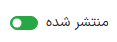
جهت انتشار دوره، وارد صفحه اصلی دوره شده و سپس سوئیچ گوشه چپ و بالا را از وضعیت منتشر نشده به منتشر شده تغییر دهید.
جهت انتشار آیتمهای محتوای انفرادی، روی یک آیتم کلیک کنید تا باز شود، سپس سوئیچ را از وضعیت منتشر نشده به منتشر شده تغییر دهید.
نکته
هنگام انتشار دوره جدید، ابتدا آیتمهای محتوای انفرادی را پیش از انتشار خودِ دوره منتشر کنید. محتوای منتشر شده تنها زمانی برای مخاطبان در دسترس خواهد بود که دورهای که محتوا بخشی از آن است، منتشر شده باشد.
جهت لغو انتشار دوره یا آیتم محتوای انفرادی، دوره یا آیتم را باز کرده و سپس سوئیچ را از وضعیت منتشر شده به منتشر نشده تغییر دهید.
توجه
لغو انتشار یک دوره، باعث میشود آن دوره و محتوای آن برای مخاطبان غیرقابل دسترس شود.