
پلاگین اوتلوک
اوتلوک به برنامههای ثالث اجازه میدهد برای اجرای عملیات سرور از طریق ایمیل متصل شوند. سازمانیار پلاگینی برای اوتلوک دارد که به وسیله آن میتوانید از طریق داشبورد ایمیل یک فرصت ایجاد کنید.
پیکربندی
پلاگین ایمیل اوتلوک هم در سمت سازمانیار و هم در سمت اوتلوک نیازمند پیکربندی است.
فعالسازی پلاگین ایمیل
ابتدا ماژول پلاگین ایمیل را در پایگاه داده فعال کنید. از مسیر ، پلاگین ایمیل را فعال کرده و پیکربندی را ذخیره کنید.
نصب پلاگین اوتلوک
فایل XML زیر را برای بعد دانلود نمایید (): https://download.odoocdn.com/plugins/outlook/manifest.xml.
سپس، صندوق پستی Outlook را باز کنید و یک ایمیل را انتخاب نمایید. پس از انجام این کار، روی دکمه برنامهها (Apps) در گوشه چپ و بالا کلیک کنید، سپس روی دریافت افزونهها (Get add-ins) کلیک نمایید.
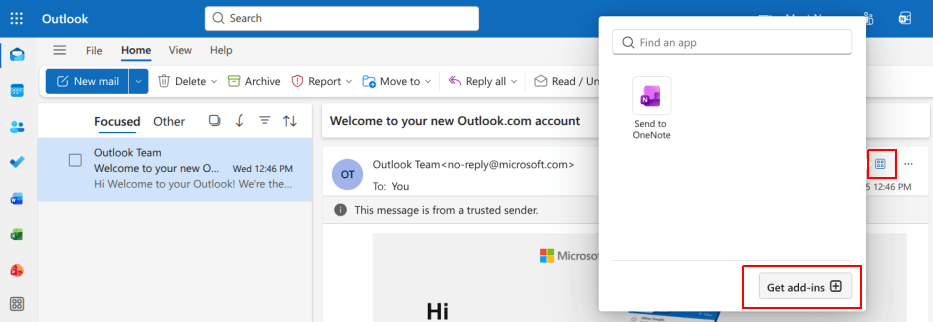
سپس در سمت چپ وارد تب My add-ins شوید.
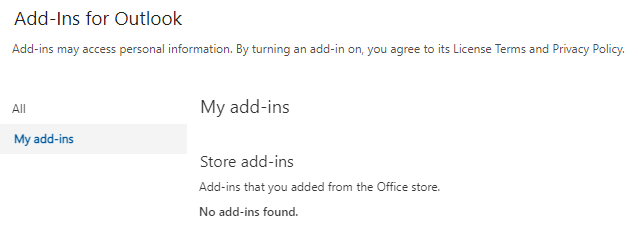
در پایین بخش افزونههای سفارشی، روی + افزودن یک افزونه سفارشی کلیک کنید، سپس افزودن از فایل... را انتخاب نمایید.

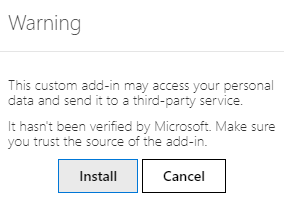
برای مرحله بعد فایل manifest.xml را که قبلاً دانلود کردید ضمیمه کرده و OK را کلیک کنید. سپس هشدار نمایش داده شده را مطالعه کرده و Install کنید.
اتصال پایگاه داده
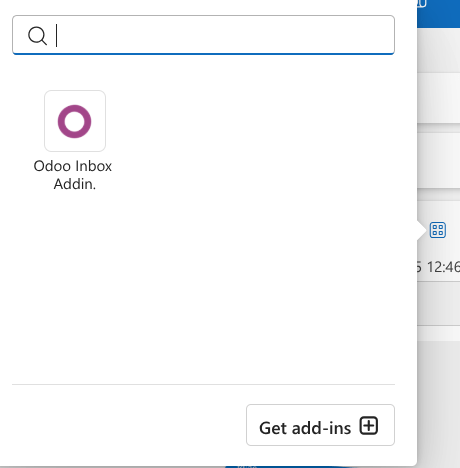
اکنون، Outlook به پایگاه داده سازمانیار متصل خواهد شد. ابتدا، هر ایمیلی را در صندوق پستی Outlook باز کنید، روی دکمه برنامهها در گوشه راست و بالا کلیک کنید و افزونه صندوق ورودی سازمانیار را انتخاب نمایید.
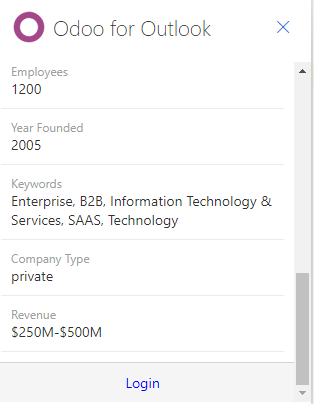
پنل سمت راست اطلاعات آماری شرکت را نشان خواهد داد. در پایین Login را بزنید.
توجه
فقط تعداد محدودی از درخواستهای اطلاعات شرکت (تکمیل اطلاعات سرنخ) به عنوان پایگاه داده آزمایشی در دسترس هستند. این ویژگی به اعتبار از پیش پرداخت شده نیاز دارد.
نکته
اگر پس از مدت کوتاهی، پنل همچنان خالی است، ممکن است تنظیمات کوکی مرورگر مانع از بارگذاری آن شده باشد. توجه داشته باشید که این تنظیمات در صورتی که مرورگر در حالت ناشناس (Incognito) باشد نیز تغییر میکنند.
برای حل این مسئله مرورگر را طوری پیکربندی کنید که همیشه در صفحه پلاگین اودوو کوکیها را مجاز بداند.
برای گوگل کروم راهنمای https://support.google.com/chrome/answer/95647 را دنبال کرده و download.odoo.com را به لیست سایتهایی که همیشه میتوانند از کوکیها استفاده کنند اضافه کنید.
بعد از تکمیل این مرحله باید پنل اوتلوک دوباره باز شود.
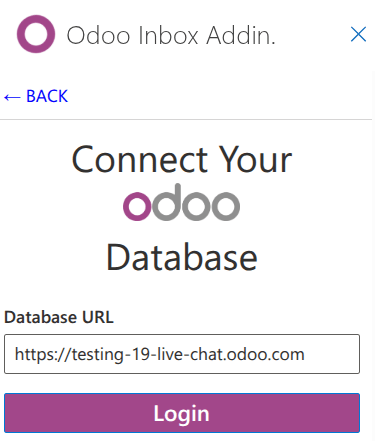
آدرس URL پایگاه داده سازمانیار را وارد کرده و Login را بزنید.
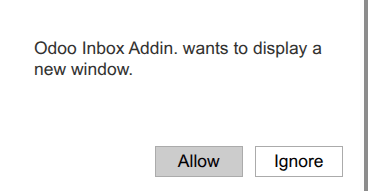
سپس برای باز شدن پنجره پاپآپ دکمه Allow را بزنید.
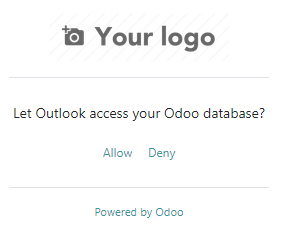
اگر کاربر وارد پایگاه داده نشده باشد اطلاعات ورود را وارد نمایید. سپس Allow را کلیک کنید تا پلاگین اوتلوک بتواند به پایگاه داده متصل شود.
استفاده از افزونه صندوق ورودی
برای استفاده از افزونه، هر ایمیلی را در صندوق پستی Outlook باز کنید، روی دکمه برنامهها در گوشه راست و بالا کلیک کنید و افزونه صندوق ورودی سازمانیار را برای باز کردن پنل انتخاب نمایید.
توجه
گزینههای موجود در پنل بر اساس برنامههای نصب شده در پایگاه داده متفاوت خواهد بود.
ایجاد مخاطب
برای ایجاد رکورد مخاطب در سازمانیار از طریق ایمیل، روی آیکون (دایره مثبت) کلیک کنید.
توجه
پیش از ایجاد سرنخ/فرصت، باید یک رکورد مخاطب ایجاد شود.
ایجاد فرصت
برای ایجاد فرصت از ایمیل، روی آیکون (مثبت) در کنار فرصتها کلیک کنید. با این کار یک رکورد فرصت جدید در سازمانیار در یک تب جدید باز میشود. موضوع ایمیل به عنوان عنوان فرصت استفاده میشود و محتوای ایمیل به تب یادداشت فرصت اضافه میگردد.
ایجاد وظیفه
برای ایجاد وظیفه از ایمیل، روی آیکون (مثبت) در کنار وظایف کلیک کنید. سپس، عنوان پروژهای را که وظیفه باید در آن ایجاد شود در فیلد مربوطه وارد کنید و پروژه مناسب را از لیست نتایج انتخاب نمایید. این کار یک رکورد وظیفه جدید در سازمانیار در یک تب جدید باز میکند. موضوع ایمیل به عنوان عنوان وظیفه استفاده میشود و محتوای ایمیل به تب توضیحات اضافه میگردد.
ایجاد تیکت
برای ایجاد تیکت از ایمیل، روی آیکون (مثبت) در کنار تیکتها کلیک کنید. با این کار یک رکورد تیکت جدید در سازمانیار در یک تب جدید باز میشود. موضوع ایمیل به عنوان عنوان تیکت استفاده میشود و محتوای ایمیل به تب توضیحات تیکت اضافه میگردد.