
تأیید هزینهها
در سازمانیار، اکثر کاربران نمیتوانند گزارشهای هزینه را تأیید کنند؛ تنها کاربرانی که دارای حق دسترسی یا مجوزهای لازم باشند، قادر به انجام این کار هستند. این بدان معناست که کاربر باید حداقل دارای دسترسی تأییدکننده تیم برای برنامه هزینهها باشد. کارمندانی که حقوق لازم را دارند میتوانند گزارشهای هزینه را بررسی، تأیید یا رد کنند و با استفاده از ابزار ارتباطی یکپارچه رد هزینه بازخورد ارائه دهند.
برای کسب اطلاعات بیشتر در مورد مدیریت کاربران و سطوح دسترسی آنها، به مستندات سطوح دسترسی مراجعه نمایید.
مشاهده گزارشهای هزینه
کاربرانی که قادر به تأیید گزارشهای هزینه هستند (معمولاً مدیران)، یک دکمه ناوبری اصلی به نام گزارشهای هزینه در بالای برنامه هزینهها دارند. این امکان را برای مدیران فراهم میکند تا تمام گزارشهای هزینهای که به آنها دسترسی دارند را مشاهده کنند. برای مشاهدهٔ داشبورد همه گزارشها، وارد شوید.
فهرستی از تمام گزارشهای هزینه با وضعیتهای جهت ارسال، ارسال شده، تأیید شده، پست شده یا انجام شده نمایش داده میشود. گزارشهای هزینه با وضعیت رد شده بهطور پیشفرض پنهان هستند.

تأیید گزارشهای هزینه
گزارشهای هزینه را میتوان به دو روش تأیید کرد: جداگانه یا بهصورت انبوه.
مهم
فقط گزارشهایی با وضعیت ارسال شده قابل تأیید هستند.
توصیه میشود با فعال کردن گزینه فیلتر ارسال شده در ستون سمت چپ، زیر بخش وضعیت، تنها گزارشهای ارسال شده را نمایش دهید.
اگر گزارشی قابل تأیید نباشد، دکمه تأیید گزارش در صفحه همه گزارشها نمایش داده نمیشود.
تأیید گزارشهای جداگانه
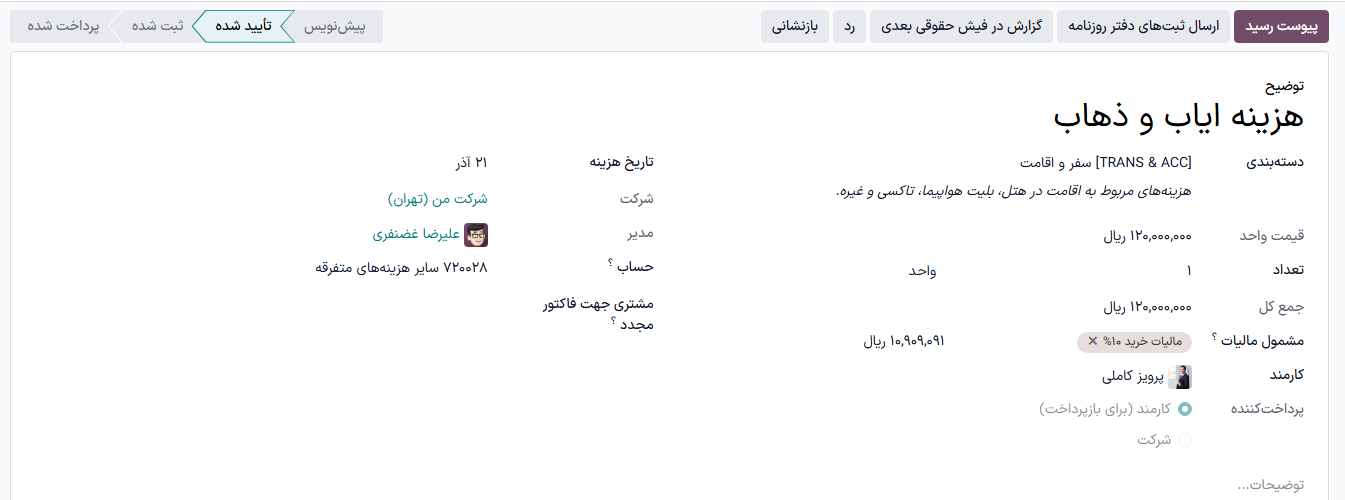
برای تأیید یک گزارش تکی، وارد شوید و روی یک گزارش کلیک کنید تا فرم جزئیات گزارش را مشاهده نمایید.
در اینجا چند گزینه نمایش داده میشود: تأیید، رد کردن و بازنشانی به پیشنویس. برای تأیید گزارش روی تأیید کلیک کنید.
تأیید چند گزارش (بهصورت انبوه)
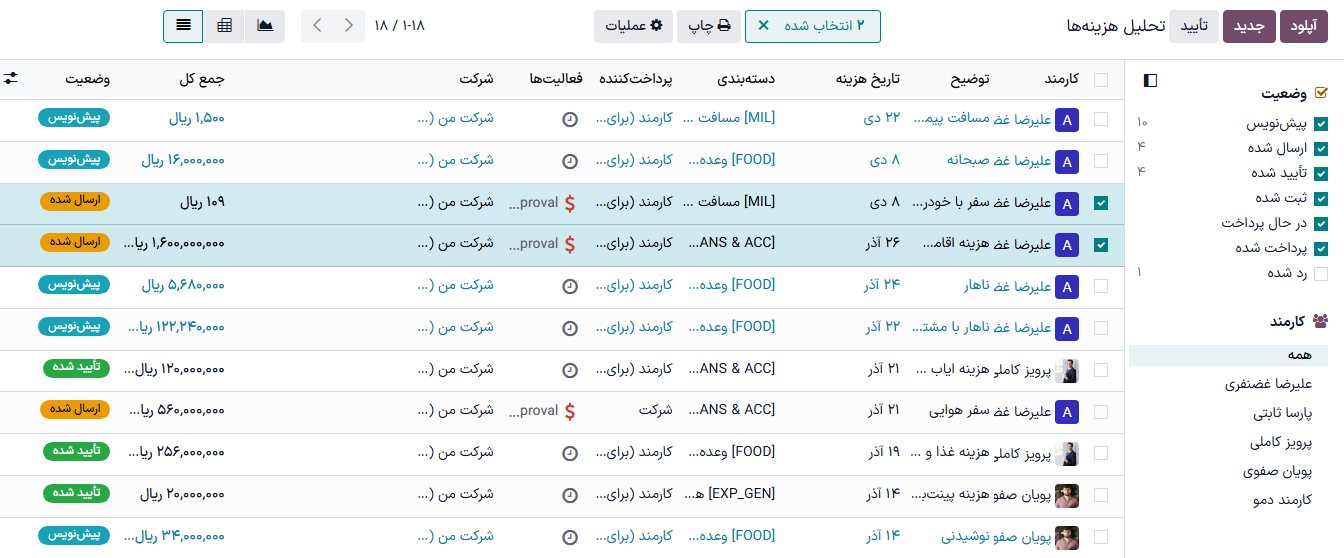
برای تأیید همزمان چند گزارش هزینه، ابتدا وارد شوید تا فهرست گزارشهای هزینه را مشاهده کنید. سپس، با فعال کردن چکباکس کنار هر گزارشِ مورد تأیید، گزارشهای مربوطه را انتخاب کنید، یا چکباکس کنار عنوان ستون کارمند را فعال کنید تا تمام گزارشهای موجود در فهرست انتخاب شوند.
در ادامه، دکمه تأیید گزارش را کلیک کنید.
نکته
مدیران تیم تنها میتوانند تمام گزارشهای هزینه اعضای تیم خود را مشاهده کنند. در صفحه همه گزارشها، روی (فلش پایین) در سمت راست نوار جستجو کلیک کنید، سپس در بخش فیلترها گزینه تیم من را انتخاب نمایید. این کار تنها گزارشهای مربوط به تیم مدیر را نمایش میدهد.
رد کردن گزارشهای هزینه
گزارشهای هزینه را تنها میتوان در خود گزارش هزینه تکی رد کرد و این کار از داشبورد همه گزارشها امکانپذیر نیست. برای باز کردن یک گزارش هزینه تکی، وارد شوید، سپس روی یک گزارش هزینه کلیک کنید تا فرم جزئیات آن نمایش داده شود.
اگر به اطلاعات بیشتری نیاز است، مانند رسید گمشده، درخواستهای اطلاعاتی لازم را در کادر گفتگو فرم گزارش مطرح کنید. در گزارش هزینه تکی، روی ارسال پیام یا ثبت یادداشت کلیک کنید تا کادر متنی پیام باز شود.
پیامی بنویسید، افراد مربوطه را تگ کنید و بسته به روش ارتباطی، با کلیک روی ارسال یا ثبت آن را در کادر گفتگو ارسال کنید. پیام در کادر گفتگو ثبت میشود و افراد تگشده از طریق ایمیل مطلع میشوند.
توجه
تنها افرادی که دنبالکنندگان گزارش خاص باشند، میتوانند در پیام تگ شوند. برای مشاهدهٔ اینکه چه کسی دنبالکننده است، روی آیکون (نمایش دنبالکنندگان) کلیک کنید تا دنبالکنندگان گزارش هزینه نمایش داده شوند.

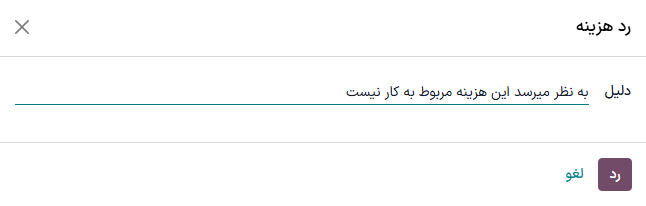
برای رد کردن یک گزارش هزینه، روی رد کردن کلیک کنید؛ پنجره پاپآپ رد هزینه بارگذاری میشود. توضیح کوتاهی برای رد کردن در خط دلیل وارد کنید، سپس روی رد کردن کلیک نمایید.
هنگامی که گزارش هزینه رد شود، وضعیت آن به رد شده تغییر میکند و تنها دکمهای که ظاهر میشود بازنشانی به پیشنویس است.