
دورههای پرداخت
دورههای پرداخت برای تولید چند فیش حقوقی به صورت یکجا و پردازش آنها به صورت گروهی استفاده میشوند، به جای ایجاد و پردازش فیشهای حقوقی تکی. این روش نه تنها به دپارتمان حقوق و دستمزد کمک میکند تا در زمان کمتری حقوق کارمندان را پرداخت کنند، بلکه به سازماندهی فیشهای حقوقی نیز کمک میکند.
معمولاً دپارتمان حقوق و دستمزد شرکت برای هر ساختار حقوق، برای هر دوره پرداخت (معمولاً هفتگی، دوهفتهیکبار، یا ماهانه)، یک دوره پرداخت جدید ایجاد میکند. در صورت تمایل، دورههای پرداخت را میتوان بر اساس دپارتمان، موقعیت شغلی و غیره سازماندهی بیشتری کرد.
پس از ایجاد دوره پرداخت، فیشهای حقوقی به دوره پرداخت اضافه میشوند، سپس دوره پرداخت پردازش شده و حقوق کارمندان پرداخت میشود.
مشاهده دورههای پرداخت
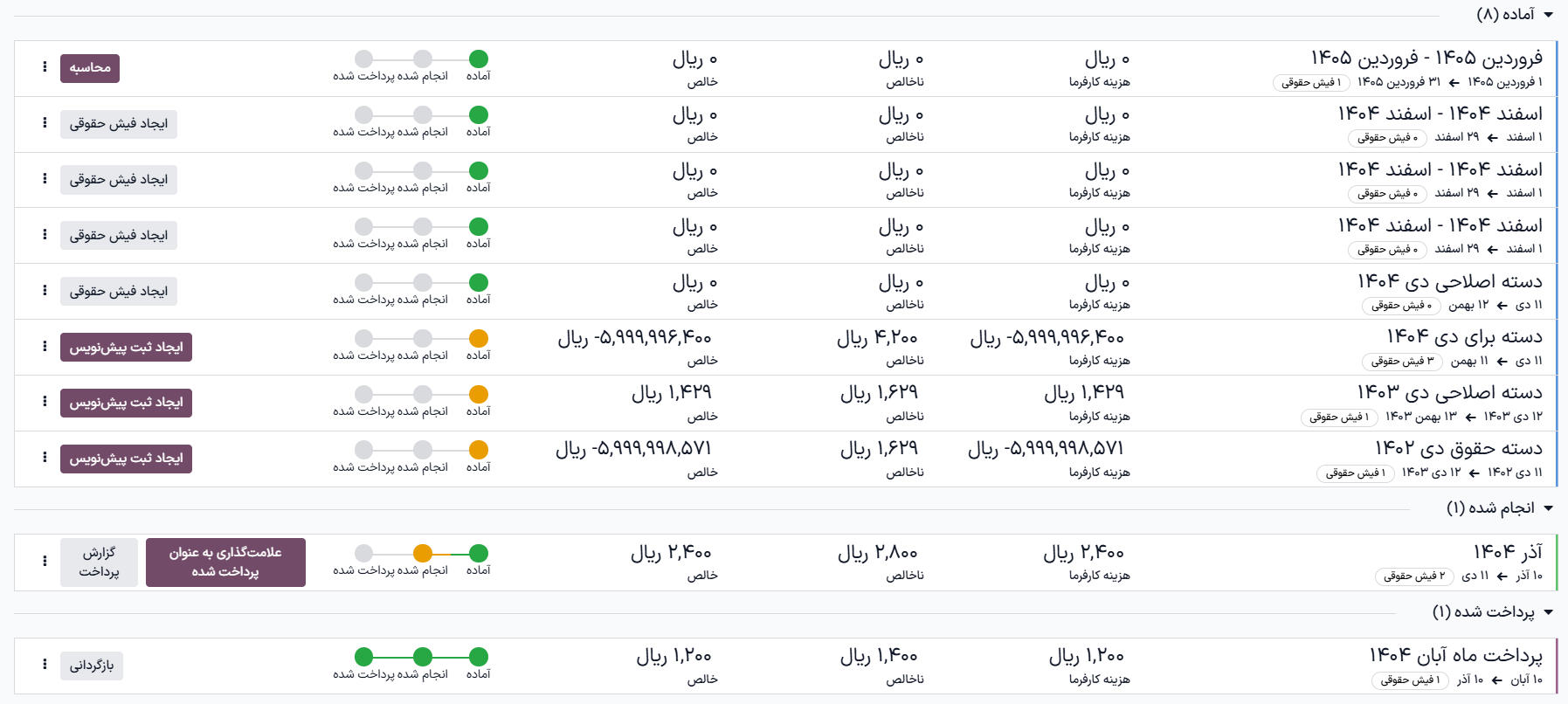
برای مشاهدهٔ تمام دورههای پرداخت در پایگاه داده، وارد شوید تا تمام دورههای پرداخت فیش حقوقی که ایجاد شدهاند نمایش داده شوند. این دورههای پرداخت فیش حقوقی به طور پیشفرض در نمای لیست نمایش داده میشوند و بر اساس وضعیت (آماده، انجام شده، یا پرداختشده) گروهبندی شدهاند.
هر دوره پرداخت نام، تاریخها، تعداد فیشهای حقوقی و مجموع مبالغ هزینه کارفرما، ناخالص و خالص برای تمام فیشهای حقوقی را نمایش میدهد.
ایجاد دوره پرداخت جدید
دورههای پرداخت جدید را میتوان از داشبوردهای ثبت کاری، فیشهای حقوقی کارمند، یا دورههای پرداخت ایجاد کرد.
داشبورد ثبت کاری
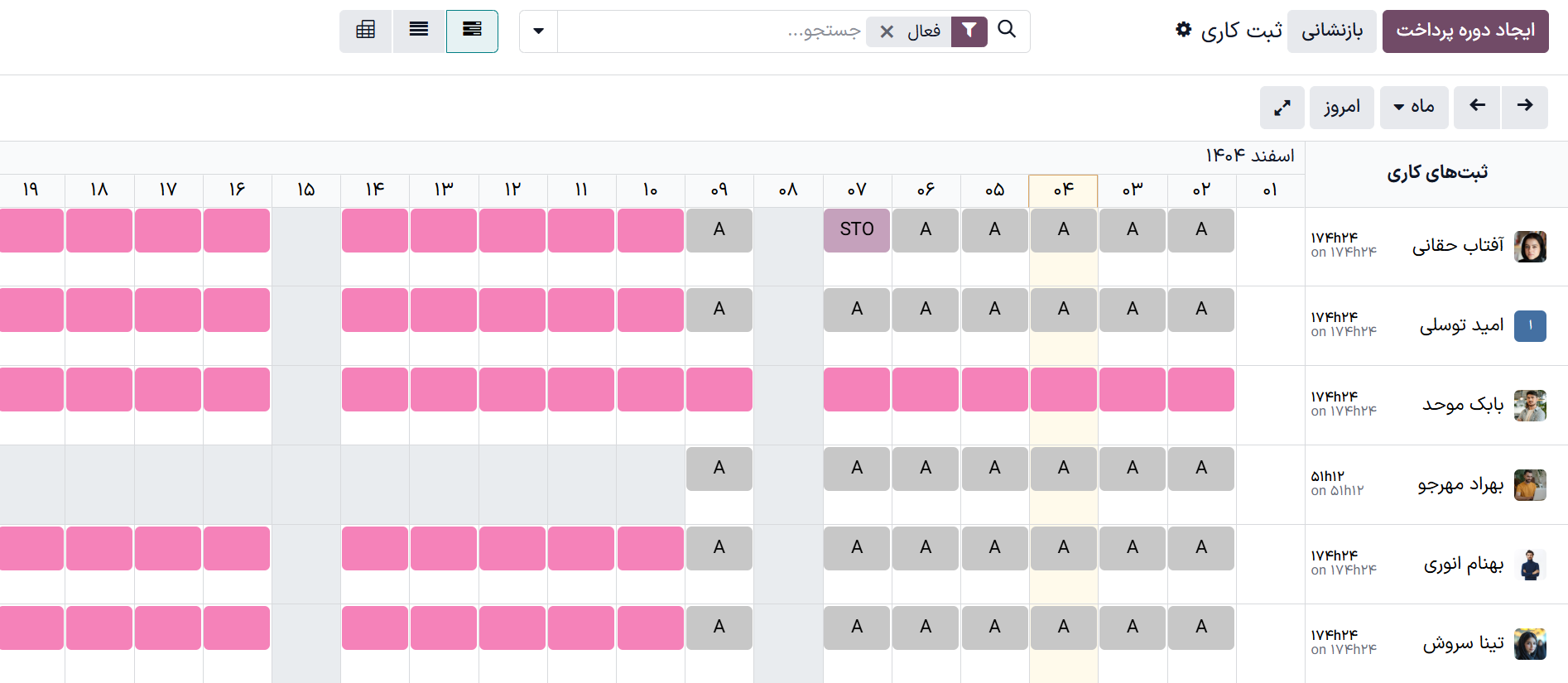
برای ایجاد دوره پرداخت از داشبورد ثبت کاری، وارد شوید. دوره زمانی جاری نمایش داده میشود و روز جاری با رنگ زرد برجسته شده است.
تمام کارمندان در نمای گانت پیشفرض ظاهر میشوند و تمام ثبتهای کاری نمایش داده میشوند. در صورت لزوم، دوره زمانی مورد نظر خود را انتخاب کنید.
پس از اینکه تمام ثبتهای کاری ناموجود اضافه شدند و تمام مغایرتها برطرف شدند، روی دکمه تولید دوره پرداخت کلیک کنید. دوره پرداخت با وضعیت آماده برای تمام کارمندان ایجاد میشود.
داشبورد فیشهای حقوقی کارمند
برای ایجاد دوره پرداخت از داشبورد فیشهای حقوقی، وارد شوید. تمام فیشهای حقوقی برای تمام کارمندان در نمای لیست پیشفرض، به ترتیب زمانی نمایش داده میشوند.
روی دکمه دوره پرداخت کلیک کنید و یک پنجره پاپآپ دوره پرداخت جدید بارگذاری میشود. ساختار حقوق و دستمزد را با استفاده از منوی کشویی انتخاب کنید. اگر هیچ ساختار حقوقی انتخاب نشود، دوره پرداخت به تمام ساختارهای حقوق اعمال میشود. سپس، برنامه زمانی پرداخت را انتخاب کنید، که تعیین میکند کارمندان هر چند وقت یکبار حقوق دریافت میکنند. گزینههای پیشفرض عبارتند از سال، نیمسال، فصل، ۲ ماه، ماه، نیمماه، ۲ هفته، هفته، یا روز.
در آخر، با استفاده از انتخابگر تقویم، اولین روزی که دوره پرداخت شامل میشود را در اولین فیلد خالی بازه زمانی تنظیم کنید. فیلد دوم بر اساس انتخاب در فیلد برنامه زمانی پرداخت به طور خودکار تکمیل میشود.
Example
یک شرکت هر ماه به کارمندان خود حقوق میدهد. برای پیکربندی دوره پرداخت برای اسفند، برنامه زمانی پرداخت روی ماه تنظیم میشود و اولین فیلد بازه زمانی روی ۱ اسفند تنظیم میشود. سپس فیلد دوم به طور خودکار با 29 اسفند تکمیل میشود.
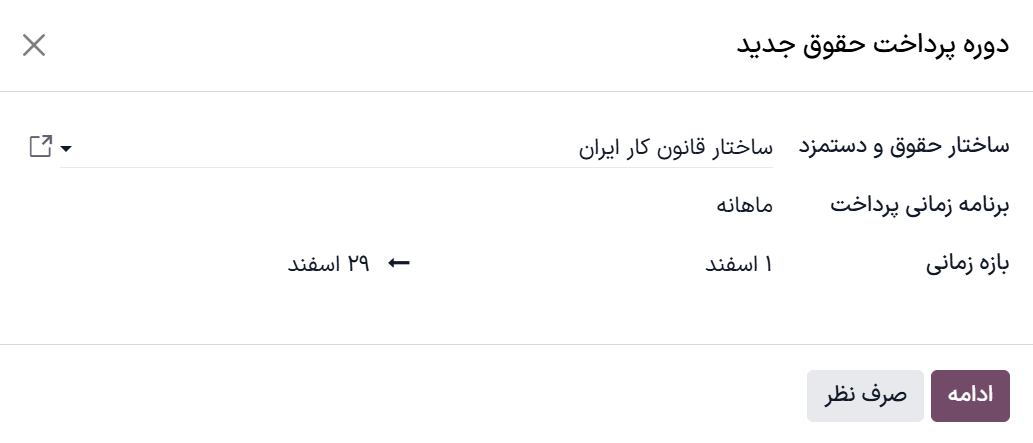
هنگامی که پنجره پاپآپ دوره پرداخت جدید پیکربندی شد، روی ادامه کلیک کنید و پنجره پاپآپ به پنجره انتخاب کارمندان تغییر میکند. تمام کارمندانی که با پارامترهای تنظیمشده در پنجره پاپآپ دوره پرداخت جدید مطابقت دارند در لیست ظاهر میشوند. کارمندان مورد نظر را برای افزودن به دوره پرداخت انتخاب کنید، یا روی کادر کنار کارمندان کلیک کنید تا تمام کارمندان موجود در لیست انتخاب شوند.
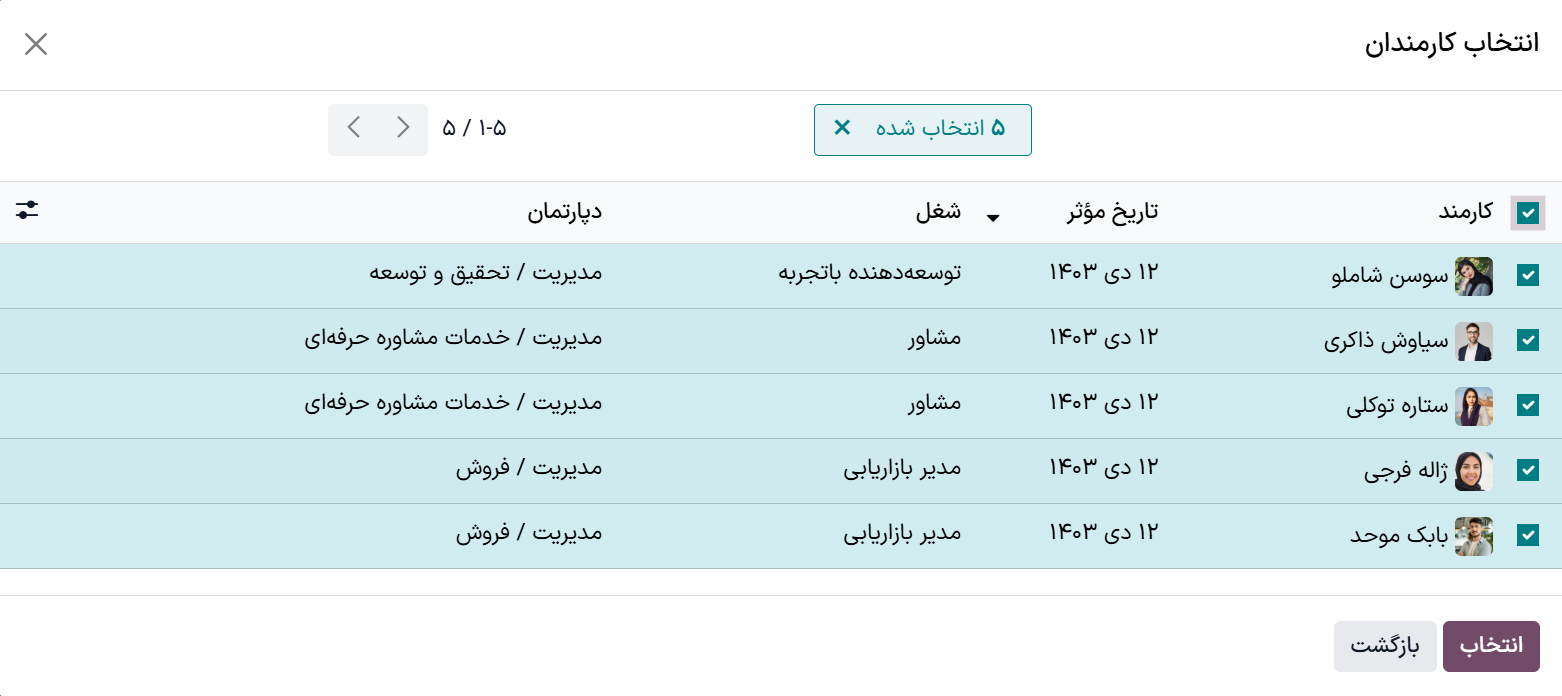
هنگامی که تمام کارمندان مورد نظر انتخاب شدند، روی انتخاب کلیک کنید. پنجره پاپآپ بسته میشود و دوره پرداخت روی صفحه ظاهر میشود.
داشبورد دورههای پرداخت
برای ایجاد دوره پرداخت از داشبورد دورههای پرداخت، وارد شوید. روی دکمه جدید کلیک کنید و پنجره پاپآپ دوره پرداخت جدید بارگذاری میشود.
همان دستورالعملهای ایجاد دوره پرداخت از داشبورد فیشهای حقوقی را دنبال کنید.
افزودن فیشهای حقوقی به دوره پرداخت
پس از اینکه دوره پرداخت ایجاد شد، فیشهای حقوقی در فرآیند ایجاد اضافه میشوند. در صورت نیاز، میتوان فیشهای حقوقی بیشتری را به صورت جداگانه ایجاد کرده و پس از ایجاد دوره پرداخت به آن اضافه نمود.
برای افزودن فیش حقوقی جدید، از روی دکمه جدید خارج از چرخه کلیک کنید تا فرم خالی فیشهای حقوقی کارمند بارگذاری شود. فرم فیش حقوقی را پیکربندی کنید و اطمینان حاصل کنید که فیلد دوره پرداخت تکمیل شده باشد.
پس از پیکربندی فرم، روی محاسبه برگه کلیک کنید تا فیش حقوقی محاسبه شده و به دوره پرداخت انتخاب شده اضافه شود.
پردازش دوره پرداخت
پس از اینکه دوره پرداخت ایجاد شد و تمام فیشهای حقوقی مورد نیاز اضافه شدند، دوره پرداخت باید پردازش شود و حقوق کارمندان پرداخت گردد.
دوره پرداخت مورد نظر را از و کلیک روی دوره پرداخت مورد نظر باز کنید.
برای امکان پردازش، دوره پرداخت باید دارای وضعیت آماده باشد. این یعنی معناست که دوره پرداخت ایجاد شده و فیشهای حقوقی به آن اضافه شدهاند، اما فیشهای حقوقی هنوز پردازش نشدهاند.
روی دکمه ایجاد سند پیشنویس کلیک کنید، سپس در پنجره پاپآپ تأیید روی تأیید کلیک کنید تا پیشنویس تمام فیشهای حقوقی جداگانه در دوره پرداخت ایجاد و تأیید شود. پس از این کار، وضعیت دوره پرداخت به انجام شده تغییر میکند و به گروه مربوطه در داشبورد دورههای پرداخت منتقل میشود.
نکته
هر زمان که نیاز باشد دوره پرداخت به وضعیت آماده بازگردانده شود، روی دکمه بازگردانی کلیک کنید. این عمل فیشهای حقوقی که قبلاً به دوره پرداخت اضافه شدهاند را حذف نمیکند، بلکه وضعیت به آماده تغییر مییابد.
پس از انجام هرگونه تغییرات مورد نظر، روی ایجاد سند پیشنویس کلیک کنید و وضعیت دوره پرداخت به انجام شده تغییر میکند.
توجه داشته باشید که اگر هر یک از فیشهای حقوقی در دوره پرداخت دارای وضعیت پرداختشده باشند، دوره پرداخت نمیتواند به وضعیت آماده بازگردد.
هنگامی که وضعیت به انجام شده تغییر کرد، پرداختها باید در پایگاه داده ثبت شوند. روی دکمه گزارش پرداخت کلیک کنید و یک پنجره پاپآپ بارگذاری میشود که در آن جزئیات گزارش پرداخت وارد میشود.
با استفاده از منوی کشویی، فرمت خروجی را برای گزارش پرداخت انتخاب کنید. گزینه عمومی CSV است، در حالی که سایر گزینههای موجود به بومیسازی حقوق و دستمزد نصب شده بستگی دارند.
سپس، تاریخ پرداخت را با استفاده از انتخابگر تقویم انتخاب کنید. این تاریخی است که چکهای حقوق صادر میشوند.
برخی بومیسازیهای حقوق و دستمزد باعث میشوند فیلد دفتر روزنامه بانک نیز ظاهر شود. در صورت مشاهده، دفتر روزنامهای که فیشهای حقوقی در آن ثبت میشوند را با استفاده از منوی کشویی انتخاب کنید.
پس از پیکربندی پنجره پاپآپ، روی دکمه تولید کلیک کنید. دکمه گزارش پرداخت به دکمه دانلود (نوع فایل) تغییر میکند. برای ذخیره یک کپی از گزارش پرداخت، روی دکمه دانلود (نوع فایل) کلیک کنید، مکان فایل را انتخاب کنید، سپس روی ذخیره کلیک کنید.
توجه
اگر صفحه بیش از حد بزرگ شود، دکمه دانلود (نوع فایل) از دید پنهان میشود. در این سناریو، روی آیکون (سه نقطه عمودی) کلیک کنید تا گزینه دانلود (نوع فایل) را مشاهده و انتخاب کنید.
پس از ایجاد گزارش، روی دکمه علامتگذاری به عنوان پرداختشده کلیک کنید تا فیشهای حقوقی در پایگاه داده به عنوان پرداختشده علامتگذاری شوند.
نکته
سازمانیار به طور خودکار نام دوره پرداخت را بر اساس انتخابهای مختلف انجام شده هنگام ایجاد دوره پرداخت (ساختار حقوق، برنامه زمانی پرداخت و غیره) ایجاد میکند. در برخی شرایط، یک شرکت ممکن است بخواهد نام دورههای پرداخت را برای سازماندهی بهتر و درک واضحتر اینکه چه فیشهای حقوقی بخشی از هر دوره پرداخت هستند، تغییر دهد.
برای مثال، یک شرکت حقوق کارمندان خود را به صورت ماهانه، هم برای کارمندان ساعتی و هم حقوقبگیر پرداخت میکند.
نامهای چهار دوره پرداخت فروردین 1405 آنها عبارتند از:
۱-۱۴ فروردین 1405 - ساعتی۱-۱۴ فروردین 1405 - حقوقبگیر۱۵-۳۱ فروردین 1405 - ساعتی۱۵-۳۱ فروردین 1405 - حقوقبگیر