
قرار ملاقاتها
برنامه قرار ملاقاتهای سازمانیار یک برنامه برای برنامهریزی سلفسرویس است که فرآیند رزرو جلسات، مشاورهها یا خدمات را ساده میکند. این برنامه که با مجموعه برنامههای کسبوکار سازمانیار یکپارچه شده است، به شرکتها امکان میدهد زمانبندی قرار ملاقاتها را خودکار کرده، هماهنگی دستی را کاهش داده و تجربهای یکپارچه برای مشتریان فراهم کنند. قرار ملاقاتها میتوانند به تقویمها، فرصتهای CRM، برنامههای زمانی کارمندان و موارد دیگر پیوند داده شوند، که آن را به ابزاری ایدهآل برای کسبوکارهای مبتنی بر خدمات که به دنبال کارایی و سازماندهی هستند تبدیل میکند.
پیکربندی
برنامه قرار ملاقاتها امکان برنامهریزی قرار ملاقاتهای جدید را بر اساس در دسترس بودن کاربران، یا در دسترس بودن منابع، مانند اتاقهای جلسه یا فضاهای نشیمن، فراهم میکند. برای ایجاد منبع جدید، یا مدیریت منابع موجود، وارد مسیر شوید. با این کار، فهرستی از منابع موجود در پایگاه داده و همچنین ظرفیت هرکدام از آنها باز میشود.
منابع
برای ایجاد منبع جدید، روی جدید کلیک کنید. در رکورد خالی، نام منبع جدید را وارد کنید. در فیلد ظرفیت، حداکثر تعداد افرادی که منبع میتواند در خود جای دهد را وارد کنید. سپس، منطقه زمانی این منبع را تأیید کنید.
در صورت تمایل، یک یا چند منابع لینک شده را از منوی کشویی انتخاب کنید. این گزینه یک یا چند منبع را تعیین میکند که میتوانند به صورت ترکیبی برای پاسخگویی به تقاضای بیشتر استفاده شوند.
مهم
منابع لینک شده تنها زمانی استفاده میشوند که از روش تخصیص خودکار استفاده شود.
در نهایت، یک توضیحات برای این منبع اضافه کنید. محتوای تب توضیحات هنگام رزرو قرار ملاقات آنلاین برای مشتریان قابل مشاهده است.
ظرفیت منبع
هنگام رزرو قرار ملاقات بر اساس در دسترس بودن منبع، وب سایت ظرفیت تا 12 را نمایش میدهد. این اتفاق حتی اگر منبع ظرفیت بالاتری داشته باشد، رخ میدهد. برای جلوگیری از این امر، باید یک پارامتر سیستم جدید به پایگاه داده اضافه شود.
ابتدا، اطمینان حاصل کنید که حالت توسعهدهنده فعال است. سپس، وارد شوید. برای افزودن پارامتر جدید روی جدید کلیک کنید.
در فیلد کلید، عبارت appointment.resource_max_capacity_allowed را وارد کنید. در فیلد مقدار، حداکثر ظرفیتی که باید مجاز باشد را وارد کنید. پس از پایان روی (ذخیره دستی) کلیک کنید.
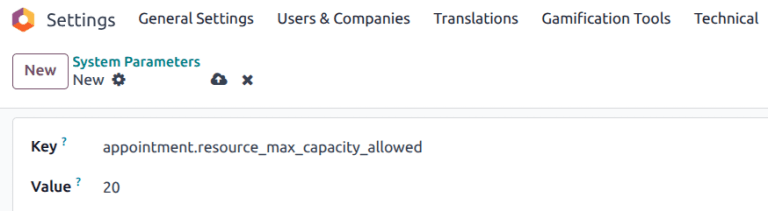
پیکربندی نوع قرار ملاقات
پیش از اینکه بتوان قرار ملاقاتها را برنامهریزی یا رزرو کرد، باید یک نوع قرار ملاقات ایجاد شود. وارد داشبورد برنامه شوید و روی جدید کلیک کنید. در رکورد خالی جدید، عنوان قرار ملاقات را وارد کنید، سپس یک مدت زمان برای این نوع قرار ملاقات تعیین کنید.
سپس، یک زمان پیشرزرو تعیین کنید. زمان پیشرزرو حداقل مدت زمان بین زمان رزرو و زمان شروع قرار ملاقات است. اگر زمان پیشرزرو 1 ساعت باشد، قرار ملاقاتها باید حداقل 1 ساعت زودتر رزرو شوند.
Example
یک نوع قرار ملاقات برای زمینهای تنیس با مدت زمان 1 ساعت و زمان پیشرزرو 1 ساعت ایجاد شده است. در ساعت 02:00 بعد از ظهر، یک مشتری تلاش میکند برای همان روز در ساعت 02:45 بعد از ظهر قرار ملاقاتی رزرو کند. اولین زمان موجود ساعت 04:00 بعد از ظهر است.
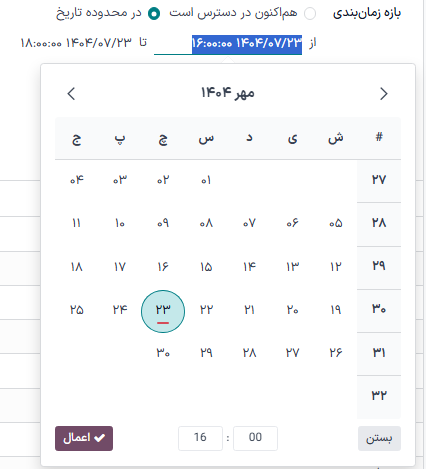
یک بازه زمانبندی انتخاب کنید:
گزینه هماکنون در دسترس است را انتخاب کنید تا به مشتریان اجازه داده شود فوراً قرار ملاقات رزرو کنند. از فیلد تا X روز آینده برای تعریف اینکه مشتریان تا چه مدت قبل میتوانند قرار ملاقاتها را برنامهریزی کنند، استفاده کنید. به عنوان مثال، اگر
14وارد شود، مشتریان نمیتوانند جلسهای را بیش از 14 روز از تاریخ فعلی رزرو کنند.گزینه در محدوده تاریخ را انتخاب کنید تا رزروها به یک محدوده خاص از تاریخها محدود شوند. پس از انتخاب این گزینه، روی فیلدهای از و تا کلیک کنید و از پنجره بازشوی تقویم برای سفارشیسازی محدوده تاریخ و زمان استفاده کنید.
فیلد اجازه لغو را مطابق با مدت زمانی که مشتری قبل از قرار ملاقات میتواند آن را لغو کند، محدود نمایید. اگر این تنظیم فعال باشد، مشتریان نمیتوانند در بازه زمانی تعیین شده، قرار را لغو کنند.
توجه
اگر مشتری در بازه زمانی تعیین شده اقدام به لغو کند، یک پیام خطا همراه با اطلاعات تماس دریافت میکند. اگر قرار ملاقات برای یک منبع باشد، اطلاعات تماس مربوط به کاربری است که نوع قرار ملاقات را ایجاد کرده است. اگر قرار ملاقات برای یک کاربر باشد، اطلاعات تماس مربوط به کاربری است که قرار ملاقات با او تنظیم شده است.
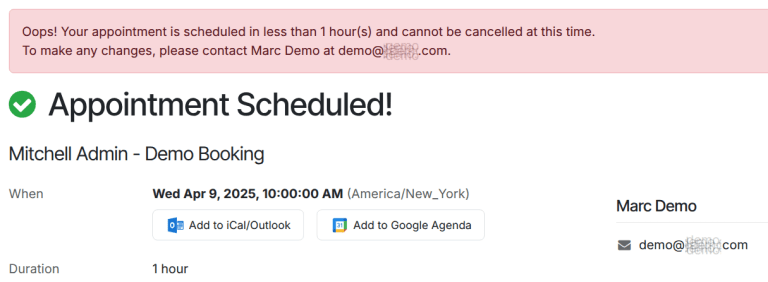
سپس، با انتخاب دکمه رادیویی مناسب، تعیین کنید که آیا این نوع قرار ملاقات مبتنی بر کاربران است یا منابع. اگر مبتنی بر کاربران است، یک یا چند کاربر را از منوی کشویی انتخاب کنید. اگر مبتنی بر منابع است، یک یا چند منبع را از منوی کشویی انتخاب کنید.
نکته
نوع قرار ملاقات مبتنی بر کاربر میتواند برای برنامهریزی جلسات فروش و دموها و همچنین مصاحبههای استخدامی استفاده شود.
نوع قرار ملاقات مبتنی بر منبع میتواند برای برنامهریزی زمان در اتاقها یا مکانهای خاص استفاده شود.
انتخاب منابع در فیلد دسترسی به، گزینه مدیریت ظرفیت را آشکار میکند. در صورت انتخاب، در این قرار ملاقات تعداد شرکتکنندگان بر اساس ظرفیت منابع انتخاب شده محدود میشود.
با انتخاب دکمه رادیویی مناسب، یک روش تخصیص انتخاب کنید:
ابتدا کاربر یا منبع انتخاب شود و سپس زمان: مشتریان از فهرستی از کاربران/منابع موجود انتخاب میکنند، سپس یک بازه زمانی آزاد را انتخاب میکنند.
ابتدا زمان انتخاب شود سپس کاربر یا منبع: مشتریان یک تاریخ و زمان انتخاب میکنند، سپس از فهرست کاربران/منابع موجود انتخاب میکنند.
ابتدا زمان انتخاب شود سپس تخصیص خودکار انجام شود: مشتریان یک بازه زمانی انتخاب میکنند و به طور خودکار یک کاربر/منبع به آنها تخصیص داده میشود.
تب زمانبندی
تب زمانبندی برای مشخص کردن زمانهایی است که این نوع قرار ملاقات در دسترس قرار میگیرد. تنظیمات انجام شده، بازههای زمانی نمایش داده شده در صفحه رزرو را تعریف میکنند.
برای ایجاد بازه زمانی جدید، روی افزودن سطر کلیک کنید. یک روز از هفته را از منوی کشویی هر انتخاب کنید، سپس زمانها را در فیلدهای از و تا بهروزرسانی کنید. برای حذف هر سطر، روی آیکون (سطل زباله) کلیک کنید. چند سطر را میتوان برای یک روز مشخص کرد.
نکته
اگر یک قرار ملاقات نباید در زمانهای خاصی در دسترس باشد، مانند زمانی که کاربران ناهار میخورند، بازههای زمانی قبل و بعد از آن را شامل کنید.
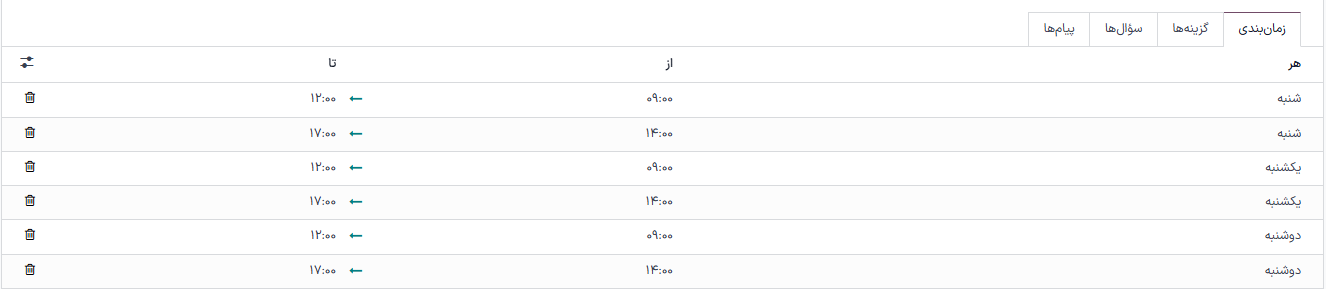
تب گزینهها
تب گزینهها برای سفارشیسازی گزینههای نمایش این قرار ملاقات و همچنین تنظیمات اعلان برای مشتریان و کاربران استفاده میشود.
فیلد نمای فرانتاند نحوه ارائه قرار ملاقات در وب سایت به مشتریان را تعیین میکند. با انتخاب دکمه رادیویی نمایش تصاویر تصاویر پیشفرض کاربر یا منابع این قرار ملاقات در وب سایت منتشر میشود.
فیلدهای منطقه زمانی و مکان برای قرار ملاقاتهای منابع، بر اساس مکان منبع، به طور خودکار وارد میشوند. برای قرار ملاقاتهای مبتنی بر کاربر، فیلد مکان به طور پیشفرض روی جلسه آنلاین تنظیم میشود و یک لینک ویدیوکنفرانس به طور خودکار ایجاد میشود. اگر این نباید یک جلسه آنلاین باشد، گزینه دیگری را در فیلد مکان انتخاب کنید.
گزینه تأیید دستی را فعال کنید تا قبل از پذیرفته شدن جلسه، نیاز به تأیید باشد. اگر این ویژگی فعال باشد، بازه زمانی قرار ملاقات تا زمان تأیید یا رد شدن، همچنان رزرو شده در نظر گرفته میشود. با غیر فعال بودن این گزینه، جلسات ایجاد شده از این قرار ملاقات به طور خودکار پذیرفته میشوند.
ویژگی ایجاد فرصت برای هر قرار ملاقات برنامهریزی شده، یک فرصت به برنامه CRM اضافه میکند که به کاربر مسئول تخصیص داده میشود. برای فعال کردن این گزینه، گزینه ایجاد فرصت را فعال کنید.
مهم
این فیلد تنها در صورتی قابل مشاهده است که برنامه CRM روی پایگاه داده نصب شده باشد.
فیلد یادآورها برای تنظیم نحوه تماس با مشتریان قبل از زمان قرار ملاقات استفاده میشود. یک یا چند گزینه را از منوی کشویی، بر اساس روش ارتباطی و بازه زمانی، انتخاب کنید.
با فعال کردن گزینه امکان حضور مهمان مشتریان میتوانند هنگام ثبت نام برای قرار ملاقات، مهمانهای بیشتری اضافه کنند.
تب سؤالات
تب سؤالها میتواند برای درخواست اطلاعات تکمیلی از مشتریان هنگام رزرو قرار ملاقات استفاده شود. برای افزودن سؤال جدید، روی افزودن سطر کلیک کنید.
در پنجره ایجاد سؤال، سؤال را وارد کنید، سپس یک نوع پاسخ انتخاب کنید.
گزینه پاسخ الزامی است را فعال کنید تا مشتریان ملزم به پاسخ به این سؤال قبل از رزرو قرار ملاقات باشند. برای افزودن سؤالی دیگر، روی ذخیره و جدید کلیک کنید، یا پس از اتمام، روی ذخیره و بستن کلیک کنید.
تب پیامها
تب پیامها برای ارائه اطلاعات تکمیلی به مشتریان در مورد این نوع قرار ملاقات استفاده میشود.
مهم
محتوای تب پیامها برای مشتریان و بازدیدکنندگان وب سایت قابل مشاهده است.
در فیلد پیام مقدمه، توضیحات مختصری از نوع قرار ملاقات اضافه کنید. این میتواند شامل موضوع قرار ملاقات، دستور جلسه، یا معرفی کاربرانی باشد که مسئول جلسه هستند.
پیام تکمیلی هنگام تأیید پس از رزرو جلسه توسط مشتری به او نمایش داده میشود. هرگونه اطلاعات تکمیلی که مشتری باید از آن آگاه باشد را در اینجا اضافه کنید. این اطلاعات میتواند شامل اطلاعات پارکینگ، قوانین لحظه آخری، یا دستورالعملهای دیگر باشد.
انتشار قرار ملاقات
هنگامی که یک قرار ملاقات آماده انتشار است، روی دکمهٔ هوشمند ورود به وب سایت در بالای رکورد کلیک کنید. سپس، آیکون منتشر نشده را به منتشر شده تغییر وضعیت دهید.