
گزارشهای هزینه
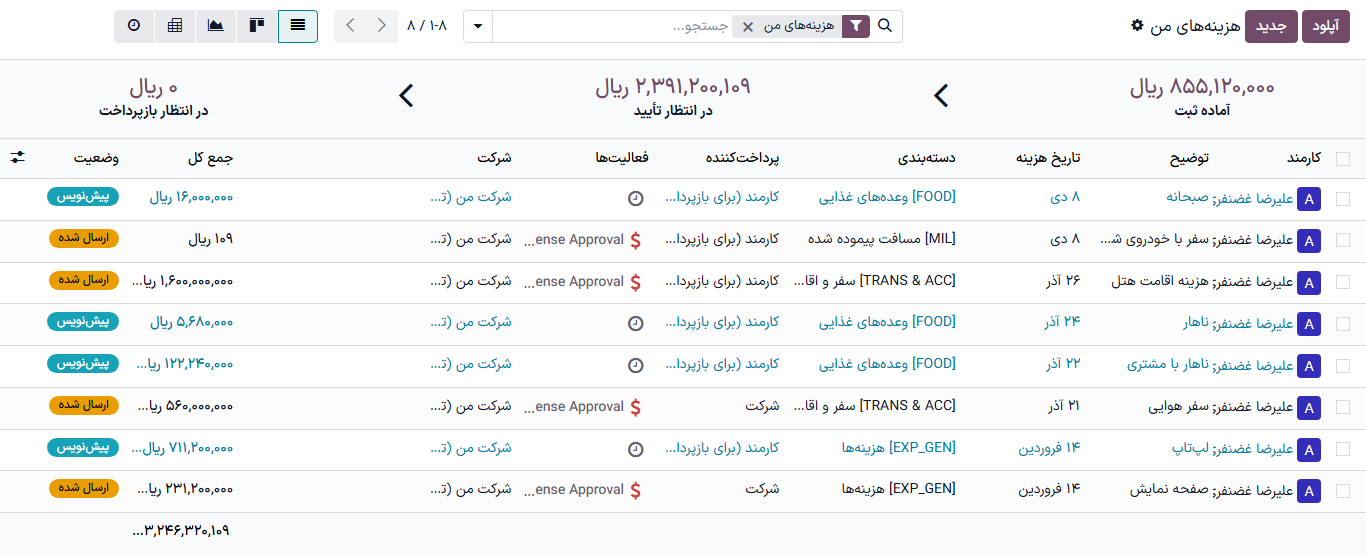
وقتی هزینهها آماده ارسال هستند (مثلاً در پایان یک سفر کاری، یا یک بار در ماه)، باید یک گزارش هزینه ایجاد شود. داشبورد اصلی برنامه هزینهها را باز کنید که بهطور پیشفرض داشبورد هزینههای من را نمایش میدهد. همچنین میتوانید وارد شوید.
تمام هزینهها بر اساس وضعیت کدگذاری رنگی میشوند. هر هزینهای با وضعیت برای گزارش (هزینههایی که هنوز باید به گزارش هزینه اضافه شوند) با متن آبی ظاهر میشود. برای سایر وضعیتها (برای ارسال، ارسالشده و تأییدشده) متن به رنگ سیاه نمایش داده میشود.
ایجاد گزارشهای هزینه
ابتدا، با تیک زدن کادر انتخاب کنار هر ورودی، هزینه مورد نظر را برای اضافه کردن به گزارش در داشبورد هزینههای من انتخاب کنید.
توجه
هر هزینهای را میتوان از لیست هزینههای من انتخاب کرد، به جز هزینههایی که دارای وضعیت تأیید شده هستند.
دکمه ایجاد گزارش تا زمانی قابل مشاهده است که حداقل یک هزینه در لیست با وضعیت برای گزارش یا برای ارسال وجود داشته باشد.
با کلیک روی دکمه ایجاد گزارش، تمام هزینههایی که دارای وضعیت برای ارسال هستند و در حال حاضر در گزارش هزینه دیگری قرار ندارند، در گزارش هزینه جدید ایجاد شده ظاهر میشوند.
اگر تمام هزینههای موجود در گزارش هزینههای من قبلاً به گزارش هزینه دیگری مرتبط شده باشند، پنجره پاپآپ عملیات نامعتبر ظاهر میشود که اعلام میکند: شما هزینهای برای گزارش ندارید.
پس از انتخاب هزینهها، روی دکمه ایجاد گزارش کلیک کنید.
نکته
روش دیگر برای افزودن تمام هزینههایی که در حال حاضر در یک گزارش هزینه نیستند، کلیک بر روی دکمه ایجاد گزارش بدون انتخاب هیچ هزینهای است؛ سازمانیار بهطور خودکار تمام هزینههای با وضعیت برای ارسال را که در گزارشی نیستند، انتخاب میکند.
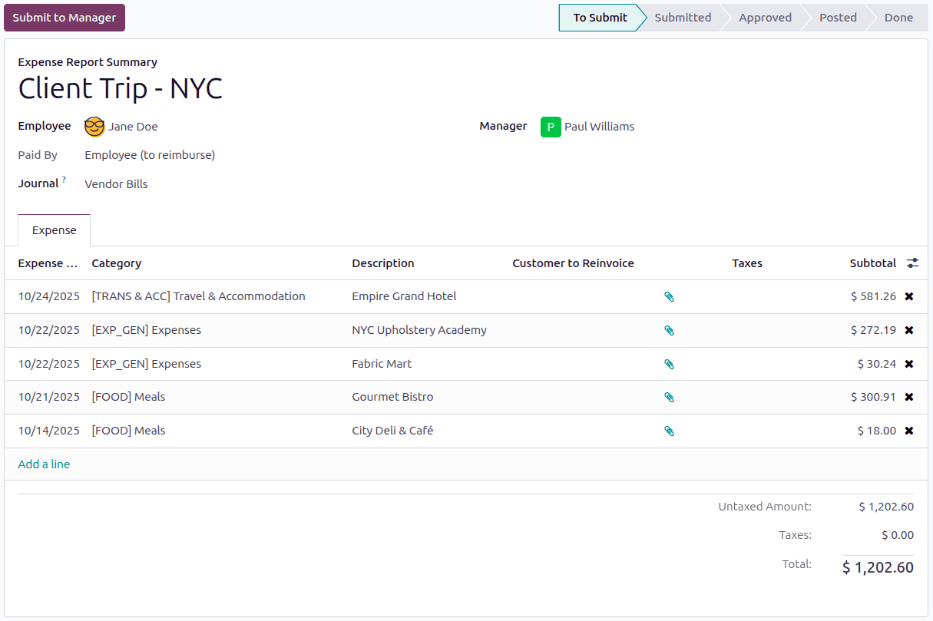
گزارش جدید با تمام هزینههای لیست شده در تب هزینه بارگذاری میشود. اگر رسیدی به یک هزینه فردی ضمیمه شده باشد، آیکون (گیره کاغذ) روی سطر هزینه ظاهر میشود.
هنگام ایجاد گزارش، بازه زمانی هزینهها بهطور پیشفرض به عنوان خلاصه گزارش هزینه ظاهر میشود. توصیه میشود برای سازماندهی بهتر هزینهها، این فیلد را با خلاصهای کوتاه برای هر گزارش ویرایش کنید. توضیحی برای گزارش هزینه، مانند سفر مشتری نیویورک یا لوازم اداری برای ارائه، در فیلد خلاصه گزارش هزینه وارد کنید.
فیلدهای کارمند، پرداختکننده و شرکت با اطلاعات موجود در هزینههای فردی تکمیل میشوند.
توجه
فیلد شرکت تنها در پایگاه داده چند شرکتی ظاهر میشود.
سپس، از منوی کشویی یک مدیر انتخاب کنید تا مدیری را برای بررسی گزارش تعیین کنید. در صورت نیاز، فیلد دفتر روزنامه را با استفاده از منوی کشویی بهروزرسانی کنید.
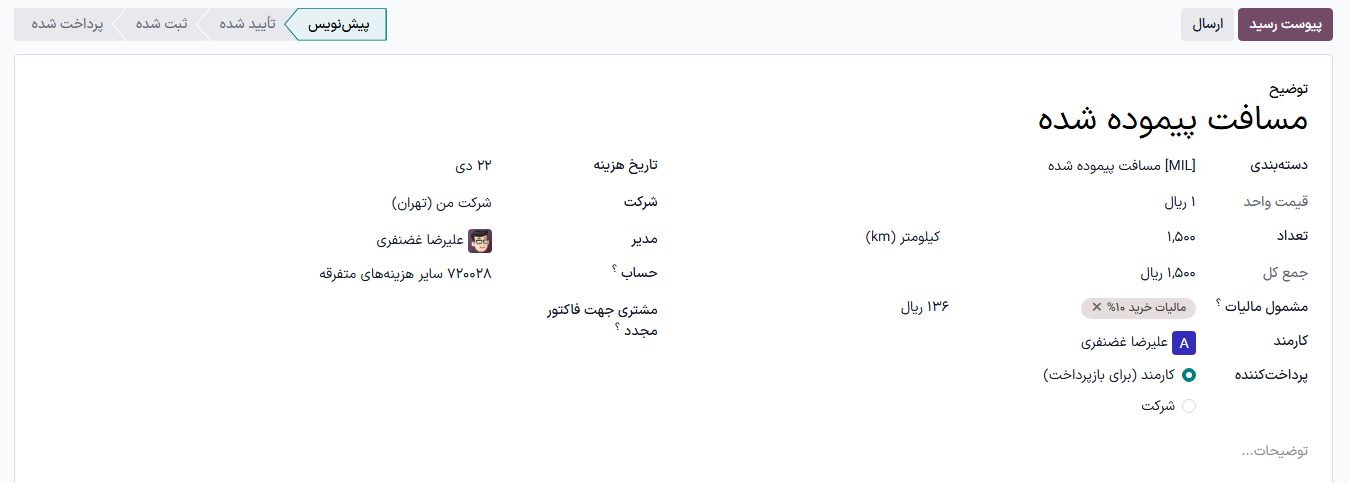
اگر برخی هزینهها در گزارش موجود نیستند، همچنان میتوان آنها را از طریق همین فرم گزارش اضافه کرد. برای این کار، روی افزودن سطر در پایین تب هزینه کلیک کنید.
پنجره پاپآپ افزودن: سطرهای هزینه ظاهر میشود و تمام هزینههای موجود (با وضعیت برای ارسال) را که میتوان به گزارش اضافه کرد، نمایش میدهد. اگر هزینه جدیدی باید اضافه شود که در لیست ظاهر نمیشود، روی جدید کلیک کنید تا هزینه جدیدی ایجاد کرده و به گزارش اضافه کنید.
کادر کنار هر هزینهای که باید اضافه شود را فعال کنید، سپس روی انتخاب کلیک کنید. با این کار پنجره پاپآپ بسته میشود و اقلام اکنون در گزارش ظاهر میشوند.
نکته
گزارشهای هزینه را میتوان به یکی از دو روش زیر ایجاد کرد:
وارد داشبورد اصلی شوید (که از نیز قابل دسترسی است) و روی ایجاد گزارش کلیک کنید.
وارد شوید و روی جدید کلیک کنید.
ارسال گزارشهای هزینه
هنگامی که یک گزارش هزینه تکمیل میشود، مرحله بعدی ارسال گزارش به مدیر برای تأیید است. برای مشاهدهٔ همه گزارشهای هزینه، وارد شوید. گزارش مورد نظر را از فهرست گزارشهای هزینه باز کنید.
توجه
گزارشها باید بهصورت جداگانه ارسال شوند و نمیتوان آنها را بهصورت دستهای ارسال کرد.
اگر لیست طولانی است، گروهبندی نتایج بر اساس وضعیت میتواند مفید باشد، زیرا تنها گزارشهای با وضعیت برای ارسال باید ارسال شوند؛ گزارشهای با وضعیت تأیید شده یا ارسال شده نیازی به این کار ندارند. هزینههای برای ارسال با وضعیت برای ارسال و متن آبی رنگ قابل شناسایی هستند، در حالی که متن سایر هزینهها به رنگ مشکی نمایش داده میشود.
برای باز کردن یک گزارش روی آن کلیک کنید، سپس روی ارسال به مدیر کلیک نمایید. پس از ارسال گزارش، مرحله بعدی بررسی و تأیید آن توسط مدیریت است.
توجه
وضعیت هر گزارش در ستون وضعیت نمایش داده میشود. اگر ستون وضعیت قابل مشاهده نیست، روی آیکون (گزینههای بیشتر) در انتهای ردیف کلیک کرده و چکباکس کنار وضعیت را از منوی کشویی حاصل فعال کنید.