
درخواستهای تعمیر و نگهداری
برای اطمینان از عملکرد صحیح تجهیزات و ایستگاههای کاری، اغلب انجام عملیات تعمیر و نگهداری بر روی آنها ضروری است. این عملیات میتواند شامل تعمیر و نگهداری پیشگیرانه، با هدف جلوگیری از خرابی تجهیزات، یا تعمیر و نگهداری اصلاحی، که برای تعمیر تجهیزات خراب یا غیرقابل استفاده به کار میرود، باشد.
در ماژول تعمیر و نگهداری سازمانیار، کاربران میتوانند درخواستهای تعمیر و نگهداری ایجاد کنند تا زمانبندی و پیشرفت تعمیرات تجهیزات و مراکز کاری را پیگیری نمایند.
سطوح دسترسی تعمیر و نگهداری
برای ایجاد درخواست تعمیر برای یک دستگاه، کاربر باید به آن تجهیز دسترسی داشته باشد. این امر از دو طریق امکانپذیر است:
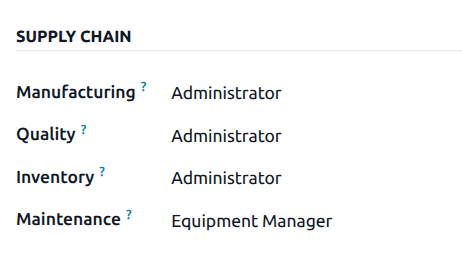
اگر به کاربری دسترسی سطح مدیر تجهیزات در برنامه تعمیر و نگهداری داده شود، او به تمامی تجهیزات در برنامه دسترسی خواهد داشت. برای مشاهده یا ویرایش سطوح دسترسی یک کاربر، به مسیر رفته و روی پروفایل کاربر کلیک کنید. در تب سطوح دسترسی از بخش زنجیره تأمین و در فیلد تمعیر و نگهداری گزینه مدیر تجهیزات را انتخاب کنید.
اگر کاربر نیازی به دسترسی کامل به همه تجهیزات ندارد، میتوان او را به عنوان دنبالکننده یک یا چند دستگاه تعیین کرد. این کار به او اجازه میدهد بدون تغییر در سطح دسترسی کلی، درخواست تعمیر برای آن دستگاه ثبت کند. برای افزودن کاربر، از ، در بخش کادر گفتگو، روی آیکون (کاربر) کلیک کنید تا لیست دنبالکنندگان باز شود. روی افزودن دنبالکننده کلیک کرده و نام کاربر مورد نظر مانند «کیانوش راد» را انتخاب کنید. برای اطلاعرسانی به او، گزینه اطلاعرسانی به گیرندگان را فعال کرده و در نهایت روی افزودن دنبالکنندگان کلیک کنید.

ایجاد درخواست نگهداری
برای ایجاد درخواست تعمیر و نگهداری جدید، وارد شوید و روی جدید کلیک کنید.
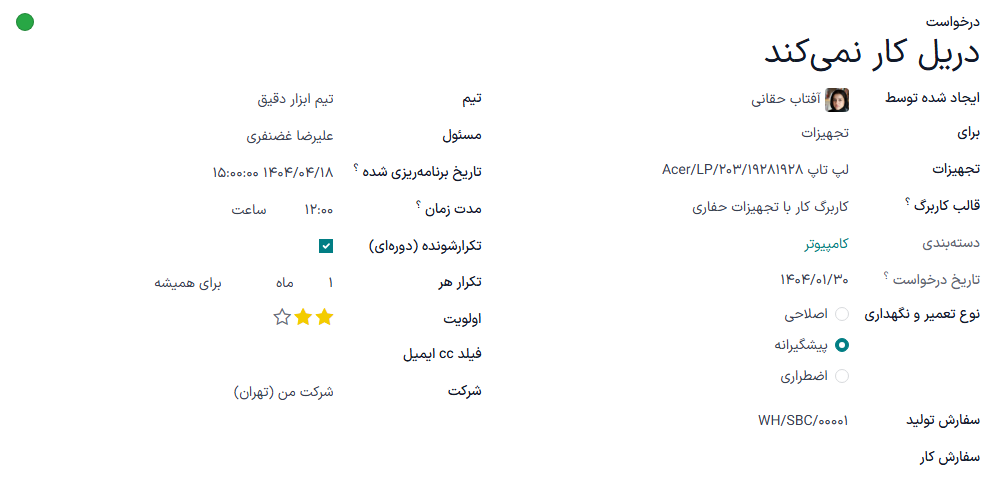
تکمیل فرم را با وارد کردن یک عنوان توصیفی در فیلد درخواست (مثلاً دریل کار نمیکند) آغاز کنید.
فیلد ایجادکننده بهطور خودکار با کاربری که درخواست را ایجاد میکند پر میشود، اما با کلیک بر روی منوی کشویی میتوان کاربر دیگری را انتخاب کرد.
در منوی کشویی برای، اگر درخواست تعمیر و نگهداری برای یک قطعه تجهیزات ایجاد میشود، تجهیزات را انتخاب کنید، یا اگر برای یک ایستگاه کاری ایجاد میشود، ایستگاه کاری را انتخاب کنید.
بسته به گزینه انتخاب شده در فیلد برای، فیلد بعدی با عنوان تجهیزات یا ایستگاه کاری نامگذاری میشود. با استفاده از منوی کشویی برای هر یک از فیلدها، یک قطعه تجهیزات یا یک ایستگاه کاری را انتخاب کنید.
اگر تنظیمات کاربرگهای نگهداری سفارشی در برنامه فعال باشد، فیلد قالب کاربرگ زیر فیلد تجهیز یا مرکز کاری ظاهر میشود. در صورت نیاز، از این فیلد برای انتخاب کاربرگی که باید توسط کارشناس فنی پر شود، استفاده کنید.
فیلد بعدی تاریخ درخواست نام دارد و بهطور پیشفرض روی تاریخی تنظیم میشود که درخواست تعمیر و نگهداری در آن ایجاد شده است. این تاریخ توسط کاربر قابل تغییر نیست.
در فیلد نوع تعمیر و نگهداری، اگر درخواست برای رفع یک مشکل موجود است، گزینه اصلاحی را انتخاب کنید، یا اگر درخواست برای جلوگیری از بروز مشکلات در آینده است، گزینه پیشگیرانه را انتخاب کنید.
اگر درخواست برای رسیدگی به مشکلی ایجاد شده است که در طول یک سفارش تولید خاص (MO) رخ داده است، آن را در فیلد سفارش تولید انتخاب کنید.
چنانچه یک سفارش تولید در فیلد سفارش تولید انتخاب شده باشد، فیلد سفارش کار در زیر آن نمایان میشود. اگر مشکل طی یک سفارش کار خاص بروز کرده باشد، آن را در این فیلد مشخص نمایید.
در فیلد تیم، تیم تعمیر و نگهداریی را که مسئول مدیریت درخواست است، انتخاب کنید. اگر یک عضو تیم خاص مسئول است، او را در فیلد مسئول انتخاب کنید.
فیلد تاریخ برنامهریزی شده برای مشخص کردن تاریخی که تعمیر و نگهداری باید انجام شود و زمانی که باید شروع شود، استفاده میشود. با کلیک بر روی فیلد، تقویم باز میشود. از این تقویم یک تاریخ را انتخاب کنید. ساعت و دقیقه را در دو فیلد زیر تقویم وارد کرده و برای ذخیره تاریخ و زمان، روی اعمال کلیک کنید.
فیلد مدت زمان برای مشخص کردن زمان لازم برای تکمیل درخواست تعمیر و نگهداری استفاده میشود. از فیلد ورود متن برای وارد کردن زمان با فرمت 00:00 استفاده کنید.
اگر ایستگاه کاری در فیلد برای انتخاب شده باشد، گزینه مسدود کردن ایستگاه کاری در زیر فیلد مدت زمان ظاهر میشود. با فعال کردن این گزینه، برنامهریزی سفارشهای کار یا سایر عملیات تعمیر و نگهداری در ایستگاه کاری مشخص شده در حین پردازش درخواست تعمیر و نگهداری، جلوگیری میشود.
فیلد اولویت برای نشان دادن اهمیت یا فوریت درخواست استفاده میشود. میتوانید اولویتی بین 0 تا 3 (ستاره) تخصیص دهید. درخواستهای با اولویت بالاتر در تابلوی کانبان بالاتر از بقیه نمایش داده میشوند.
در تب یادداشتها در پایین فرم، هرگونه جزئیات مرتبط با درخواست تعمیر و نگهداری (چرا مشکل تعمیر و نگهداری رخ داده است، چه زمانی رخ داده است و غیره) را وارد کنید.
تب دستورالعملها برای گنجاندن دستورالعملهای نحوه انجام تعمیر و نگهداری استفاده میشود. یکی از سه گزینه را انتخاب کنید و سپس دستورالعملها را همانطور که در زیر توضیح داده شده است وارد کنید:
PDF: روی دکمه بارگذاری فایل کلیک کنید تا مدیریت فایل دستگاه باز شود و سپس فایلی را برای بارگذاری انتخاب کنید.
اسلاید گوگل: یک لینک اسلاید گوگل را در فیلد متنی که پس از انتخاب گزینه ظاهر میشود، وارد کنید.
متن: دستورالعملها را در فیلد متنی که پس از انتخاب گزینه ظاهر میشود، وارد کنید.
پردازش درخواست تعمیر و نگهداری
پس از ایجاد درخواست تعمیر و نگهداری، این درخواست در مرحله درخواست جدید صفحه درخواستهای تعمیر و نگهداری ظاهر میشود که از قابل دسترسی است.
درخواستهای تعمیر و نگهداری را میتوان با کشیدن و رها کردن به مراحل مختلف منتقل کرد. همچنین میتوان با کلیک بر روی یک درخواست برای باز کردن آن در یک صفحه جدید و سپس انتخاب مرحله مورد نظر از نوار نشانگر مرحله در گوشه بالا و راست فرم درخواست، آنها را جابهجا کرد.
درخواستهای تعمیر و نگهداری موفق باید به مرحله تعمیر شده منتقل شوند، که نشان میدهد قطعه تجهیزات یا ایستگاه کاری مشخص شده تعمیر شده است.
درخواستهای تعمیر و نگهداری ناموفق باید به مرحله ضایعات منتقل شوند، که نشان میدهد قطعه تجهیزات یا ایستگاه کاری مشخص شده قابل تعمیر نبوده و باید اسقاط شود.