
فیلدهای هوش مصنوعی
فیلدهای AI به کاربران اجازه میدهند تا مستقیماً در فرمها و رکوردها از قابلیتهای هوش مصنوعی داخلی سازمانیار استفاده کنند. هنگامی که یک فیلد AI پیکربندی میشود، سیستم میتواند مقادیر را به صورت خودکار بر اساس زمینه رکورد، دادههای موجود یا اطلاعات خارجی تولید یا پیشنهاد کند.
این ویژگی به ویژه برای ایجاد توضیحات محصول، خلاصهسازی یادداشتها یا تولید محتوای ساختاریافته از دادههای بدون ساختار مفید است.
افزودن فیلد هوش مصنوعی جدید
فیلدهای AI را میتوان از طریق برنامه استودیو یا فیلد ویژگی به یک رکورد اضافه کرد.
هشدار
نصب استودیو ممکن است بر طرح قیمتگذاری فعلی برای پایگاه داده تأثیر بگذارد. برای اطلاعات بیشتر، به صفحه قیمتگذاری مراجعه کنید یا با مدیر حساب خود تماس بگیرید.
ابتدا، وارد صفحهای در پایگاه داده شوید که در آن فیلد جدیدی نیاز دارید. سپس، روی آیکون استودیو کلیک کنید تا برنامه باز شود. در نوار کناری سمت راست، گزینه فیلد هوش مصنوعی را کلیک کرده و بکشید و آن را در مکان مورد نظر روی رکورد قرار دهید.
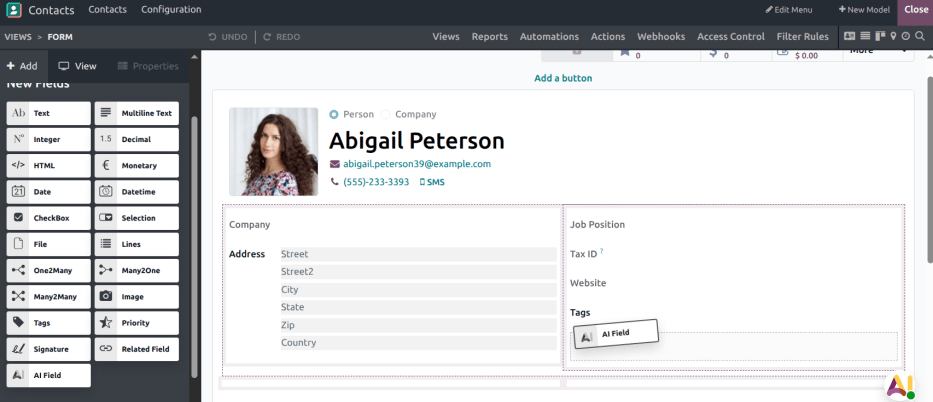
پس از قرار گرفتن فیلد، پنجره پاپآپ افزودن فیلد هوش مصنوعی باز میشود. از منوی کشویی نوع فیلد برای انتخاب یک نوع فیلد استفاده کنید:
متنی
متن چند خطی
HTML
عدد صحیح
اعشاری
مالی
تاریخ
تاریخ و زمان
چکباکس
چندبهیک
برچسبها
در ادامه فیلد پرامپت را داریم. در سازمانیار، پرامپتها دستورالعملهایی را تعریف میکنند که AI را هنگام تولید یا بهبود محتوای فیلد AI راهنمایی میکنند. پرامپت به سیستم میگوید چه نوع اطلاعاتی تولید کند، چگونه آن را فرمتبندی کند و از چه لحن یا سبکی استفاده کند.
هنگام ایجاد پرامپت، از فرمان /field برای ارجاع به فیلدهای خاص در پایگاه داده استفاده کنید. برای مثال، برای ارجاع به فیلد شرکت در یک رکورد، /field را وارد کنید و روی گزینه انتخابگر فیلد کلیک کنید. عبارت Company را در نوار جستجو تایپ کنید و شرکت را از لیست انتخاب کنید.
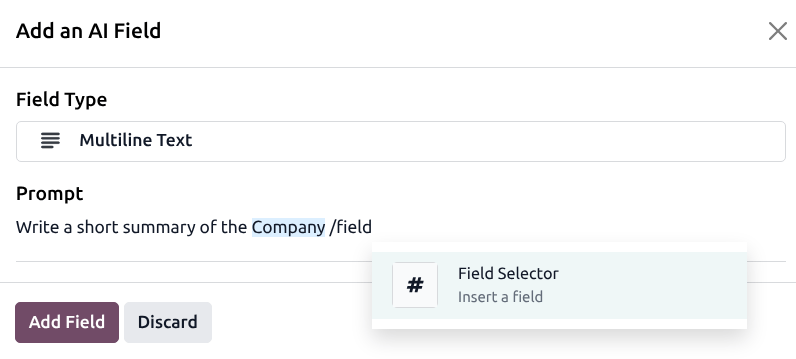
پس از تکمیل پرامپت، روی افزودن فیلد کلیک کنید. قبل از بستن استودیو، روی نوار کناری سمت راست کلیک کنید و فیلد برچسب را با عنوانی برای فیلد جدید AI بهروزرسانی کنید. سپس روی بستن کلیک کنید تا از استودیو خارج شوید.
پس از افزودن فیلد، روی آیکون AI کلیک کنید تا مقدار فیلد رفرش شود.
نکته
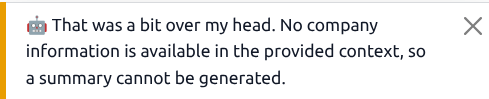
اگر AI نتواند درخواست را تکمیل کند، پیام هشداری تولید میشود. این میتواند به این معنی باشد که پرامپت در زمینه مشخص شده در حال درخواست اطلاعاتی است که در دسترس نیست، یا اینکه پرامپت دستورالعملهای مبهمی ارائه میدهد. از این به عنوان نشانهای برای بازبینی پرامپت و افزودن زمینه یا دستورالعملهای اضافی استفاده کنید.
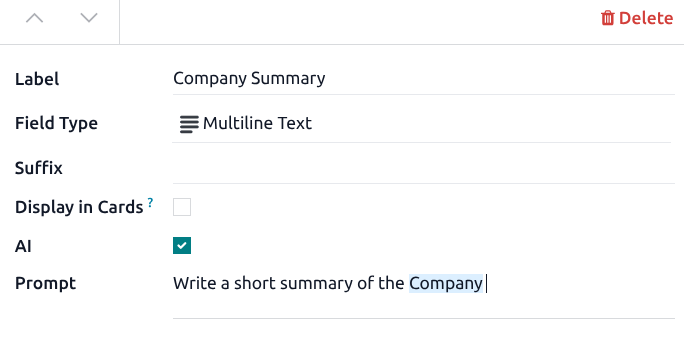
افزودن از طریق ویرایش ویژگیها
فیلدهای AI همچنین میتوانند بدون باز کردن برنامه استودیو به عنوان فیلدهای ویژگی اضافه شوند. روی آیکون عملیات کلیک کنید و ویرایش ویژگیها را انتخاب کنید. چکباکس هوش مصنوعی را تیک بزنید، تأیید کنید که فیلد باید دارای قابلیت AI باشد، سپس مراحل بالا را برای تعریف نوع فیلد و وارد کردن پرامپت دنبال کنید.
توجه
فیلدهای ویژگی فقط میتوانند به نماهای فرم اضافه شوند.
محاسبه فیلدهای هوش مصنوعی
برای محاسبه یا تازهسازی یک فیلد AI، روی آیکون AI در کنار فیلد کلیک کنید. کلیک روی دکمه، فیلد را بر اساس پرامپت بهروزرسانی میکند.
علاوه بر این، یک عملیات زمانبندی شده یک بار در روز اجرا میشود تا تمام فیلدهای AI را که در حال حاضر خالی هستند، پر کند. این عملیات به صورت پیشفرض فعال است.
نکته
برای اجرای دستی عملیات زمانبندی شده، وارد شوید. روی فیلدهای هوش مصنوعی:محاسبه فیلدهای هوش مصنوعی کلیک کنید تا باز شود، سپس روی اجرای دستی کلیک کنید.