
داشبورد من
داشبورد من به شما امکان میدهد نماهای سازمانیار را که به طور مرتب بررسی میکنید متمرکز کنید، تا بتوانید وظایف حیاتی را با یک نگاه و بدون نیاز به پیمایش در چند برنامه مشاهده کنید.
داشبورد من تا زمانی که حداقل یک نما اضافه شود، خالی است.
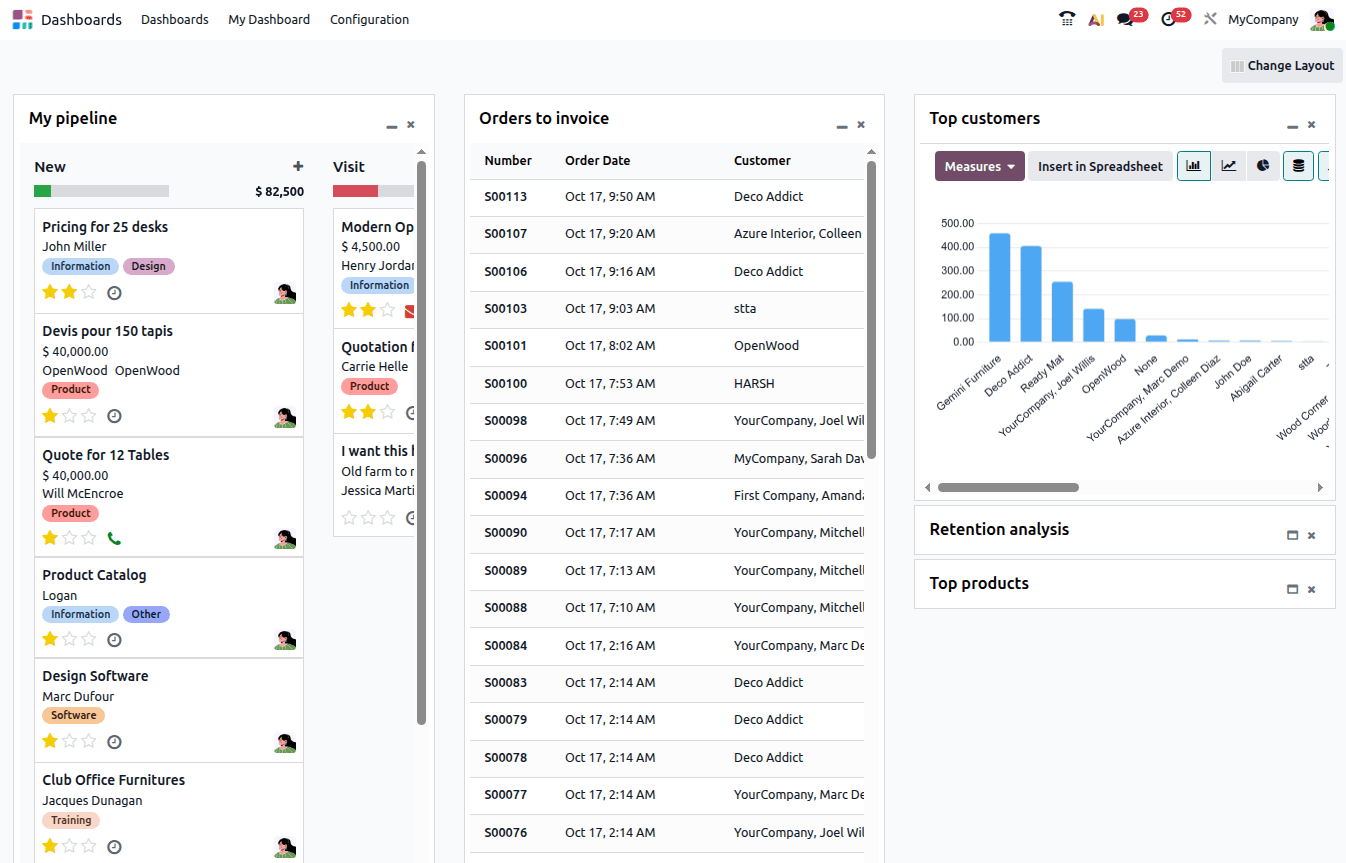
نماهای درج شده در «داشبورد من» کاملاً پویا هستند و بسیاری از ویژگیهای نمای مبدأ، مانند مرتبسازی لیستها، تغییر مقادیر مورد استفاده برای جدول پیوت یا نمای کوهورت، تغییر نوع نمودار، یا کلیک روی یک مقدار یا نقطه داده برای مشاهدهٔ رکورد(های) پایه را حفظ میکنند.
نکته
تغییر دامنه، یعنی فیلتر کردن یا گروهبندی، برای نمایی که به «داشبورد من» اضافه شده است، امکانپذیر نیست. برای تغییر دامنه، تغییرات لازم را در نمای اصلی اعمال کنید، سپس نما را مجدداً در «داشبورد من» درج کرده و نمای قبلی را حذف کنید.
برخلاف سایر داشبوردهای سازمانیار، «داشبورد من» مبتنی بر صفحه گسترده سازمانیار نیست.
افزودن نماها
اکثر نماهای سازمانیار را میتوان به «داشبورد من» اضافه کرد، از جمله:
نماهای چند رکوردی مانند لیست، کانبان و نقشه
نماهای تایم لاین مانند تقویم، کوهورت و گانت
نماهای گزارش مانند پیوت و گراف
برای افزودن یک نما به «داشبورد من»:
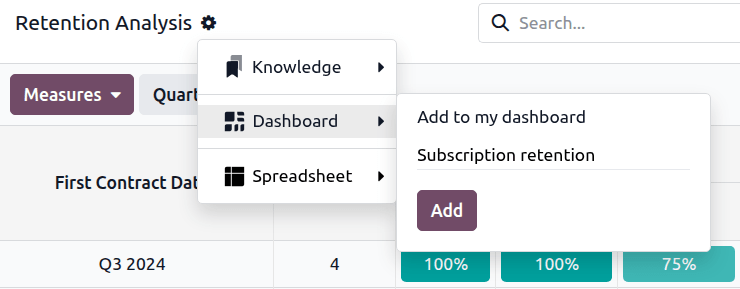
با باز بودن نمای مربوطه در پایگاه داده، روی آیکون (عملیات) در کنار نام نما کلیک کنید، سپس را انتخاب کنید.
در بخش افزودن به داشبورد من، در صورت تمایل نام نما را تغییر دهید، سپس روی افزودن کلیک کنید.
صفحه را رفرش (بازخوانی) کنید.
نمای اضافه شده اکنون به عنوان یک ویجت در «داشبورد من» در برنامه داشبوردها قابل مشاهده است.
نکته
اگر نماهای اضافه شده در «داشبورد من» نمایش داده نمیشوند، صفحه مرورگر را رفرش کنید.
سفارشیسازی چیدمان
هنگامی که حداقل یک نما به «داشبورد من» اضافه شد، میتوان صفحه را به شرح زیر سفارشی کرد:
تغییر چیدمان صفحه: روی تغییر چیدمان در گوشه بالا و چپ کلیک کنید و چیدمان مورد نظر را انتخاب نمایید.
نکته
برای چیدمانهای چند ستونی، حدود ستونها با آیکونهای (فلش چپ) و (فلش راست) در پایین صفحه مشخص میشوند. در صورت نیاز، برای مشاهدهٔ حدود ستونها به پایین صفحه اسکرول کنید.

جمع کردن و باز کردن ویجتها: به طور پیشفرض، ویجت درج شده به صورت کاملاً باز نمایش داده میشود. برای جمع کردن یا مینیمایز کردن یک ویجت و نمایش تنها عنوان، روی آیکون (کوچک کردن) در بالا و چپ ویجت کلیک کنید. برای باز کردن یک ویجت، روی آیکون (بزرگ کردن) کلیک کنید.
جابهجایی ویجتها: ویجتها را به مکان مورد نظر در همان ستون یا ستون دیگر بکشید و رها کنید.
حذف ویجتها: برای حذف یک ویجت از صفحه، روی آیکون (حذف) کلیک کنید.