
مدیریت ناهار
در برنامه ناهار، لازم است شخصی سفارشها، تأمینکنندگان و محصولات را مدیریت کند. علاوه بر این، شخصی باید مسئول سفارشها و اطلاعرسانی به کارمندان در زمان رسیدن سفارشاتشان باشد که میتواند همان شخص باشد.
سفارشها را میتوان لغو کرد، به تأمینکننده ارسال کرد، پس از رسیدن تأیید کرد و به کارمندان اطلاع داد، چه از داشبورد سفارشهای امروز و چه از داشبورد کنترل تأمینکنندگان.
برای مدیریت برنامه ناهار، کاربران نیازمند سطح دسترسی مدیر سیستم هستند. این سطوح دسترسی را میتوان از و انتخاب مدیریت کاربران تنظیم کرد. سپس، برای مشاهدهٔ سطوح دسترسی کاربر مورد نظر، روی او کلیک کنید.
برای اطلاعات بیشتر در مورد سطوح دسترسی، به راهنمای سطوح دسترسی مراجعه کنید.
توجه
فقط کاربران با سطح دسترسی مدیر سیستم میتوانند منوهای مدیریت و پیکربندی را در برنامه ناهار مشاهده کنند.
سفارشهای امروز
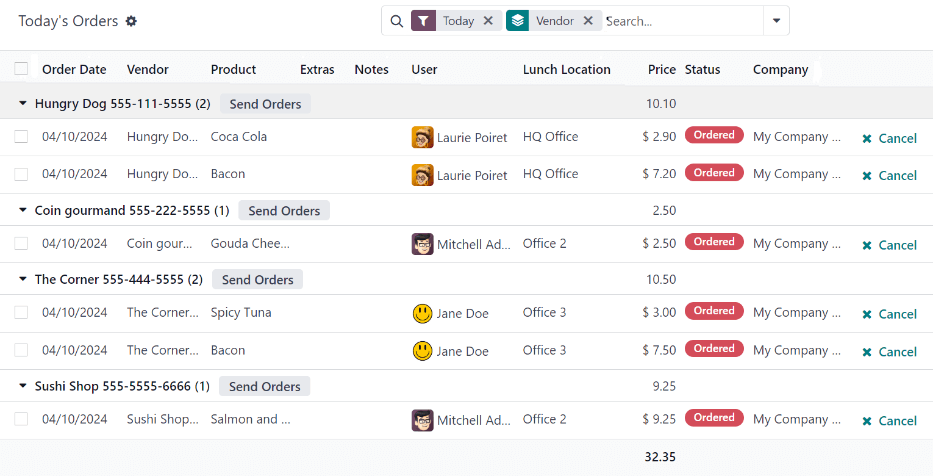
برای مشاهده و مدیریت سفارشهای روز، وارد شوید. تمام سفارشهای روز در یک نمای لیست در داشبورد سفارشهای امروز با فیلتر امروز نمایش داده میشوند و به طور پیشفرض بر اساس تأمینکننده گروهبندی شدهاند.
اطلاعات زیر در لیست ظاهر میشود:
تاریخ سفارش: تاریخی که سفارش ثبت شده است.
تأمینکننده: تأمینکنندهای که محصول از او سفارش داده میشود.
محصول: محصول سفارش داده شده.
افزودنیها: هر افزودنی انتخاب شده برای محصول.
یادداشتها: هر اطلاعاتی که باید به تأمینکننده ارسال شود.
کاربر: کاربری که محصول را سفارش داده است.
مکان ناهار: محلی که محصول باید تحویل داده شود.
قیمت: قیمت کل محصول، شامل تمام افزودنیها.
وضعیت: وضعیت فعلی محصول.
شرکت: شرکتی که سفارش تحت آن ثبت شده است. این فیلد فقط در یک پایگاه داده چند شرکتی ظاهر میشود.
لغو سفارشها
همه کاربران میتوانند سفارش را لغو کنند، نه فقط مدیران برنامه ناهار.
برای لغو یک سفارش از یک تأمینکننده، محصولات باید یکی یکی لغو شوند.
در داشبورد سفارشهای امروز، یک دکمه لغو در چپ انتهای هر سطر محصول قابل لغو نمایش داده میشود. روی دکمه لغو کلیک کنید تا سفارش آن محصول خاص لغو شود.
توجه
فقط محصولات دارای برچسب وضعیت قرمز سفارش شده قابل لغو هستند.

ارسال سفارشها
اولین قدم در مدیریت برنامه ناهار، ارسال سفارشها به تأمینکنندگان است.
هنگامی که سفارشها آماده ارسال هستند، مدیر مسئول ارسال سفارشها باید سفارشها را به تأمینکننده، خارج از پایگاه داده (تماس، سفارش آنلاین و غیره) ارسال کند.
هنگامی که سفارشها برای فروشندگان ثبت شد، روی دکمه ارسال سفارشها در کنار نام و شماره تلفن هر تأمینکننده کلیک کنید.
پس از ارسال، دکمه ارسال سفارشها به دکمه تأیید سفارشها تغییر میکند و ستون وضعیت از برچسبهای قرمز سفارش داده شده به برچسبهای آبی ارسال شده بهروز میشود که نشان میدهد سفارش به تأمینکننده ارسال شده است. کاربرانی که در برنامه ناهار سفارش دادهاند، برای پیگیری سفارشهای خود به برچسبهای وضعیت تکیه میکنند.

تأیید سفارشها
پس از ارسال سفارشها به تأمینکننده، مرحله بعدی تأیید سفارشها پس از تحویل آنها است.
در داشبورد سفارشهای امروز، روی دکمه تأیید سفارشها در کنار نام و شماره تلفن تأمینکننده کلیک کنید.
پس از تأیید، دکمه تأیید سفارشها ناپدید میشود و ستون وضعیت از برچسبهای آبی ارسال شده به برچسبهای سبز دریافت شده بهروز میشود که نشان میدهد تأمینکننده سفارشها را تحویل داده است.
علاوه بر این، دکمه لغو در انتهای هر سطر محصول به دکمه ارسال اعلان تغییر میکند.
در صورت نیاز، به جای تأیید تمام محصولات یک فروشنده، محصولات را میتوان به صورت تکی تأیید کرد. برای تأیید یک محصول خاص، روی دکمه تأیید در انتهای سطر هر محصول کلیک کنید. هنگام تأیید محصولات تکی با این روش، دکمه تأیید سفارشها در سطر فروشنده باقی میماند.

Example
یک فروشنده سفارشی برای سه پیتزا و یک سفارش نان سیر دریافت میکند. زمانی که تحویل به شرکت انجام میشود، مدیر ناهار متوجه میشود نان سیر وجود ندارد.
مدیر ابتدا سه پیتزا را با تأیید تکی محصولات توسط دکمه تأیید در انتهای هر سطر محصول، به عنوان دریافت شده علامتگذاری میکند.
بعداً، زمانی که فروشنده نان سیر را تحویل میدهد، مدیر میتواند روی دکمه تأیید در انتهای سطر نان سیر کلیک کند، یا روی دکمه تأیید سفارشها که کنار نام و شماره تلفن فروشنده ظاهر میشود، کلیک کند.
اطلاعرسانی به کارمندان
پس از دریافت محصولات و تأیید سفارشها، باید به کارمندان اطلاع داده شود که سفارشهایشان تحویل داده شده و آماده تحویل گرفتن هستند.
برخلاف ارسال و تأیید سفارشها، اعلانها باید به صورت جداگانه ارسال شوند و نمیتوان آنها را به صورت دستهای ارسال کرد.
برای اطلاع دادن به کاربر که محصولش رسیده است، روی دکمه ارسال اعلان در انتهای هر سطر محصول کلیک کنید. ایمیلی برای کاربر ارسال میشود که به او اطلاع میدهد محصولاتش تحویل داده شده است.
کنترل تأمینکنندگان
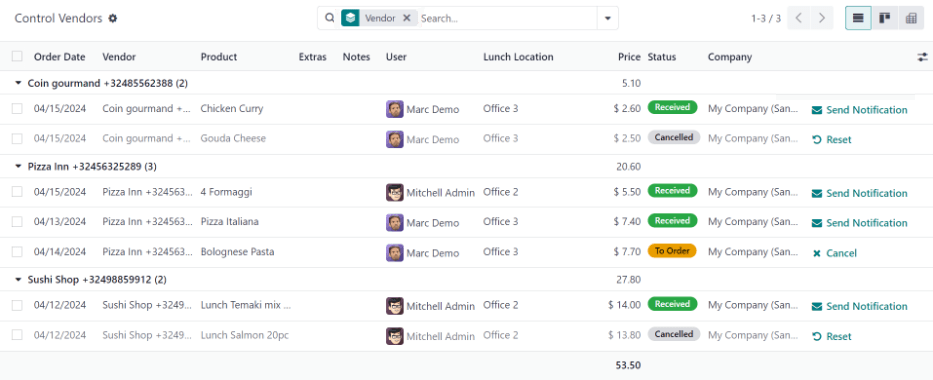
تمام سفارشهای همه تأمینکنندگان، چه گذشته و چه حال را میتوان در داشبورد کنترل تأمینکنندگان مشاهده کرد. برای دسترسی به این رکوردها، وارد شوید.
تمام سفارشها در نمای لیست، به ترتیب حروف الفبا بر اساس تأمینکننده گروهبندی و ظاهر میشوند. لیست به طور پیشفرض با همه فروشندگان باز شده و تمام سطرهای سفارش هر تأمینکننده را نشان دهد.
اطلاعات زیر در لیست ظاهر میشود:
تاریخ سفارش: تاریخی که سفارش ثبت شده است.
تأمینکننده: تأمینکنندهای که محصول از او سفارش داده میشود.
محصول: محصول سفارش داده شده.
افزودنیها: هر افزودنی انتخاب شده برای محصول.
یادداشتها: هر اطلاعاتی که باید به تأمینکننده ارسال شود.
کاربر: کاربری که محصول را سفارش داده است.
مکان ناهار: محلی که محصول باید تحویل داده شود.
قیمت: قیمت کل محصول، شامل تمام افزودنیها.
وضعیت: وضعیت فعلی محصول.
شرکت: شرکتی که سفارش تحت آن ثبت شده است. این فیلد فقط در یک پایگاه داده چند شرکتی ظاهر میشود.
سفارشها را میتوان با استفاده از همان روش داشبورد سفارشهای امروز لغو کرد، به تأمینکننده ارسال کرد، پس از رسیدن تأیید کرد و به کارمندان اطلاع داد.
توجه
تفاوت بین داشبورد سفارشهای امروز و داشبورد کنترل تأمینکنندگان این است که داشبورد سفارشهای امروز فقط سفارشهای روز جاری را نمایش میدهد، در حالی که داشبورد کنترل تأمینکنندگان تمام سفارشهای انجام شده در برنامه ناهار را نمایش میدهد.
همچنین ملاحظه نمائید