
مراحل
مراحل برای سازماندهی کاریز (Pipeline) یا مراحل یک برنامه و پیگیری پیشرفت آیتمهای پیکربندی شده استفاده میشوند که از این پس به آنها کارت گفته میشود.
در هر برنامه، این کارتها نشاندهنده آیتمهای خاصی هستند؛ برای مثال، در برنامه سامانه پشتیبانی، مراحل وضعیت تیکتها را پیگیری میکنند. مراحل قابل سفارشیسازی هستند و میتوان نام آنها را متناسب با نیازهای هر تیم تغییر داد.
ایجاد یا ویرایش مراحل
مهم
برای دسترسی به منوی مراحل باید حالت توسعهدهنده فعال شود. برای فعال کردن حالت توسعهدهنده، وارد شوید و روی فعالسازی حالت توسعهدهنده کلیک کنید.
جهت مشاهده یا تغییر مراحل، وارد برنامه مورد نظر شده و از مسیر اقدام کنید.
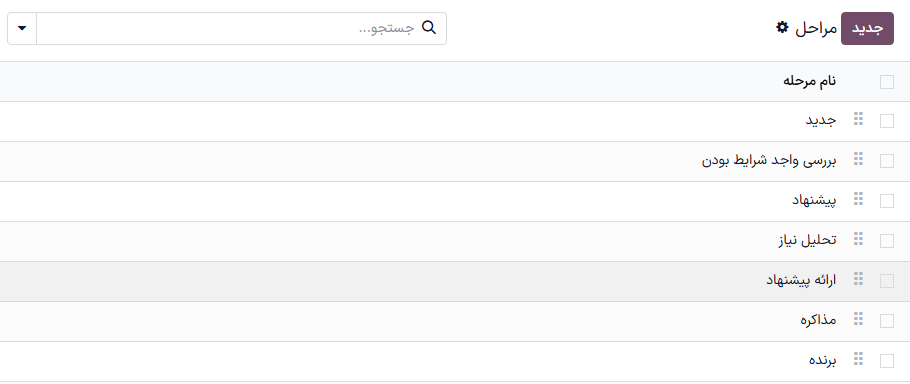
نمای لیست پیشفرض در صفحه مراحل، مراحلی که در حال حاضر در برنامه موجود هستند را نمایش میدهد. آنها به ترتیبی که در کاریز ظاهر میشوند، لیست شدهاند.
برای تغییر ترتیب مراحل، روی آیکون (کشیدن)، در سمت راست نام مرحله کلیک کرده و آن را به مکان مورد نظر در لیست بکشید.
نکته
ترتیب مراحل را در نمای کانبان کاریز یک تیم با کشیدن و رها کردن ستونهای جداگانه تغییر دهید.
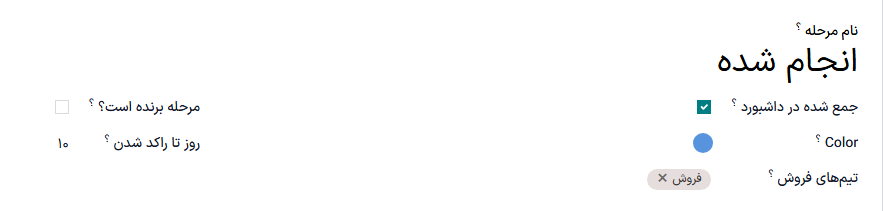
برای ایجاد مرحله جدید، روی دکمه جدید در بالا و راست لیست مراحل کلیک کنید. با این کار یک فرم مرحله خالی نمایان میشود.
یک نام برای مرحله جدید انتخاب کنید.
تشخیص سرنخهای راکد
توجه
ویژگی روز تا راکد شدن تنها برای برنامههایی که از مراحل استفاده میکنند (مانند برنامههای CRM و سامانه پشتیبانی) در دسترس است. این ویژگی با تنظیم روی صفر بهصورت خودکار غیرفعال میشود.
ویژگی روز تا راکد شدن هنگامی که کارت خاصی در آن مرحله نیاز به توجه دارد، اعلانی پیشگیرانه ارائه میدهد. وقتی کارتی از آستانه رکود تعریف شده عبور کند، به رنگ قرمز هایلایت میشود و مرحله تعداد کل کارتهای در حال رکود را نمایش میدهد.
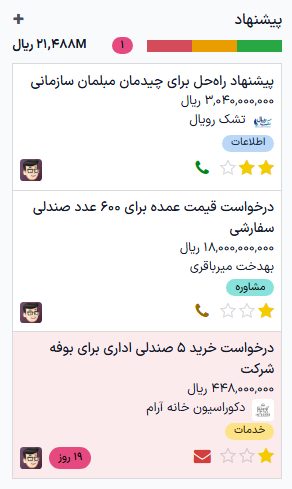
جهت فعالسازی این ویژگی، باید نمای کانبان فعال باشد. وارد برنامه مورد نظر شوید و روی آیکون (کانبان) کلیک کنید.
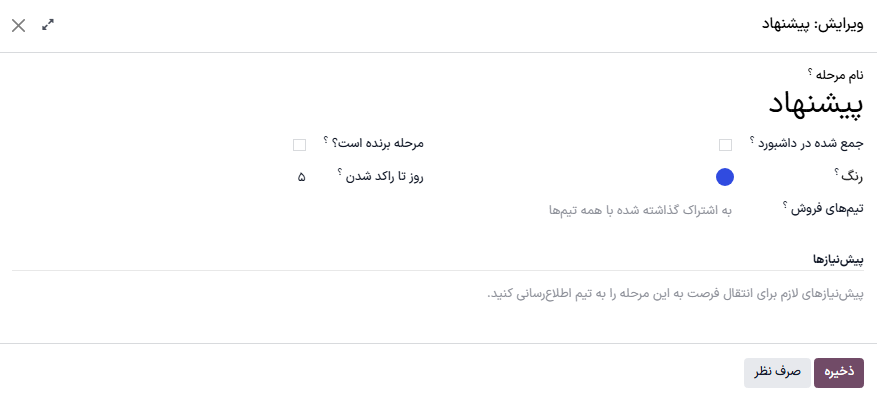
جهت تنظیم آستانه برای یک مرحله، روی آیکون (تنظیمات) مربوط به مرحله کلیک کرده و از منوی کشویی، ویرایش را انتخاب کنید. پنجره پیکربندی ظاهر میشود.
در فیلد روز تا راکد شدن، تعداد روزهایی که آستانه نیاز به اقدام را مشخص میکند، وارد کنید. برای اعمال پیکربندی، روی ذخیره کلیک کنید.
نوار پیشرفت
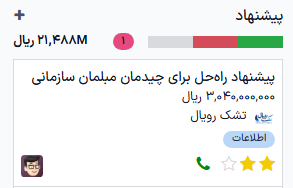
نوار پیشرفت در بالای هر مرحله قابل مشاهده است و درصد تفکیک هر نوع وضعیت را برای تمام کارتهای موجود در آن مرحله نمایش میدهد. هر نوع وضعیت رنگ اختصاصی دارد که در نوار ظاهر میشود.
تعریف وضعیتها بسته به برنامه تغییر میکند. برای مثال، در برنامه سامانه پشتیبانی، نوار پیشرفت بهصورت پیشفرض شامل وضعیتهای در حال انجام، آماده و مسدود است.
جهت مشاهده تعداد دقیق، نشانگر را روی یک رنگ معرف نگه دارید تا اعلانی فعال شود که تعداد کارتهای موجود در آن مرحله با آن وضعیت خاص را شرح میدهد.
کلیک روی رنگ یک وضعیت، مرحله را فیلتر میکند تا تنها کارتهای دارای آن وضعیت را نمایش دهد. تعداد کارتها برای وضعیت انتخاب شده در کنار نوار پیشرفت ظاهر میشود.
افزودن قالبهای پیامک و ایمیل به مراحل
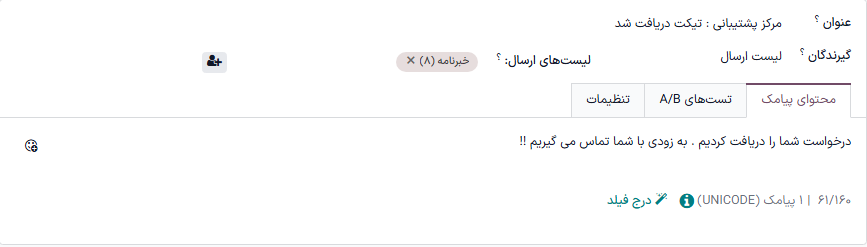
هنگامی که یک قالب ایمیل به یک مرحله اضافه میشود، زمانی که یک تیکت به آن مرحله میرسد، یک ایمیل از پیش پیکربندی شده به طور خودکار برای مشتری ارسال میشود. به همین ترتیب، افزودن قالب پیامک باعث ارسال پیامک از پیش پیکربندی شده برای مشتری میشود.
مهم
ارسال پیامک یک خدمت خرید درونبرنامهای (IAP) است که نیازمند خرید اعتبار از قبل است. برای اطلاعات بیشتر به پرسشهای متداول قیمتگذاری پیامک مراجعه کنید.
برای انتخاب قالب ایمیل موجود، آن را از فیلد قالب ایمیل انتخاب کنید. پس از انتخاب قالب، برای ویرایش آن روی آیکون (لینک داخلی) در سمت چپ فیلد کلیک کنید.
برای ایجاد قالب جدید از این فرم، روی فیلد کلیک کرده و عنوانی برای قالب وارد کنید. سپس، از منوی کشویی که ظاهر میشود، ایجاد و ویرایش را انتخاب کرده و جزئیات فرم را تکمیل نمایید.
برای انتخاب، ویرایش و ایجاد قالب پیام کوتاه نیز از گامهای مشابه استفاده کنید.
همچنین ملاحظه نمائید
جمع شدن مرحله
بهصورت پیشفرض، مراحل در نمای کانبان باز (Unfolded) هستند. اگر مرحلهای با عنوان برنده یا بسته وجود داشته باشد، بهصورت پیشفرض تا شده (Folded) است.
کارتهای هر مرحله باز، در داشبورد مراحل زیر نام مرحله قابل مشاهده هستند و باز در نظر گرفته میشوند.
مراحل را میتوان طوری پیکربندی کرد تا در نمای کانبان صفحه داشبورد مراحل جمع شده باشند.
نام مراحل جمع شده همچنان قابل مشاهده است، اما کارتهای موجود در مرحله از دید پنهان هستند.
برای جمع کردن یک مرحله، چکباکس جمع شده در نمای کانبان را در فرم مراحل فعال کنید.
هشدار
کارتهایی که به یک مرحله جمع شده میرسند، بسته در نظر گرفته میشوند. بستن یک کارت پیش از تکمیل کار میتواند منجر به مشکلات گزارشدهی و ارتباطی شود. این تنظیم فقط باید برای مراحلی فعال شود که مراحل پایانی در نظر گرفته میشوند.
جمع کردن موقت مرحله
مراحل را میتوان بهصورت موقت در نمای کانبان جمع کرد.
با ورود به برنامه مورد نظر و کلیک روی کارت کانبان تیم، مراحل تیم خاصی را مشاهده کنید.
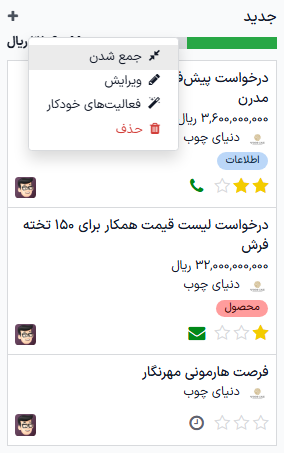
نشانگر ماوس را در بالای مرحله مورد نظر برای جمع کردن موقت ببرید، سپس روی آیکون (چرخدنده) که ظاهر میشود کلیک کنید و از منوی کشویی جمع کردن را انتخاب نمایید.
مهم
جمع کردن دستی یک مرحله از نمای کانبان موقتی است و کارتهای موجود در مرحله را نمیبندد.
تخصیص مراحل به تیم
در فیلد تیمها در فرم مراحل تیمهای مورد نظر را انتخاب کنید. از آنجا که یک مرحله میتواند به چند تیم اختصاص داده شود، ممکن است بیش از یک تیم انتخاب شود.