بازپرداخت (جبران هزینه) کارمندان
پس از اینکه گزارش هزینه در یک دفتر روزنامه حسابداری ثبت شد، مرحله بعدی بازپرداخت به کارمند است. بازپرداخت به کارمندان میتواند به سه روش نقدی، چک یا واریز مستقیم انجام شود:
بهصورت تکی: هر گزارش هزینه بهصورت جداگانه بازپرداخت میشود.
بهصورت گروهی: چند گزارش هزینه در یک پرداخت واحد بازپرداخت میشوند.
در فیش حقوقی کارمند: گزارشهای هزینه مستقیماً در فیش حقوقی کارمند بازپرداخت میشوند.
تنظیمات بازپرداخت
بازپرداختها میتوانند از طریق چک حقوقی، چک، وجه نقد یا انتقال بانکی (معمولاً واریز مستقیم) انجام شوند. برای تنظیم گزینههای پرداخت، ابتدا تنظیمات مختلف را از پیکربندی کنید.
برای بازپرداخت هزینههای کارمندان در فیشهای حقوقی آنها، گزینه بازپرداخت در فیش حقوقی را در بخش هزینهها فعال کنید.
سپس، نحوه انجام پرداختها را در بخش حسابداری تعیین کنید. روی منوی کشویی زیر روشهای پرداخت کلیک کنید و گزینه پرداخت مورد نظر را انتخاب نمایید. گزینههای پیشفرض شامل پرداخت از طریق پرداخت دستی (نقد), پرداخت دستی (بانک), واریز گروهی (بانک) و چکها (بانک) هستند.
خالی گذاشتن این فیلد امکان استفاده از تمام گزینههای پرداخت موجود را فراهم میکند.
پس از تکمیل تمام پیکربندیهای مورد نظر، روی ذخیره کلیک کنید تا تنظیمات فعال شوند.
بازپرداخت در فیشهای حقوقی
اگر گزینه بازپرداخت در فیش حقوقی در صفحه تنظیمات فعال شده باشد، پرداختها را میتوان بهجای صدور پرداختهای جداگانه، به فیش حقوقی بعدی کارمند اضافه کرد.
مهم
بازپرداخت هزینهها در فیشهای حقوقی فقط بهصورت تکی برای یک گزارش هزینه تأیید شده قابل انجام است. هنگامی که وضعیت گزارش هزینه به ثبت شده تغییر کند، گزینه بازپرداخت در فیش حقوقی بعدی در دسترس نخواهد بود.
وارد شوید و روی گزارش هزینه مورد نظر برای بازپرداخت در حقوق بعدی کلیک کنید. روی دکمه گزارش در فیش حقوقی بعدی کلیک کنید؛ هزینهها به فیش حقوقی بعدی که برای آن کارمند صادر میشود اضافه خواهند شد.
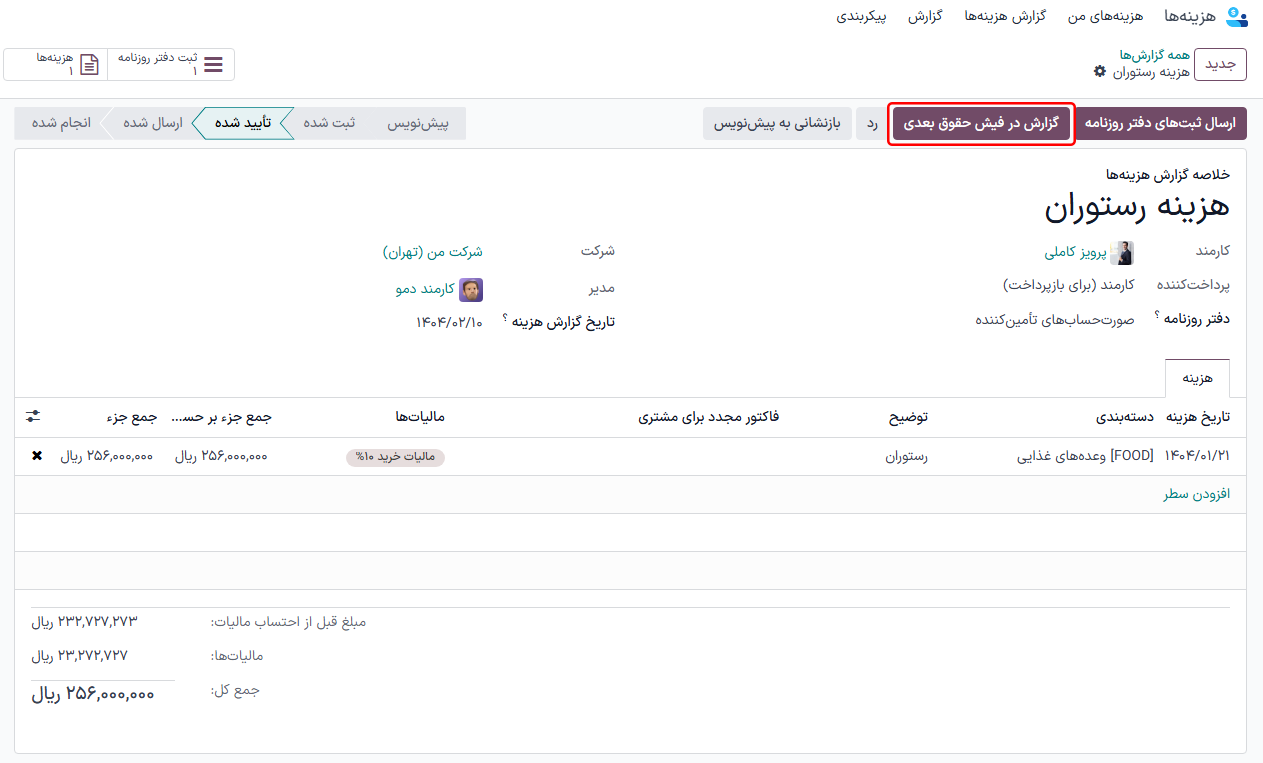
هنگامی که گزارش هزینه به فیش حقوقی بعدی اضافه شد، پیامی در کادر گفتگو ثبت میشود با این مضمون: «گزارش هزینه (نام گزارش هزینه) به فیش حقوقی بعدی اضافه خواهد شد.» وضعیت گزارش هزینه همچنان تأیید شده باقی میماند. وضعیت تنها زمانی به ثبت شده (و سپس انجام شده) تغییر میکند که فیش حقوقی مربوطه پردازش شود.
همچنین ملاحظه نمائید
برای اطلاعات بیشتر در مورد پردازش فیشهای حقوقی، به راهنمای فیشهای حقوقی مراجعه کنید.
بازپرداخت جداگانه
برای بازپرداخت گزارش هزینه تکی، ابتدا وارد شوید. تمام گزارشهای هزینه در نمای لیست پیشفرض ارائه میشوند. روی گزارش هزینهای که بازپرداخت میشود کلیک کنید تا جزئیات گزارش را مشاهده نمایید.
مهم
تنها گزارشهای هزینهای که وضعیت ثبت شده دارند میتوانند مستقیماً به کارمند بازپرداخت شوند (نه از طریق فیش حقوقی).
روی دکمه پرداخت در گوشه چپ و بالای گزارش هزینه کلیک کنید تا پنجره پاپآپ پرداخت بارگذاری شود. اطلاعات زیر را در پنجره پاپآپ وارد کنید:
دفتر روزنامه: دفتر روزنامه حسابداری را برای ثبت پرداخت با استفاده از منوی کشویی انتخاب کنید. گزینههای پیشفرض بانک یا نقد هستند.
روش پرداخت: نحوه انجام پرداخت را با استفاده از منوی کشویی انتخاب کنید. اگر نقد برای دفتر روزنامه انتخاب شده باشد، تنها گزینه موجود پرداخت دستی است. اگر بانک برای دفتر روزنامه انتخاب شده باشد، گزینههای پیشفرض پرداخت دستی یا چکها هستند.
حساب بانکی گیرنده: این فیلد تنها در صورتی ظاهر میشود که دفتر روزنامه روی بانک تنظیم شده باشد. حساب بانکی کارمند بهصورت پیشفرض در این فیلد درج میشود. اگر کارمند بیش از یک حساب بانکی مورد اعتماد در پروفایل کارمندی خود داشته باشد، از منوی کشویی برای انتخاب حساب بانکی مورد نظر استفاده کنید.
مبلغ: کل مبلغی که بازپرداخت میشود بهصورت پیشفرض در این فیلد درج میشود.
تاریخ پرداخت: تاریخ صدور پرداخت را در این فیلد وارد کنید. تاریخ جاری بهصورت پیشفرض در این فیلد درج میشود.
یادداشت: متنی که در فیلد خلاصه گزارش هزینه در گزارش وارد شده است، بهطور پیشفرض در این فیلد درج میشود.
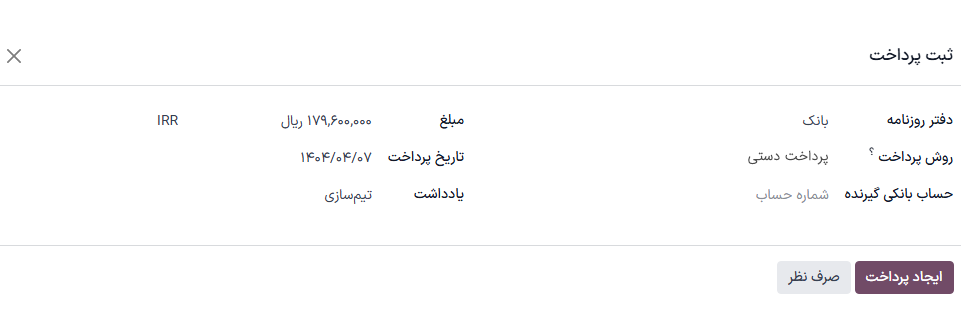
پس از تکمیل فیلدهای پنجره پاپآپ، روی دکمه ایجاد پرداخت کلیک کنید تا پرداخت ثبت شده و به کارمند بازپرداخت شود. اکنون یک بنر سبز رنگ در حال پرداخت روی گزارش هزینه ظاهر میشود.
بازپرداخت بهصورت انبوه
برای بازپرداخت همزمان چند گزارش هزینه، وارد شوید تا تمام گزارشهای هزینه را در نمای لیست مشاهده کنید. سپس، گزارشهای هزینهای که باید بازپرداخت شوند را انتخاب کنید.
مهم
تنها گزارشهای هزینهای که وضعیت ثبت شده دارند میتوانند مستقیماً به کارمند بازپرداخت شوند (نه از طریق فیش حقوقی).
نکته
فیلتر وضعیت در سمت چپ را تنظیم کنید تا فقط گزارشهای هزینه ثبت شده نمایش داده شوند. این کار فقط گزارشهای هزینهای را نشان میدهد که امکان بازپرداخت دارند.
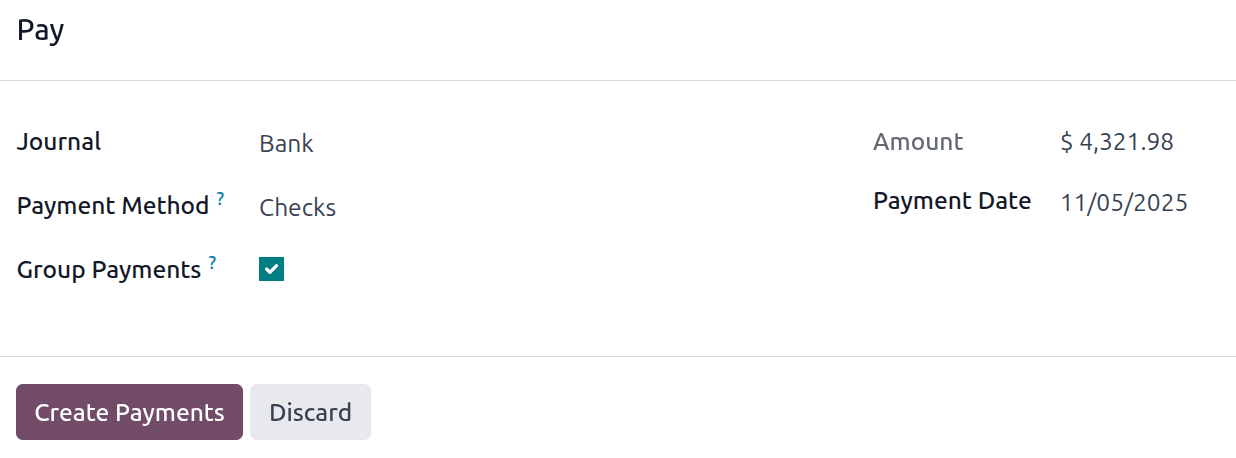
کادر کنار گزارشهای هزینهای که باید بازپرداخت شوند را فعال کنید، سپس روی دکمه پرداخت کلیک کنید تا پنجره پاپآپ پرداخت بارگذاری شود. اطلاعات زیر را در پنجره پاپآپ وارد کنید:
دفتر روزنامه: دفتر روزنامه حسابداری را برای ثبت پرداخت با استفاده از منوی کشویی انتخاب کنید. گزینههای پیشفرض بانک یا نقد هستند.
روش پرداخت: نحوه انجام پرداخت را با استفاده از منوی کشویی انتخاب کنید. اگر نقد برای دفتر روزنامه انتخاب شده باشد، تنها گزینه موجود پرداخت دستی است. اگر بانک برای دفتر روزنامه انتخاب شده باشد، گزینههای پیشفرض پرداخت دستی یا چکها هستند.
پرداختهای گروهی: هنگامی که چند گزارش هزینه برای یک کارمند انتخاب شود، این گزینه ظاهر میشود. این کادر را فعال کنید تا بهجای صدور چند پرداخت برای یک کارمند، تنها یک پرداخت برای هر کارمند انجام شود.
مبلغ: کل مبلغی که برای تمام گزارشهای هزینه بازپرداخت میشود، بهصورت پیشفرض در این فیلد درج میشود.
تاریخ پرداخت: تاریخ صدور پرداختها را وارد کنید. تاریخ فعلی بهطور پیشفرض در این فیلد درج میشود.
هنگامی که فیلدهای پنجره پاپآپ پرداخت تکمیل شد، روی دکمه ایجاد پرداختها کلیک کنید تا پرداختها ثبت شده و به کارمندان بازپرداخت شود.