ثبتهای کاری
ثبت کاری یکی از رکوردهای ساعات کارکرد کارمند است. ثبتهای کاری را میتوان طوری پیکربندی کرد که تمام انواع کارها و مرخصیها را شامل شود، از جمله حضور و غیاب، مرخصی استعلاجی، مرخصی آموزشی یا تعطیلات عمومی.
برنامه حقوق و دستمزد ثبتهای کاری را به صورت خودکار بر اساس نوع ساختار حقوق کارمند و از برنامههای برنامهریزی، حضور و غیاب و مرخصی ایجاد میکند. در صورت نیاز، ثبتهای کاری همچنین میتوانند به صورت دستی ایجاد شوند.
ثبتهای کاری، ساعات کارکرد مورد استفاده برای محاسبه حقوق کارمندان را برای برنامه حقوق و دستمزد فراهم میکنند، البته در صورتی که حقوق کارمند بر خلاف موقعیتهای حقوقبگیر ثابت، مبتنی بر ثبتهای کاری باشد.
توجه
در سازمانیار چند نوع ثبت کاری به صورت پیشفرض پیکربندی شده است، اما در صورت لزوم میتوان انواع ثبت کاری دیگری ایجاد کرد.
داشبورد ثبت کاری
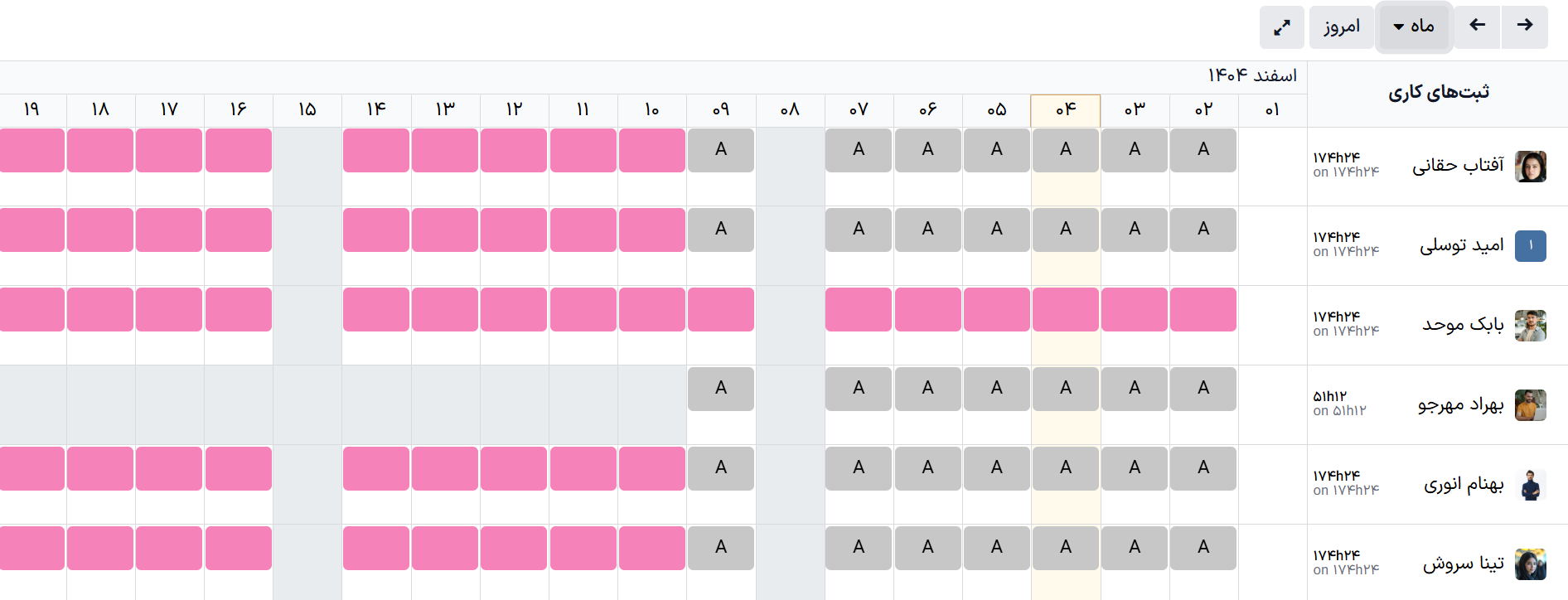
داشبورد ثبتهای کاری برنامه حقوق و دستمزد یک نمای کلی بصری از ثبتهای کاری هر کارمند نشان میدهد.
برای ورود به داشبورد، وارد شوید.
در داشبورد رکورد کارکرد، ثبتهای کاری بر اساس نام کوچک کارمندان و به ترتیب حروف الفبا نمایش داده میشوند. کل ماه نمایش داده میشود و روز جاری به رنگ زرد کمرنگ برجسته شده است.
داشبورد ثبت کاری دارای یک فیلتر پیشفرض مغایرت است که فقط ثبتهای کاری دارای مغایرت و نیازمند برطرف شدن را نمایش میدهد.
نکته
فیلتر پیشفرض مغایرت را از نوار جستجو حذف کنید تا همه ثبتهای کاری را مشاهده کنید.
افزودن ثبت کاری جدید
اگر یک ثبت کاری وجود ندارد، مانند مرخصی استعلاجی، یا اگر کارمند فراموش کرده است برای یک شیفت ورود و خروج خود را ثبت کند، باید یک ثبت کاری جدید برای شیفت جا افتاده ایجاد شود.
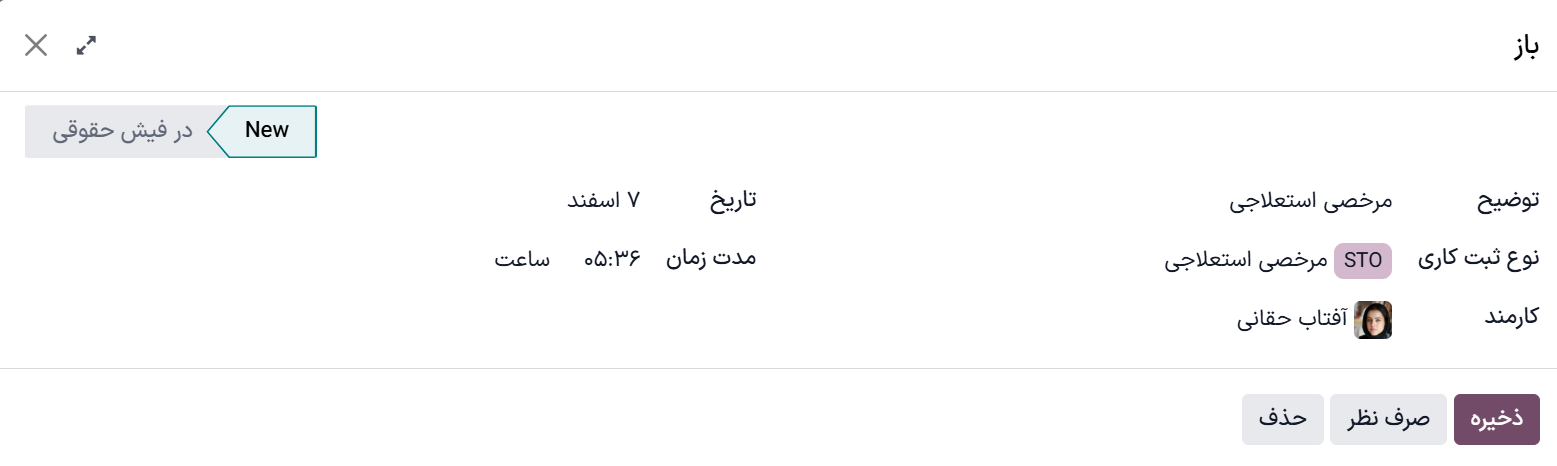
روی جدید در داشبورد ثبت کاری کلیک کنید تا فرم پاپآپ ایجاد ثبت کاری ظاهر شود. اطلاعات زیر را در فرم وارد کنید:
توضیحات: توضیحات کوتاهی برای ثبت کاری وارد کنید، مانند
مرخصی استعلاجی. ورودی پیشفرضحضور و غیاب: (کارمند)است.کارمند: با استفاده از منوی کشویی، کارمندی که ثبت کاری مربوط به اوست را انتخاب کنید.
نوع ثبت کاری: با استفاده از منوی کشویی، نوع ثبت کاری را انتخاب کنید.
از و تا: تاریخ و زمان شروع (از) و پایان (تا) را برای ثبت کاری وارد کنید.
ابتدا، روی سطر از یا تا کلیک کنید تا پنجره پاپآپ تقویم باز شود. از ماه صحیح، تاریخ را انتخاب کنید و سپس برای انتخاب روز خاص روی آن کلیک کنید.
سپس، با کلیک بر روی فیلدهای ساعت یا دقیقه در پایین تقویم، زمان مورد نظر را تنظیم کنید.
هرگاه تاریخ و زمان ورودی صحیح بود، روی دکمه اعمال کلیک کنید.
مدت زمان: این فیلد ساعات را بر اساس ورودیهای تا و از نمایش میدهد. تغییر این فیلد باعث تغییر فیلد تا میشود (فیلد از تغییر نمیکند).
پس از وارد کردن اطلاعات مورد نظر، روی ذخیره و بستن کلیک کنید تا رکورد ذخیره شده و فرم پاپآپ بسته شود.
مغایرتها
تداخل زمانی رخ میدهد که درخواستی مانند مرخصی استعلاجی یا تعطیلات تأیید نشده باشد یا خطایی در ثبت کاری وجود داشته باشد. مغایرتهایی که دوره پرداخت جاری و در حال پردازش را پوشش میدهند باید قبل از تولید فیشهای حقوقی برطرف شوند.
هر ثبت کاری که مغایرتی برای حل شدن داشته باشد، در داشبورد اصلی ثبت کاری مشخص میشود که با ورود به در دسترس است. به طور پیشفرض، فقط مغایرتهایی که نیاز به حل شدن دارند نمایش داده میشوند.
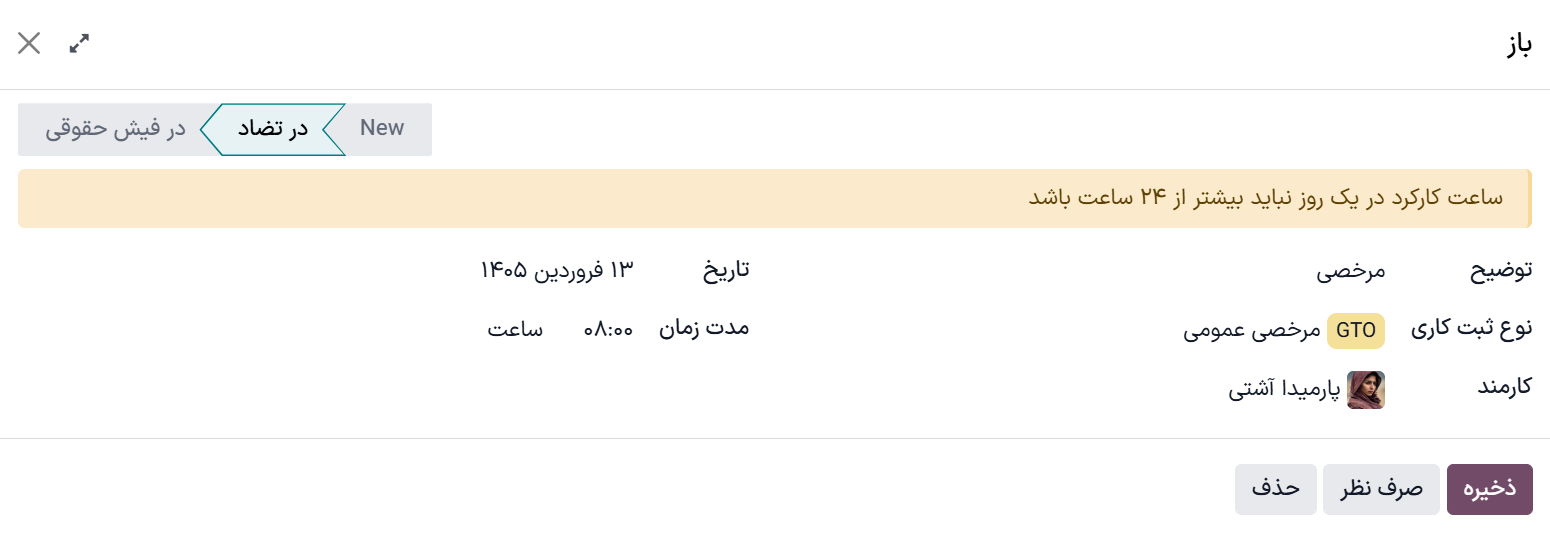
مغایرتها با یک مثلث نارنجی در گوشه بالای هر ثبت کاری مشخص میشوند. برای مشاهدهٔ تاریخ و زمان هر ثبت کاری، روی آن کلیک کرده و سپس روی ویرایش کلیک کنید تا جزئیات مغایرت در یک پنجره پاپآپ نمایش داده شود.
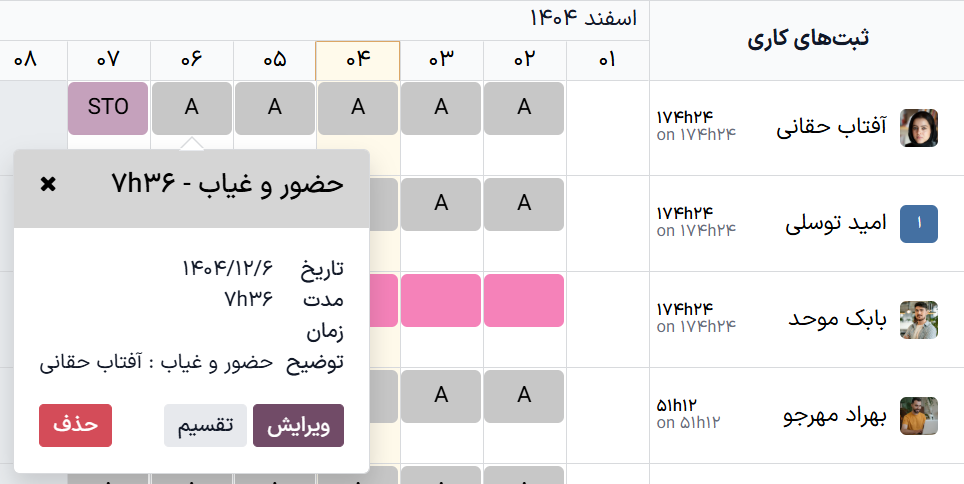
مغایرت به طور خلاصه در یک کادر متنی نارنجی در پنجره پاپآپ باز کردن که ظاهر میشود، توضیح داده شده است.
توضیحات، کارمند و نوع ثبت کاری در سمت راست پنجره پاپآپ لیست شدهاند. بازه تاریخ و زمان از و تا و همچنین زمان کل (به ساعت) در فیلد مدت زمان، در سمت چپ ظاهر میشود.
مغایرتهای مرخصی
رایجترین تداخلهای ثبت کاری مربوط به درخواستهای مرخصی است. سازمانیار به صورت خودکار ثبتهای کاری را برای بازههای زمانی خاص ایجاد میکند. هنگامی که پس از ایجاد این ثبتهای کاری درخواست مرخصی داده میشود، منجر به ثبتهای کاری تکراری برای آن کارمند میشود (یکی برای مرخصی و دیگری برای کار عادی).
اگر مغایرتی وجود داشته باشد به این دلیل است که درخواست مرخصی در سیستم برای همان زمانی است که ثبت کاری عادی از قبل وجود دارد، درخواست مرخصی در یک فیلد مرخصی وارد میشود.
تداخلها را میتوان مستقیماً در ثبت کاری یا در فرم دقیق درخواست مرخصی برطرف کرد.
حل ثبت کاری
اگر جزئیات بیشتری برای تعیین تأیید یا رد مرخصی مورد نیاز نیست، تداخل مرخصی را میتوان مستقیماً از پنجره پاپآپ ثبت کاری برطرف کرد.
برای رد یا تأیید درخواست مرخصی، روی دکمههای رد مرخصی یا تأیید مرخصی کلیک کنید، سپس این دو دکمه ناپدید میشوند. برای بستن پنجره پاپآپ، روی دکمه ذخیره و بستن کلیک کنید.
مغایرت از داشبورد ثبت کاری ناپدید میشود، زیرا اکنون تداخل برطرف شده است.
توجه
اگر مرخصی تأیید شود، وضعیت مغایرت ثبت کاری به لغو شده تغییر میکند. اگر مرخصی رد شود، وضعیت به پیشنویس تغییر میکند.
حل درخواست مرخصی
اگر جزئیات بیشتری برای تصمیمگیری در مورد درخواست مرخصی لازم است، ماوس را روی ورودی در فیلد مرخصی نگه دارید و روی آیکون (لینک داخلی) که در انتهای سطر ظاهر میشود کلیک کنید. با این کار پنجره پاپآپ باز کردن: مرخصی با تمام جزئیات درخواست مرخصی بارگذاری میشود. برای تأیید یا رد درخواست، روی دکمه تأیید یا رد کلیک کنید.
برای حل مغایرت مرخصی در پنجره پاپآپ جزئیات درخواست مرخصی، روی دکمه لینک داخلی در انتهای سطر رکورد مرخصی کلیک کنید تا جزئیات درخواست مرخصی در پنجره پاپآپ جدید ظاهر شود. در صورت نیاز، درخواست قابل ویرایش است.
برای تأیید درخواست روی دکمه تأیید کلیک کنید، سپس برای ذخیره تغییرات و بازگشت به پنجره پاپآپ مغایرت ثبت کاری، روی دکمه ذخیره و بستن کلیک کنید.
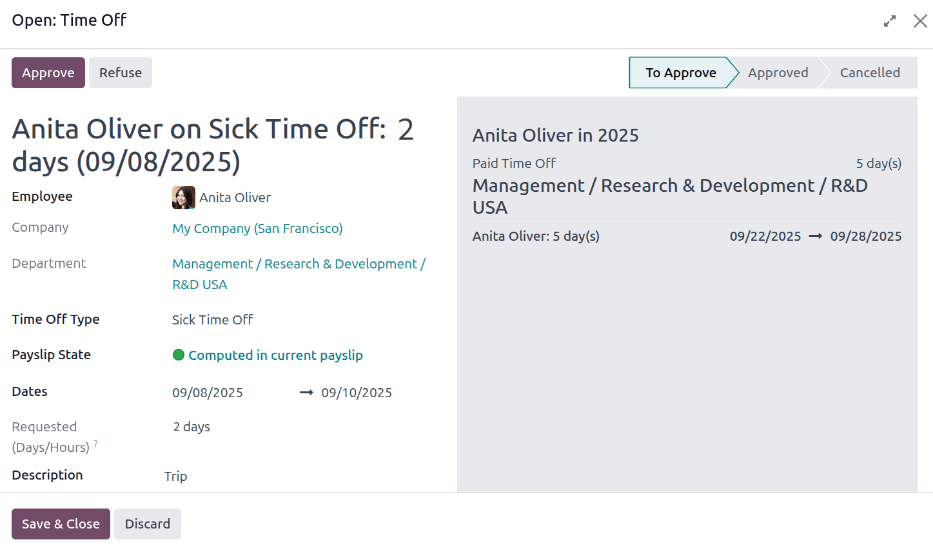
اکنون، دکمه تأیید مرخصی پنهان است و فقط دکمه رد مرخصی قابل مشاهده است.
اگر تأیید اشتباهی بوده است، میتوان با کلیک روی دکمه رد مرخصی، درخواست را رد کرد.
از آنجایی که مرخصی در پنجره مرخصی تأیید شده است، برای بستن پنجره روی X در گوشه بالا و چپ کلیک کنید. مغایرت از داشبورد ثبت کاری ناپدید میشود، زیرا حل شده است.
ایجاد مجدد ثبتهای کاری
پس از رفع مغایرتها، ثبتهای کاری تحت تأثیر قرار گرفته باید بازتولید شوند. این کار ثبتهای کاری مشخص شده را دوباره ایجاد میکند و جایگزین ثبتهای کاری دارای مغایرت قبلی میشود.
اگر تداخلها ناشی از برنامه دیگری مانند برنامهریزی یا حضور و غیاب باشند، با اینکه میتوان مغایرتها را به صورت تکی برطرف کرد، اما بهترین روش اصلاح رکورد در برنامهای است که باعث تداخل شده است. زیرا اگر مسئله در برنامه مربوطه حل نشود، هنگامی که ثبتهای کاری بازتولید شوند، تداخلها دوباره ظاهر خواهند شد.
ابتدا، اطمینان حاصل کنید که مسائل در برنامههای خاصی که باعث تداخل ثبت کاری شدهاند، حل شدهاند. پس از رفع تداخلها در برنامههای مربوطه، از ، داشبورد ثبت کاری را باز کنید.
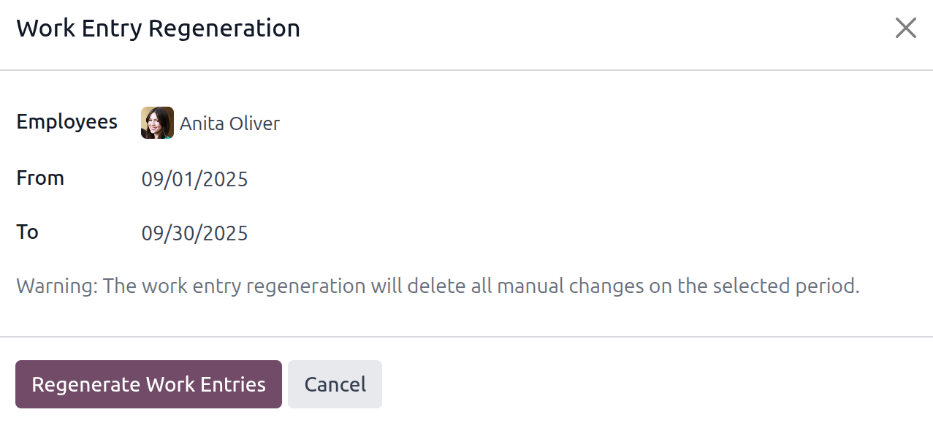
روی دکمه بازتولید ثبتهای کاری در بالای داشبورد ثبتهای کاری کلیک کنید؛ پنجره پاپآپ بازتولید ثبت کاری ظاهر میشود.
با استفاده از منوی کشویی، کارمندان مورد نظر را برای بازتولید ثبتهای کاری انتخاب کنید. فیلدهای از و تا را تنظیم کنید تا بازه زمانی صحیح نمایش داده شود.
روی دکمه بازتولید ثبتهای کاری کلیک کنید تا ثبتهای کاری دوباره ایجاد شوند. پس از اتمام، پنجره پاپآپ بسته میشود.
Example
ثبتهای کاری نادرستی برای یک کارمند از برنامه برنامهریزی ایجاد شده است، زیرا به طور اشتباه همزمان به دو ایستگاه کاری اختصاص داده شده است. این مشکل باید به جای برنامه حقوق و دستمزد، در برنامه برنامهریزی اصلاح شود.
برای اصلاح این مشکل، برنامه زمانی کارمند را در برنامه برنامهریزی تغییر دهید تا به درستی فقط به یک ایستگاه کاری اختصاص داده شود. سپس، در برنامه حقوق و دستمزد، ثبتهای کاری آن کارمند را برای آن بازه زمانی بازتولید کنید.
سپس برنامه حقوق و دستمزد دادههای جدید و اصلاح شده را از برنامه برنامهریزی دریافت میکند و ثبتهای کاری صحیح را برای آن کارمند دوباره ایجاد میکند. اکنون تمام مغایرتهای آن کارمند برطرف شده است.
انواع ثبتهای کاری
هنگام ایجاد ثبت کاری در برنامه حقوق و دستمزد، یا زمانی که نوع مرخصی جدیدی در برنامه مرخصی ایجاد میشود، یک نوع ثبت کاری باید انتخاب شود.
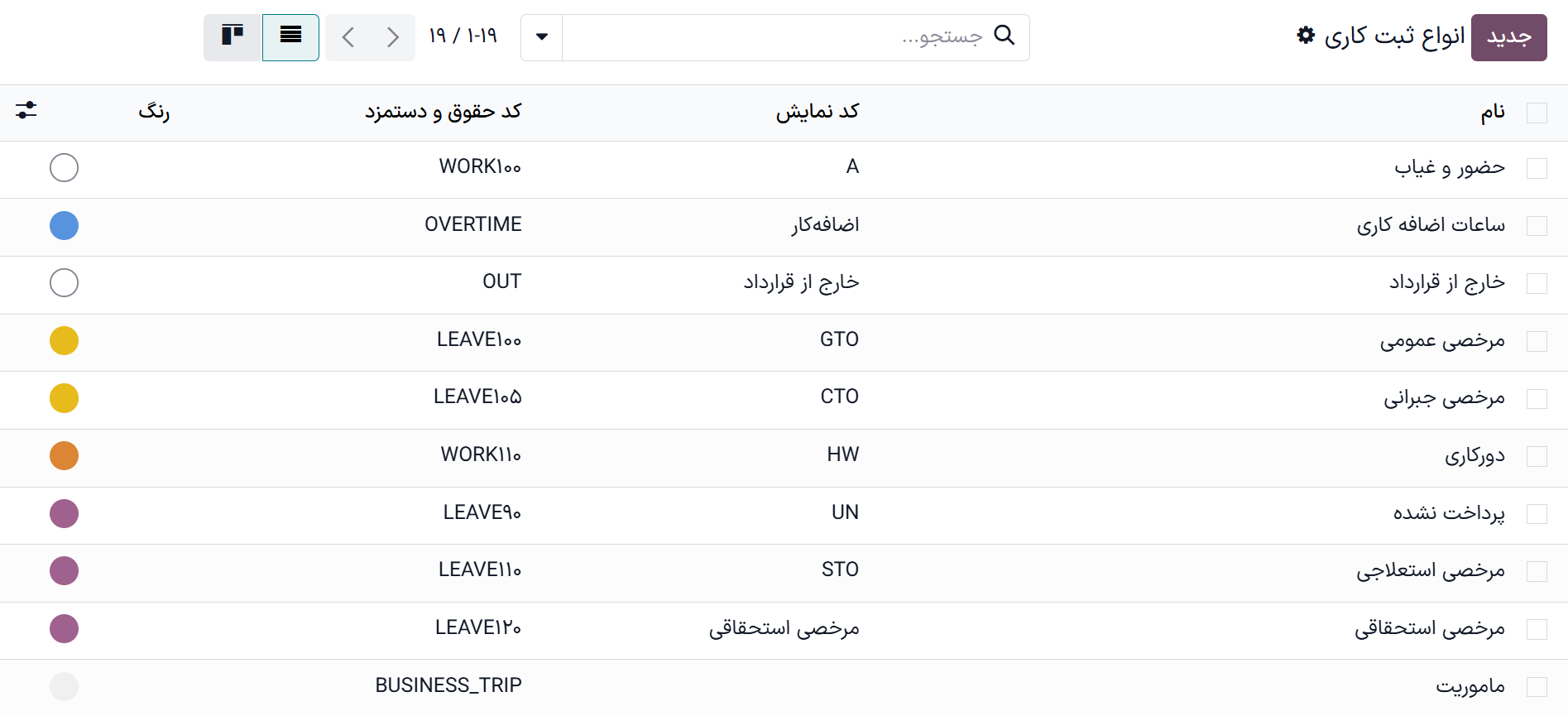
برنامه حقوق و دستمزد دارای 9 نوع ثبت کاری از پیش پیکربندی شده است و بسته به بومیسازی حقوق و دستمزد نصب شده، ممکن است ثبتهای کاری بیشتری مختص کشور پیکربندی شود. اگر نیاز به انواع ثبت کاری بیشتری باشد، میتوان آنها را ایجاد کرد.
برای مشاهدهٔ انواع ثبت کاری موجود فعلی، وارد شوید.
هر نوع ثبت کاری دارای کُدی است که در ایجاد فیشهای حقوقی کاربرد دارد و اطمینان حاصل میکند مالیاتها و هزینهها به درستی وارد شدهاند.
توجه
بسته به بومیسازی نصب شده، ممکن است بخشها و فیلدهای دیگری در فرم ظاهر شود.
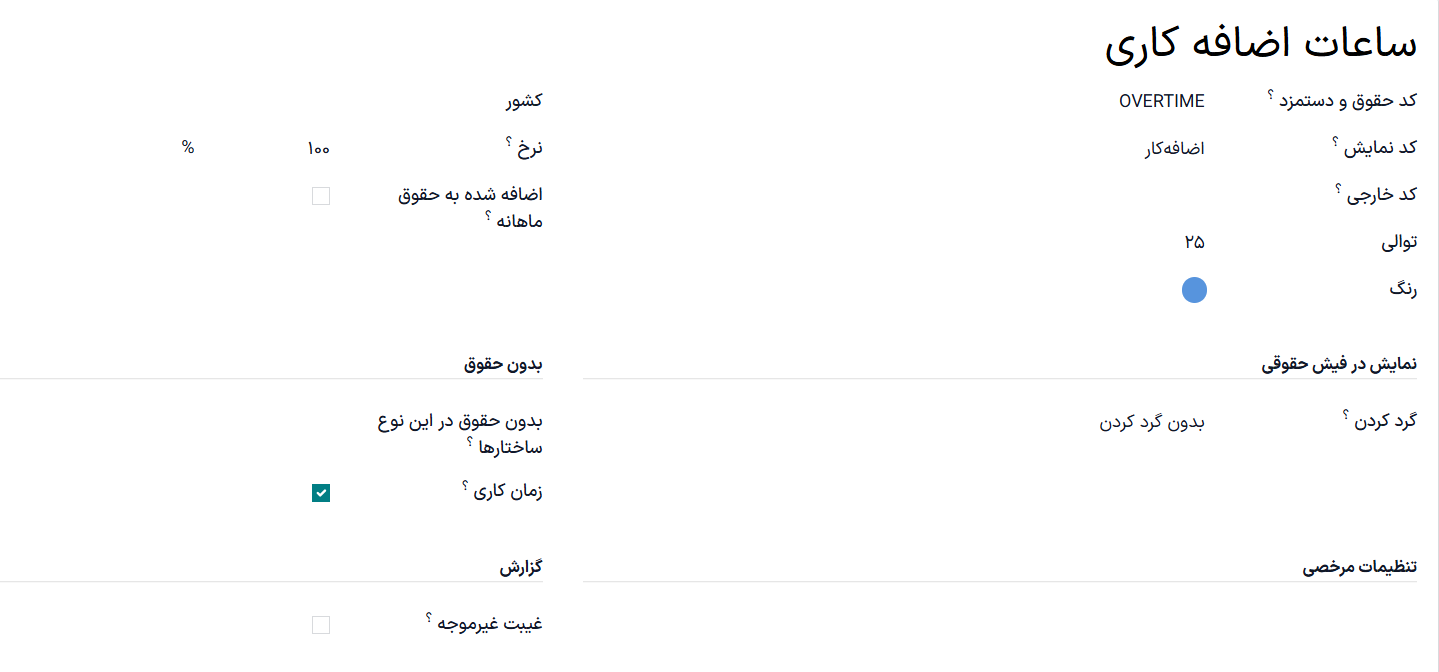
نوع ثبت کاری جدید
برای ایجاد نوع ثبت کاری جدید، وارد شوید و روی جدید کلیک کنید. سپس، اطلاعات بخشهای زیر را در فرم وارد کنید.
بخش اطلاعات عمومی
نام نوع ثبت کاری: نامی برای نوع ثبت کاری وارد کنید. این نام باید کوتاه و توصیفی باشد، مانند
مرخصی استعلاجییاآموزش.کد حقوق و دستمزد: کدی برای نوع ثبت کاری وارد کنید. این کد همراه با نوع ثبت کاری در ساعت کارکرد و فیشهای حقوقی ظاهر میشود. از آنجا که این کد در ارتباط با برنامه حسابداری استفاده میشود، توصیه میشود برای کدی که باید استفاده شود، با واحد حسابداری هماهنگ کنید.
کد خارجی: کدی برای استفاده جهت خروجی گرفتن دادهها به سرویس حقوق و دستمزد شخص ثالث وارد کنید. برای تعیین کد خارجی که باید برای نوع ثبت کاری جدید وارد شود، با شخص ثالث مورد استفاده هماهنگ باشید.
رنگ: رنگی را برای نوع ثبت کاری انتخاب کنید. این رنگ در داشبورد ثبت کاری برای کمک به شناسایی انواع ثبت کاری ظاهر میشود.
توجه
تنها فیلدهای الزامی برای نوع ثبت کاری، نام نوع ثبت کاری و کد حقوق و دستمزد هستند.
نمایش در فیش حقوق
گرد کردن: انتخاب کنید که زمان وارد شده برای ثبت کاری چگونه باید گرد شود. روش گرد کردن انتخاب شده تعیین میکند که زمان کارکرد در داده ساعت کارکرد چگونه محاسبه شود. گزینهها عبارتند از:
بدون گرد کردن: ثبتهای کاری تغییر نمیکنند.
نصف روز: ثبتهای کاری به نزدیکترین مقدار نصف روز گرد میشوند.
روز: ثبتهای کاری به نزدیکترین مقدار روز کامل گرد میشوند.
نوع گرد کردن: اگر نصف روز یا روز در فیلد گرد کردن انتخاب شده باشد، این فیلد ظاهر میشود. بالا یا پایین را انتخاب کنید تا تعیین کنید گرد کردن چگونه انجام شود.
Example
زمان کاری روی یک روز کاری ۸ ساعته (یک هفته کاری ۴۰ ساعته) تنظیم شده است. یک کارمند زمانی معادل ۵.۵ ساعت را در ثبت کاری وارد میکند.
اگر گرد کردن روی بدون گرد کردن تنظیم شده باشد، ثبت کاری روی ۵.۵ ساعت باقی میماند.
اگر گرد کردن روی نصف روز تنظیم شده باشد و نوع گرد کردن روی پایین تنظیم شده باشد، ثبت کاری به ۴ ساعت تغییر میکند. اگر نوع گرد کردن روی بالا تنظیم شده باشد، ثبت کاری به ۸ ساعت تغییر میکند.
اگر گرد کردن روی روز تنظیم شده باشد و نوع گرد کردن روی پایین تنظیم شده باشد، ثبت کاری به صفر ساعت تغییر میکند. اگر نوع گرد کردن روی بالا تنظیم شده باشد، ثبت کاری به ۸ ساعت تغییر میکند.
بخش بدون حقوق
بدون حقوق در این نوع ساختارها: اگر نوع ثبت کاری برای کاری است که بابت آن پرداختی انجام نمیشود، با استفاده از منوی کشویی مشخص کنید که نوع ثبت کاری پرداخت نشده به کدام ساختار پرداخت اعمال میشود. موقعیتهایی وجود دارد که کار در فیش حقوقی ثبت میشود، اما هیچ حقوقی داده نمیشود، مانند کارآموزی بدون حقوق، آموزش بدون حقوق یا کار داوطلبانه.
بخش گزینههای مرخصی
مرخصی: اگر نوع ثبت کاری میتواند برای درخواست مرخصی یا ورودی مرخصی در برنامه مرخصی انتخاب شود، این کادر را تیک بزنید.
اگر مرخصی فعال باشد، فیلد نوع مرخصی ظاهر میشود. این فیلد دارای یک منوی کشویی برای انتخاب انواع خاص مرخصی مانند
مرخصی استحقاقی،مرخصی استعلاجییاساعات اضافیاست. نوع مرخصی مرتبط با نوع ثبت کاری را انتخاب کنید.حفظ حق مرخصی: اگر نوع ثبت کاری مرتبط با نوع مرخصی انتخاب شده، اجازه انتقال مرخصی استفاده نشده به سال بعد را میدهد، این کادر را تیک بزنید.
بخش گزارش
غیبت غیرموجه: اگر نوع ثبت کاری باید در گزارش غیبتهای غیرموجه قابل مشاهده باشد، این گزینه را فعال کنید.