
کارتهای هزینه
سازمانیار کارتهای هزینه فیزیکی و مجازی ارائه میدهد که امکان ردیابی و مدیریت بهتر هزینهها را فراهم میکند. استفاده از کارتهای هزینه اجازه مدیریت بیدرنگ هزینهها را میدهد، به طوری که سوابق هزینه به محض وقوع تراکنش ایجاد میشوند و این امر به مدیریت دید بهتری از هزینهها در حین وقوع میدهد.
حذف نیاز به ایجاد دستی سوابق هزینه باعث ایجاد گردش کار روانتر برای هزینهها میشود، زیرا سوابق همزمان با انجام خریدها بهصورت خودکار ایجاد میگردند.
برای استفاده از کارتهای هزینه، ابتدا کارت پیکربندی میشود، سپس فعال میگردد. قبل از اینکه کارمندان بتوانند با کارت هزینه خود خرید انجام دهند، باید یک حساب استرایپ ایجاد و پیکربندی شود، سپس موجودی به حساب استرایپ شرکت افزوده شود. هنگامی که پول در حساب موجود باشد (انتقال به استرایپ معمولاً ۲ تا ۳ روز کاری طول میکشد)، کارمندان میتوانند از کارتهای هزینه خود استفاده کنند و مبلغ از حساب استرایپ شرکت برداشت میشود.
مهم
برای ایجاد و استفاده از کارتهای هزینه، برنامههای حسابداری و صدورفاکتور هر دو باید نصب شده باشند.
توجه
کارتهای هزینه مانند کارتهای نقدی پیشپرداخت عمل میکنند، زیرا تنها با یک حساب متصل استرایپ قابل استفاده هستند و فقط در صورتی کار میکنند که وجوهی برای برداشت به آن حساب افزوده شده باشد.
در دسترس بودن
کارتهای هزینه در حال حاضر برای کشورهای زیر در دسترس هستند:
اتریش |
بلژیک |
کرواسی |
قبرس |
استونی |
فنلاند |
فرانسه |
آلمان |
یونان |
ایرلند |
ایتالیا |
لتونی |
لیتوانی |
لوکزامبورگ |
مالت |
هلند |
پرتغال |
اسلواکی |
اسلوونی |
اسپانیا |
تنها شرکتهای مستقر در یکی از این کشورها قادر به ایجاد و استفاده از کارتهای هزینه هستند.
هزینهها
سازمانیار تمامی هزینههای مرتبط با ایجاد کارتهای مجازی و فیزیکی را پوشش میدهد.
پیکربندی
برای استفاده از کارتهای هزینه باید دو تنظیم پیکربندی شود. وارد شوید. تیک کادر کنار کارت هزینه را بزنید و سپس روی ذخیره کلیک کنید. صفحه تنظیمات مجدداً بارگذاری میشود و اکنون دو فیلد در زیر گزینه کارت هزینه ظاهر میشود.
یک فیلد دفتر روزنامه با مقدار Stripe Issuing ظاهر شده و فیلد را تکمیل میکند. این دفتر روزنامه پیشفرض است و توصیه میشود آن را تغییر ندهید مگر اینکه توسط واحد حسابداری دستور داده شده باشد.
سپس، روی لینک متنی شرایط و ضوابط کلیک کنید تا پنجره پاپآپ شرایط و ضوابط کارتهای هزینه با تمام جزئیات توافقنامه بارگذاری شود. پس از مطالعه، روی بستن کلیک کنید، سپس کادر تأیید کنار موافقت خود با شرایط و ضوابط را تأیید میکنم را تیک بزنید تا شرایط را بپذیرید و در نهایت روی ذخیره کلیک کنید.
توجه
برای استفاده از کارتهای هزینه، باید با شرایط و ضوابط موافقت شود.
پس از موافقت با شرایط و ضوابط، یک حساب متصل استرایپ ایجاد کنید.
ایجاد حساب متصل استرایپ
برای ایجاد حساب متصل استرایپ، برنامه هزینهها را باز کنید و اطمینان حاصل کنید که گزینه کارت هزینه فعال است. سپس روی اتصال کلیک کنید تا یک حساب متصل جدید برای صدور استرایپ ایجاد شود.
پرسشنامه KYC ارائهشده توسط استرایپ را تکمیل کنید. استرایپ حدود ۲۴ ساعت زمان نیاز دارد تا درخواستهای ایجاد حساب را تأیید یا رد کند.
اکنون یک برچسب سبز تأیید شده در کنار تازهسازی ظاهر میشود که نشاندهنده پیکربندی صحیح حساب است.
پس از تأیید حساب، شرکت باید به موجودی استرایپ خود وجه اضافه کند.
افزودن موجودی به حساب استرایپ
برای اینکه کارمندان بتوانند از کارتهای هزینه خود استفاده کنند، باید در حساب استرایپ شرکت موجودی کافی برای انجام خریدها وجود داشته باشد. جهت افزودن موجودی به حساب استرایپ شرکت، برنامه حسابداری را باز کنید. در کارت کانبان Stripe Issuing، روی شارژ کردن کلیک کنید؛ پنجره پاپآپ شارژ کردن بارگذاری میشود.
مبلغی که قرار است به حساب منتقل شود را در فیلد مبلغ وارد کنید. فیلدهای شماره شبا (IBAN) و کد سوئیفت (BIC) طبق پیکربندی استرایپ تکمیل شدهاند و قابل تغییر نیستند. پس از تنظیم، روی شارژ کلیک کنید تا انتقال آغاز شود.
توجه
کاربر با استفاده از انتقال اعتباری SEPA (برای منطقه یورو) پول را به شماره شبای نمایش داده شده حواله میکند. بانک همکار صادرکننده استرایپ Circle Bank است.
مهم
پردازش انتقالها معمولاً ۲ تا ۳ روز کاری زمان میبرد. وجوه تا زمانی که انتقال کامل نشود، در دسترس نیستند.
پیکربندی کارتهای هزینه
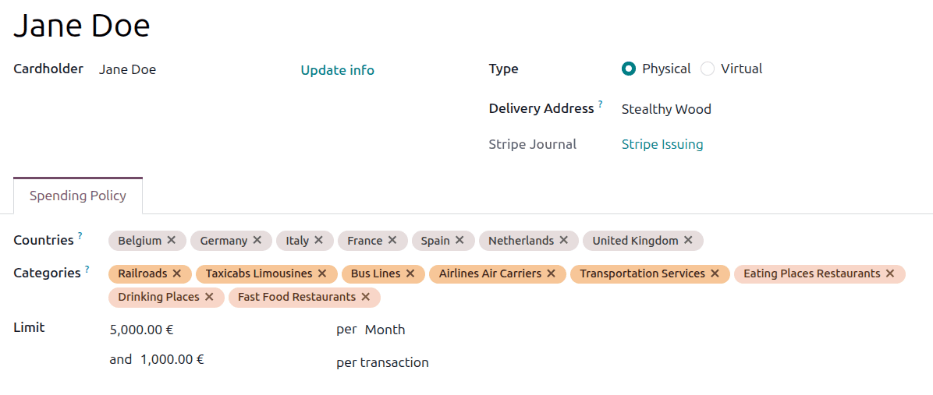
برای ایجاد و پیکربندی یک کارت هزینه جدید، در منوی اصلی برنامه هزینهها روی کلیک کنید تا داشبورد کارتها را مشاهده نمایید. روی جدید کلیک کنید تا فرم خالی کارتها بارگذاری شود. اطلاعات زیر را در فرم وارد کنید:
نام کارت: اولین خط در فرم کارت خالی است و عبارت
پیشنویسرا نمایش میدهد. در این فیلد نامی برای کارت وارد کنید. این نام نباید لزوماً نام شخص باشد، بلکه میتواند عنوانی توصیفی برای توضیح کاربرد کارت باشد.Example
کارمندی برای یک سفر کاری یکهفتهای به برلین میرود تا با مشتریان متعددی ملاقات کند. کارمند باید هزینه وعدههای غذایی، حملونقل و سایر مخارج مرتبط با کسبوکار را بپردازد. از آنجا که این یک سفر کوتاه است، یک کارت مجازی با نام
سفر کاری - برلینایجاد میشود تا تمام هزینهها را ثبت کند.دپارتمان بازاریابی هزینههای زیادی را در طول سال میپردازد، از خدمات بازاریابی ایمیلی و اجاره مکان برای رویدادها گرفته تا کالاهای تبلیغاتی و غیره. از آنجا که این هزینهها تاریخ پایان ندارند و برای کل دپارتمان استفاده میشوند، یک کارت فیزیکی با نام
بازاریابیسفارش داده میشود.دارنده کارت: شخصی که از کارت استفاده میکند را از منوی کشویی انتخاب کنید. پس از انتخاب، نام شخص در فیلد پیشنویس، در بالای دارنده کارت درج میشود.
بهروزرسانی اطلاعات: در کنار نام دارنده کارت، روی بهروزرسانی اطلاعات کلیک کنید؛ پنجره پاپآپ پیکربندی دارنده کارت بارگذاری میشود. نام، تاریخ تولد، شماره تلفن، ایمیل و آدرس فیزیکی دارنده کارت را بهروز کنید. تمام اطلاعات درخواستی باید تکمیل شود، زیرا از آنها برای ایجاد کارت هزینه در استرایپ و تأیید هویت دارنده کارت در صورت نیاز استفاده میشود. اگر هرگونه اطلاعاتی در این فرم ناقص باشد، کارت ایجاد نخواهد شد و هنگام ایجاد یا سفارش کارت خطایی ظاهر میشود.
مهم
شماره تلفن ثبت شده برای احراز هویت دوعاملی استفاده میشود. این شماره تلفن در آینده قابل تغییر است. هنگام تغییر شماره تلفن، هشداری به شماره تلفن اصلی ارسال میشود و تغییر را اطلاع میدهد.
نوع: روی دکمه رادیویی کنار نوع کارت هزینه مورد نظر کلیک کنید. گزینهها عبارتند از:
فیزیکی: یک کارت فیزیکی چاپ و برای کارمند پست میشود. در صورت انتخاب، فیلد آدرس تحویل ظاهر میشود. با استفاده از منوی کشویی، آدرس کارمند یا شرکت را که کارت باید به آن ارسال شود، انتخاب کنید.
مجازی: کارتهای مجازی بلافاصله پس از تکمیل پیکربندی کارت و فعالسازی آن در دسترس هستند.
شرکت: با استفاده از منوی کشویی، شرکتی که هزینهها به آن مرتبط است را انتخاب کنید. هر کارت باید به یک شرکت واحد متصل باشد و برای استفاده مشترک بین تمام شرکتها یا شعبههای موجود در پایگاه داده در دسترس نیست. اطمینان حاصل کنید که شرکت انتخاب شده دارای حساب متصل استرایپ پیکربندیشده مخصوص به خود باشد، در غیر این صورت کارتهای هزینه کار نخواهند کرد.
دفتر روزنامه استرایپ: این فیلد بهصورت پیشفرض طبق Stripe Issuing تکمیل میشود و قابل تغییر نیست.
سپس، فیلدهای زیر را در تب سیاست هزینهکرد فرم کارت پیکربندی کنید:
کشورها: با استفاده از منوی کشویی، کشورهایی که کارت در آنها قابل استفاده است را انتخاب کنید. موقعیت کشور شرکت بهصورت پیشفرض در این فیلد درج میشود. تمام کشورهای دیگری که ممکن است کارمند به آنها سفر کند یا اقلام قابل هزینهکرد از آنها خریداری نماید، باید در این لیست گنجانده شوند.
دستهبندیها: اگر کارت هزینه محدود به خرید اقلام در دستهبندی خاصی است، آنها را با استفاده از منوی کشویی انتخاب کنید. اگر این فیلد خالی بماند، کارت میتواند برای هر دستهبندی هزینه استفاده شود.
سازمانیار قادر است تراکنشها را بر اساس MCC ارائهشده توسط ارائهدهنده شبکه کارت (مانند مسترکارت) دستهبندی کند. هر پذیرنده دارای یک MCC متناظر است که نوع کسبوکار و محصولات او را مشخص میکند. هنگامی که از کارت صادرشده توسط استرایپ استفاده میشود، MCC همراه با تراکنش ارسال میگردد و به استرایپ اجازه میدهد تا بر اساس پیکربندی کارت، تراکنش را تأیید یا مسدود کند.
Example
شرکت کارت هزینهای صادر میکند که تنها برای هزینههای سفر هوایی، قطار و تاکسی مجاز است.
برای پیکربندی این مورد، روی فیلد دستهبندی کلیک کنید و دکمه جستجوی بیشتر... را در پایین بزنید. در پنجره پاپآپ جستجو: دستهبندیها، روی نوار جستجو کلیک کرده و گزینه خدمات حملونقل را در ستون فیلترها انتخاب کنید.
سپس، کادرهای انتخاب کنار دستهبندیهای حملونقل مورد نظر را تیک بزنید. در این مثال، تنها راهآهن، قطارهای مسافربری، تاکسیها و لیموزینها و خطوط هوایی و حاملهای هوایی انتخاب شدهاند.
روی انتخاب کلیک کنید؛ اکنون دستهبندیهای حملونقل انتخاب شده در فیلد دستهبندیها درج میشوند.
محدودیت: دو محدودیت هزینه را برای کارت پیکربندی کنید. اولین پیکربندی، کل مبلغ هزینه مجاز در طول یک بازه زمانی مشخص را تعیین میکند. با استفاده از منوی کشویی بعد از کلمه در (per)، بازه زمانی که محدودیت بر آن اعمال میشود را انتخاب کنید. گزینههای موجود عبارتند از: روز، هفته، ماه، سال، یا کل زمان. سپس، حداکثر مبلغ مجاز برای بازه زمانی انتخاب شده را وارد کنید.
سپس، محدودیت در هر تراکنش را تنظیم کنید. حداکثر مبلغی را که میتوان در یک تراکنش واحد از کارت هزینه کسر کرد، در فیلد وارد کنید.
Example
شرکتی به کارمندان اجازه میدهد بلیتهای هواپیما با قیمت مجموع کمتر از ۱,۰۰۰.۰۰ دلار خریداری کنند. علاوه بر این، سقف ماهانه ۳,۰۰۰.۰۰ دلار برای تمام هزینهها وجود دارد.
شرکت محدودیت را به این صورت پیکربندی میکند:
3,000.00در ماه و1,000.00در هر تراکنش.
نکته
محدودیتهای کارت را میتوان در هر زمانی تغییر داد. پس از اصلاح، این تغییرات بلافاصله اعمال میشوند.
مهم
تمام کارتهای هزینه، پرداختها را از یک حساب Stripe واحد برداشت میکنند. توصیه میشود برای جلوگیری از مبالغ بالا یا تراکنشهایی که ممکن است موجودی حساب Stripe هزینه را زودتر از موعد تمام کنند، محدودیتهای کارت را تنظیم کنید.
فعالسازی کارتهای هزینه
پس از پیکربندی کارت هزینه، گام بعدی فعالسازی کارتها است. ابتدا وارد شوید؛ داشبورد کارتها بارگذاری شده و تمام کارتهای هزینه را در نمای کانبان نمایش میدهد.
تمام کارتها وضعیت خود را روی بنری در گوشه راست و بالای هر کارت نمایش میدهند. وضعیتها عبارتند از:
پیشنویس: فرم کارت تکمیل شده، اما کارت درخواست یا فعال نشده است.
در انتظار: کارت فیزیکی سفارش داده شده، اما هنوز فعال نشده است.
فعال: کارت قابل استفاده است. این وضعیت بنر وضعیتی را روی کارت نمایش نمیدهد.
متوقفشده: کارت در حالت تعلیق قرار گرفته و هیچ تراکنشی با این وضعیت پردازش نمیشود.
مسدودشده: کارت فیزیکی یا مجازی لغو شده و قابل استفاده نیست.
برای فعالسازی روی کارت کلیک کنید تا فرم کارت بارگذاری شود. اطمینان حاصل کنید که تمام فیلدها پیکربندی شدهاند، سپس در صورت درخواست کارت فیزیکی روی سفارش و در صورت ایجاد کارت مجازی روی فعالسازی کلیک کنید.
توجه
تحویل کارتهای فیزیکی ۵ تا ۱۰ روز کاری زمان میبرد. پس از سفارش، اطلاعات تحویل به کادر گفتگو اضافه میشود و کاربری که سفارش کارت را ثبت کرده است، اطلاعات را از طریق ایمیل دریافت میکند.
اگر کارت فیزیکی درخواست شود، وضعیت کارت در حین چاپ و ارسال به آدرس انتخاب شده به غیرفعال تغییر میکند. پس از دریافت کارت، دستورالعملهای همراه آن را برای فعالسازی دنبال کنید.
اگر کارت مجازی باشد، پس از کلیک روی فعالسازی، وضعیت به فعال تغییر کرده و آماده استفاده میشود.
زمانی که وضعیت کارت هزینه فعال باشد، کاربر میتواند از کارت برای خرید اقلام قابل هزینه استفاده کند، مشروط بر اینکه خریدها در محدوده تعیینشده روی کارت باشند.
کارت هزینه آزمایشی (Demo)
برای آزمایش ویژگی کارت هزینه بدون استفاده از حساب واقعی Stripe، ماژول Expense Cards: Demo را نصب کنید. این ماژول جایگزین عملکردهای اصلی شده و امکان ایجاد حساب آزمایشی Stripe را با استفاده از کارتهای مجازی و وجوه غیرواقعی برای شبیهسازی تراکنشها فراهم میکند.
توجه
اگر حساب اصلی از قبل پیکربندی شده است، از ماژول دمو استفاده نکنید، زیرا تنظیمات موجود را بازنویسی میکند.
استفاده از کارتهای هزینه
استفاده از کارت هزینه تقریباً مشابه استفاده از هر کارت اعتباری یا نقدی دیگری است. تنها تفاوت در استفاده از کارت فیزیکی یا کارت مجازی است.
هنگامی که با استفاده از کارت هزینه پرداختی انجام میشود، یک رکورد هزینه بهطور خودکار در برنامه هزینهها ایجاد شده و به کارت مربوطه لینک میشود. گام بعدی ضمیمه کردن رسید مربوطه است.
توجه
بهترین اقدام پیشگیرانه این است که به محض دریافت رسید، از آن عکس بگیرید تا ریسک گم شدن رسید و رد شدن درخواست بازپرداخت هزینه از بین برود.
با ورود به و کلیک روی کارت مورد نظر، رکورد هزینه را باز کنید. سپس، روی دکمهٔ هوشمند هزینهها کلیک کنید تا داشبورد هزینهها برای آن کارت بارگذاری شود. هر هزینهای که رسید به رکورد آن ضمیمه نشده باشد، پیام لطفاً رسید را آپلود کنید. را نمایش میدهد.
برای باز کردن فرم جزئیات هزینه، روی رکورد هزینه مورد نظر کلیک کنید. روی دکمه ضمیمه کردن رسید کلیک کنید تا مرورگر فایل باز شود. وارد مسیر رسید شوید و برای انتخاب و ضمیمه کردن آن به هزینه، روی باز کردن (Open) کلیک کنید.
در صورت نیاز، هرگونه تنظیمات دیگری را روی رکورد هزینه اعمال کنید. پس از اینکه رکورد صحیح بود، برای ارسال رسید روی ارسال کلیک کنید، یا اگر لازم است رسید بین چند هزینه تقسیم شود، روی تقسیم کلیک کنید.
مهم
اگر تلاشی برای خرید انجام شود که خارج از کشورهای لیستشده یا دستهبندیهای لیستشده باشد، یا از محدودیت تراکنش یا کل محدودیت هزینه برای بازه زمانی مشخصشده فراتر رود، هزینه رد میشود و در داشبورد هزینهها برای آن کارت با وضعیت رد شده (Refused) ثبت میگردد.
برای مشاهدهٔ جزئیات دلیل رد تراکنش، روی دکمهٔ هوشمند هزینهها برای آن کارت کلیک کرده و تراکنش رد شده را انتخاب کنید. جزئیات مربوط به دلیل رد تراکنش در کادر گفتگو ظاهر میشود که توسط OdooBot ایجاد شده است.
کارت فیزیکی
هنگام استفاده از کارت فیزیکی، پرداختها را به همان شیوه یک کارت نقدی فیزیکی معمولی انجام دهید.
پس از دریافت کارت توسط کاربر، دارنده کارت باید با استفاده از دستورالعملهای ارائهشده همراه کارت، آن را فعال کند. سپس، برنامه هزینهها را باز کنید و روی کارت فیزیکی که وضعیت در انتظار دارد کلیک کنید. روی فعالسازی کلیک کنید، سپس در صورت درخواست، چهار رقم آخر کارت را وارد کنید، شماره تلفن را تأیید کنید، شرایط و ضوابط را بپذیرید و فعالسازی را تکمیل کنید.
پین (PIN) کارت
برای مشاهدهٔ پین کارت، فرم کارت را در برنامه هزینهها باز کنید و کد شش رقمی ارسالشده از طریق پیامک به شماره تلفن مرتبط را وارد کنید. کارت و پین آن در یک پنجره پاپآپ ظاهر میشوند. پین در زیر کارت نمایش داده میشود و نمیتوان آن را تغییر داد.
کارت مجازی
در صورت استفاده از کارت مجازی، یک مرحله اضافی برای دسترسی به اطلاعات کارت جهت استفاده در خریدها وجود دارد.
برای دریافت اطلاعات کارت، وارد شوید و روی کارت مجازی مورد استفاده کلیک کنید. سپس، وارد تب جزئیات کارت شوید؛ دو مورد ظاهر میشود: شماره کارت هزینه که تنها چهار رقم آخر آن نمایش داده میشود و تاریخ انقضا.
برای مشاهدهٔ جزئیات کامل، روی مشاهده جزئیات کلیک کنید تا پنجره پاپآپ احراز هویت دو مرحلهای باز شود. کد احراز هویت شش رقمی که به شماره تلفن دارنده کارت پیامک شده است را وارد کنید. کارت در پنجره پاپآپ ظاهر میشود و تمام اطلاعات نمایش داده میشود: شماره کارت، تاریخ انقضا و کد امنیتی. پس از اتمام، با کلیک روی X پنجره را ببندید.
نکته
کاربران اندروید میتوانند کارتهای هزینه مجازی خود را به کیف پول گوگل اضافه کنند.
کارتهای گمشده
هنگامی که کارت فیزیکی گم میشود، یا اگر اعتبار کارت مجازی به خطر افتاده باشد، کارتها باید در برنامه هزینهها بهروزرسانی شوند تا قابل استفاده نباشند. در سازمانیار به این کار مسدود کردن گفته میشود.
برای توقف هرگونه تراکنش روی کارت، وارد شوید و روی کارت خاصی که باید غیرفعال شود کلیک کنید. در فرم کارت، روی دکمه مسدود کردن کلیک کنید تا پنجره پاپآپ مسدود کردن کارت باز شود.
روی فیلد کنار دلیل کلیک کنید و دلیل مسدود شدن کارت را انتخاب کنید. گزینهها عبارتند از گمشده، دزدیدهشده، یا سایر. پس از انتخاب، روی مسدود کردن کلیک کنید؛ کارت دیگر قابل استفاده نخواهد بود و بنر قرمز مسدودشده روی کارت در نمای داشبورد کارتها ظاهر میشود.
Example
به کارمندی یک کارت هزینه مجازی برای استفاده در سفر کاری پیشرو داده میشود. کارمند از این کارت برای خرید بلیت هواپیما و رزرو اتاق هتل، یک ماه قبل از سفر برنامهریزیشده استفاده میکند.
یک هفته قبل از سفر، ایمیلی از شرکت هواپیمایی دریافت میکنند که توضیح میدهد نقض دادهای رخ داده و نام مشتریان، اطلاعات تماس و جزئیات خرید از جمله شماره کارتهای اعتباری فاش شده است.
کارمند با مدیر خود تماس میگیرد و وضعیت را توضیح میدهد. مدیر کارت هزینه مجازی را باز میکند و کارت را با دلیل سایر مسدود میکند. سپس مدیر کارت مجازی دیگری برای کارمند صادر میکند تا در سفر کاری خود استفاده کند.
توقف موقت کارت
هنگامی که کارمند برای مدت طولانی در دفتر حضور ندارد، مانند تعطیلات یا بیماری، توصیه میشود کارت او را به طور موقت غیرفعال کنید تا از هرگونه تراکنش کلاهبردارانه جلوگیری شود. در سازمانیار به این کار متوقف کردن کارت گفته میشود.
برای متوقف کردن کارت، وارد شوید و روی کارت مورد نظر برای توقف کلیک کنید. در فرم کارت، روی توقف کلیک کنید؛ کارت تا زمانی که فعال نشود قابل استفاده نخواهد بود.
Example
کارمندی در بخش فروش یک کارت هزینه فیزیکی برای استفاده در جلسات با مشتریان دارد. او اخیراً صاحب فرزند شده و برای سه ماه در مرخصی زایمان خواهد بود.
در آخرین روز کاری کارمند، مدیر او رکورد کارت هزینه را باز کرده و روی توقف کلیک میکند. هنگامی که کارمند به کار بازمیگردد، مدیر فرم کارت هزینه را باز کرده و برای فعالسازی مجدد کارت روی فعال کلیک میکند.