تأیید کارکرد و اضافهکاری
برنامه حضور و غیاب برای اطمینان از صحت تمام حضور و غیابهای ثبت شده، بهویژه ساعات اضافهکاری و شیفتهای ناقص، نیازمند نظارت مدیریت است.
داشبورد مدیریت
همه سوابق حضور و غیابی که نیاز به تأیید دارند، معمولاً به دلیل ثبتهای کاری دارای همپوشانی یا مرخصیهای بدون مجوز، از یک داشبورد متمرکز مدیریت میشوند. برای دسترسی به این داشبورد، وارد شوید.
داشبورد مدیریت فقط سوابق حضور و غیاب کارمندان فعلی را که نیاز به تأیید دارند در نمای لیستی پیشفرض نمایش میدهد. این به دلیل دو فیلتر پیشفرض در نوار جستجو، یعنی برای تأیید و کارمندان فعال است.
هر رکورد حضور و غیاب اطلاعات زیر را نمایش میدهد:
کارمند: نام کارمند
ورود: تاریخ و زمانی که کارمند وارد شده است
خروج: تاریخ و زمانی که کارمند خارج شده است
ساعت کارکرد: تعداد ساعات کاری که کارمند ثبت کرده است
ساعات اضافی کار شده: میزان اضافهکاری انجام شده
ساعات اضافی: کل ساعات اضافی ثبت شده
وضعیت اضافهکاری: وضعیت سابقه حضور و غیاب. تمام رکوردهای حضور و غیابی که در این داشبورد ظاهر میشوند، دارای وضعیت برای تأیید هستند.

تأیید یا رد
رکوردهای حضور و غیاب را میتوان مستقیماً از داشبورد مدیریت تأیید و رد کرد. در سمت چپ انتهای هر رکورد، دکمههای تأیید و رد کردن ظاهر میشوند. برای تأیید یا رد سابقه حضور و غیاب ثبت شده، روی دکمه مربوطه کلیک کنید.
توجه
هنگام تأیید یا رد رکوردهای حضور و غیاب از داشبورد مدیریت، مشاهده جزئیات سابقه حضور و غیاب امکانپذیر نیست.
تأییدهای ناقص
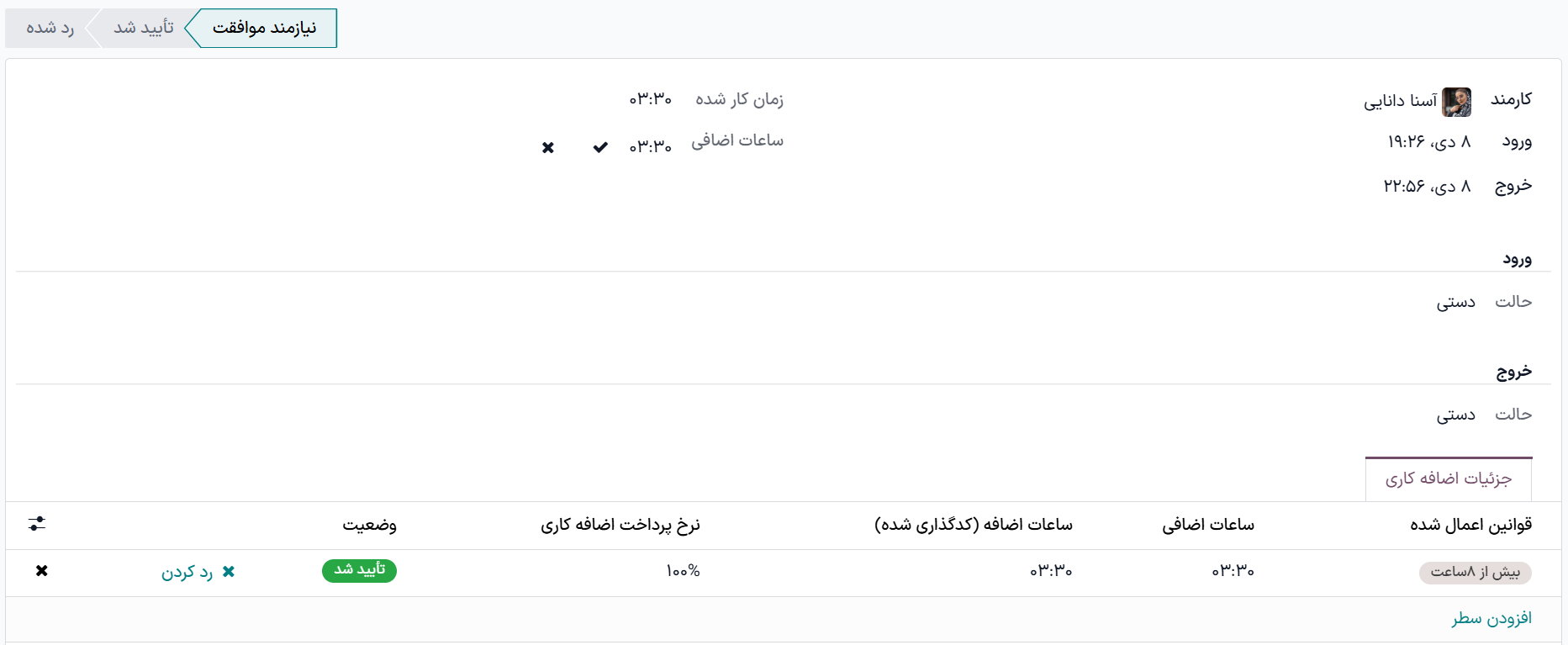
امکان تأیید بخشی از ساعات اضافی ثبت شده و نه کل مقدار وجود دارد. برای تأیید بخشی از اضافهکاری، روی یک رکورد حضور و غیاب کلیک کنید تا جزئیات را مشاهده نمایید.
روی فیلد ساعات اضافی کلیک کرده و میزان ساعاتی را که تأیید میشود وارد کنید. پس از ویرایش فیلد ساعات اضافی، فیلد ساعات اضافی کار شده برای نمایش تفاوت بین فیلدهای ساعات کارکرد و ساعات اضافی قابل مشاهده میشود.
توجه
فیلد ساعت کارکرد کل ساعاتی است که کارمند ثبت کرده است (ترکیب ساعت کارکرد و ساعات اضافی). به عنوان مثال، اگر کارمند برای هشت ساعت کار برنامهریزی شده باشد و پنج ساعت اضافهکاری کرده باشد، ساعت کارکرد سیزده ساعت و ساعات اضافی پنج ساعت است. فیلد ساعت کارکرد قابل تغییر نیست.
برای تأیید ساعات اضافی بهروز شده، روی تأیید کلیک کنید. پس از تأیید ناقص، فیلد ساعات اضافی کار شده به همراه دکمه تأیید ناپدید میشود. تفاوت ساعتها در فیلد ساعات اضافی ظاهر میشود.
پس از تأیید ناقص اضافهکاری، وضعیت به تأیید شده تغییر میکند.
مهم
پس از تأیید اضافهکاری ناقص، همچنان میتوان با کلیک بر روی رد کردن، اضافهکاری را رد کرد. رکورد را میتوان به هر تعداد که لازم باشد، تغییر داد.
توجه
گاهی اوقات، ممکن است هنگام ورود نیاز به تأیید موقعیت مکانی کارمند باشد. روشی که کارمند با آن وارد محل کار شده است در رکورد مربوطه و در فیلد حالت ثبت میشود.
فیلد حالت قابل تغییر نیست، زیرا فقط روش ایجاد سابقه حضور و غیاب را ثبت میکند.
گزینههای ممکن عبارتند از:
کیوسک: کارمند به صورت فیزیکی با استفاده از یک دستگاه کیوسک ورود یا خروج کرده است. کارمند برای ورود در کیوسک حضور داشته است.
درونسیستمی: کارمند مستقیماً از پایگاه داده ورود یا خروج کرده است. بسته به آدرس IP نمایش داده شده در رکورد حضور و غیاب دقیق، موقعیت مکانی کارمند در زمان ورود قابل تعیین است.
دستی: رکورد به صورت دستی در برنامه حضور و غیاب ایجاد شده است. این کار معمولاً توسط مدیریت برای اضافه کردن یک رکورد جا افتاده انجام میشود.
ایجاد رکوردهای حضور و غیاب
در صورت لزوم، کاربران با سطوح دسترسی مورد نیاز میتوانند رکوردهای حضور و غیاب را به صورت دستی در برنامه حضور و غیاب ایجاد کنند. برخی از شرایطی که به این امر نیاز دارند، زمانی است که کارمندان فراموش میکنند برای شیفتها ورود و خروج کنند، زیرا کارمندان نمیتوانند به صورت برای گذشته رکورد حضور و غیاب ایجاد کنند.
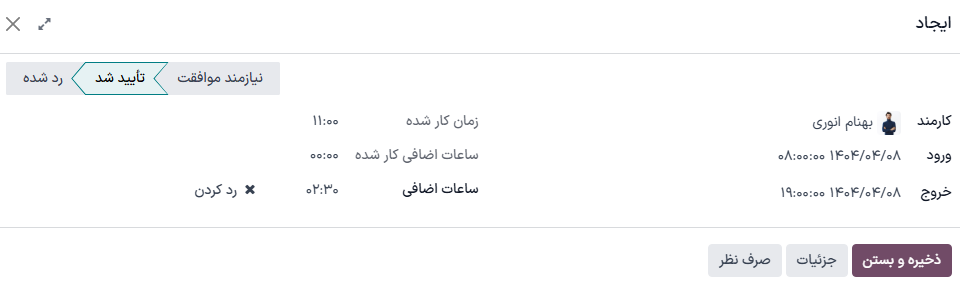
برای افزودن رکورد حضور و غیاب ناموجود، وارد شوید. روی دکمه جدید در گوشه بالا و راست کلیک کنید. در پنجره پاپآپ ایجاد، اطلاعات زیر را در فرم وارد کنید:
کارمند: کارمندی را که رکورد برای او ایجاد میشود انتخاب کنید. به طور پیشفرض، کاربر وارد شده در این فیلد درج میشود.
ورود: با استفاده از تقویم، تاریخ و زمان ورود را انتخاب کنید، سپس روی اعمال کلیک کنید. به طور پیشفرض، تاریخ فعلی انتخاب شده و زمان روی
۰۰:۰۰:۰۰تنظیم شده است.خروج: با استفاده از تقویم، تاریخ و زمان خروج را انتخاب کنید، سپس روی اعمال کلیک کنید. به طور پیشفرض، تاریخ بعدی انتخاب شده و زمان روی
۰۰:۰۰:۰۰تنظیم شده است.ساعت کارکرد: این فیلد به طور خودکار با تفاوت زمانهای ورود و خروج انتخاب شده تکمیل میشود. این فیلد قابل تغییر نیست.
ساعات اضافی: در صورت وجود، تعداد ساعات اضافهکاری را برای تأیید وارد کنید.
مهم
سیستم به طور خودکار ساعات اضافی را پس از ثبت تأیید میکند. البته همانطور که در بخش تأیید و رد نیز توضیح داده شد، امکان رد کردن دستی آنها وجود دارد.