
بلوکهای سایتساز
میتوانید وب سایت خود را با کشیدن و رها کردن بلوکهای سایتساز طراحی کنید، سپس آنها را ویرایش کنید تا با نیازهای محتوا و چیدمان شما مطابقت داشته باشند.
همچنین ملاحظه نمائید
افزودن بلوک
برای افزودن بلوک به صفحه وب سایت، به صفحه دسترسی پیدا کنید، روی ویرایش کلیک کنید، سپس بلوک مورد نظر را بکشید و در مکان مناسب رها کنید. دو نوع بلوک موجود است: دستهبندیها و محتوای داخلی. بلوکهای سایتساز محتوای داخلی را فقط میتوان در بلوکهای سایتساز دستهبندیها اضافه کرد.
هنگام کلیک روی یک بلوک دستهبندی، یک پنجره پاپآپ ظاهر میشود که به شما امکان میدهد بین چند قالب برای هر دستهبندی انتخاب کنید.
نکته
همچنین میتوانید بلوک خاصی را در پنجره پاپآپ درج بلوک با استفاده از نوار جستجو پیدا کنید.
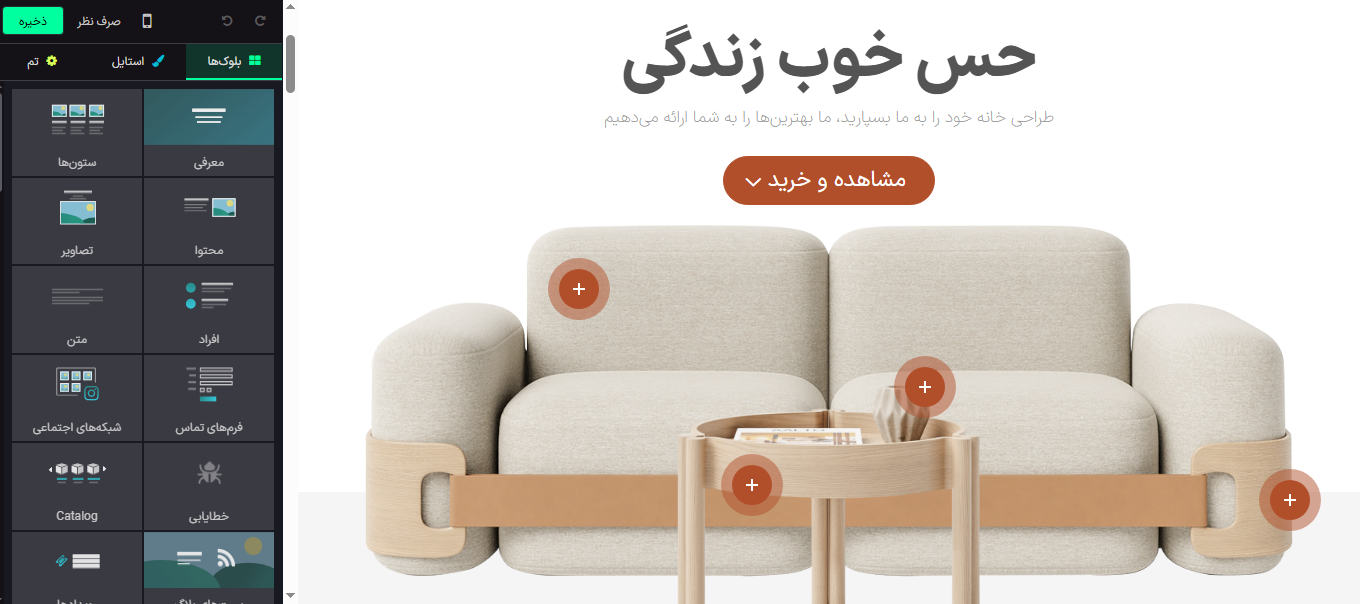
هنگامی که بلوک دستهبندی قرار گرفت، میتوانید بلوکهای محتوای داخلی را درون آن بکشید و رها کنید. بلوکهای محتوای داخلی به شما امکان میدهند عناصری مانند ویدیوها، تصاویر، دکمههای رسانههای اجتماعی و غیره را به بلوکهای دستهبندی از پیش موجود اضافه کنید.
توجه
دسترسی به برخی بلوکها نیازمند نصب برنامه یا ماژول مربوطه است (به عنوان مثال، تجارت الکترونیکی برای بلوک محصولات).
Example
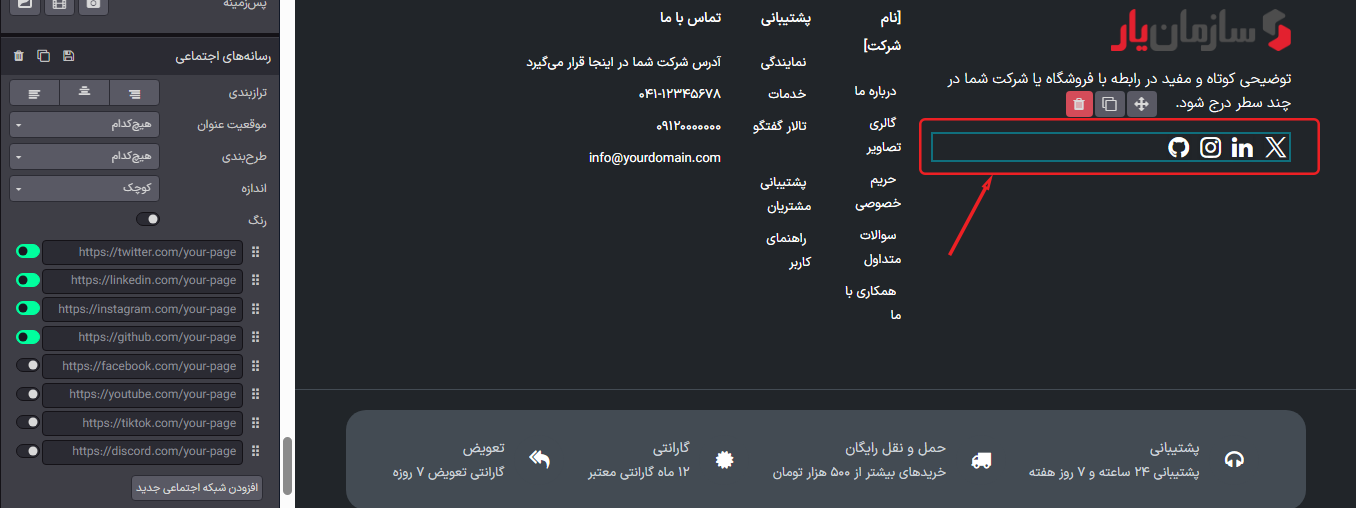
تمام حسابهای رسانههای اجتماعی خود را در یک مکان با بلوک محتوای داخلی رسانه اجتماعی اضافه کنید. کلید کنار پلتفرم مورد نظر را روشن یا خاموش کنید و URL حساب خود را کپی/پیست نمایید.
فرم
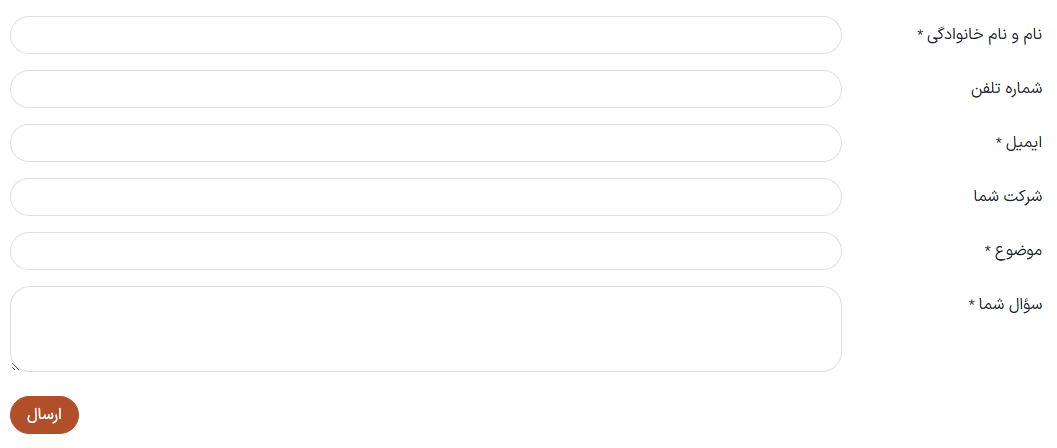
بلوک فرم برای جمعآوری اطلاعات از بازدیدکنندگان وب سایت و ایجاد رکورد در پایگاه داده شما، در صورت لزوم، استفاده میشود. برای افزودن فرم به یک صفحه وب سایت، دستهبندی تماس و فرمها را بکشید و رها کنید، سپس بلوک فرم را انتخاب کنید.
عملیات
به طور پیشفرض، هنگامی که فرم ارسال میشود، ایمیلی حاوی اطلاعات وارد شده توسط بازدیدکننده به طور خودکار ارسال میشود. بسته به برنامههای نصب شده روی پایگاه داده شما، ممکن است اقدامات دیگری وجود داشته باشد که به صورت خودکار ایجاد شوند. برای انتخاب عملیات متفاوت، روی ویرایش کلیک کنید، روی فرم بزنید، وارد تب سفارشیسازی شوید و عملیات مورد نظر را انتخاب کنید:
تقاضای استخدام (استخدام)
ایجاد مشتری (تجارت الکترونیکی)
ایجاد تیکت (سامانه پشتیبانی)
ایجاد فرصت (مدیریت ارتباط با مشتری)
اشتراک در خبرنامه (بازاریابی ایمیلی)
ایجاد وظیفه (پروژه)
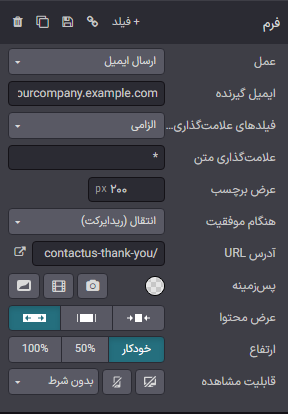
به طور پیشفرض، ارسال فرم بازدیدکنندگان را به یک صفحه تشکر هدایت میکند. از فیلد URL برای هدایت آنها به صفحهای دیگر استفاده کنید. همچنین، میتوانید انتخاب کنید که ریدایرکت انجام نشود و بازدیدکننده را با انتخاب گزینه هیچ یا نمایش پیام در فیلد در صورت موفقیت در صفحه فرم نگه دارید.
فیلدها
برای افزودن فیلد جدید به فرم، وارد تب سفارشیسازی شوید و روی دکمه + فیلد در کنار بخش فرم یا فیلد کلیک کنید. برای تغییر فیلد جدید (یا هر فیلد دیگری) در فرم، فیلد را انتخاب کنید، سپس از گزینههای موجود در بخش فیلد از تب سفارشیسازی استفاده کنید. برای مثال، میتوانید:
نوع فیلد را تغییر دهید.
نکته
همچنین امکان انتخاب یک فیلد موجود از پایگاه داده و استفاده از دادههای موجود در آن وجود دارد. فیلدهای موجود به عملیات انتخاب شده بستگی دارند. فیلدهای ویژگی اضافه شده به پایگاه داده نیز قابل استفاده هستند.
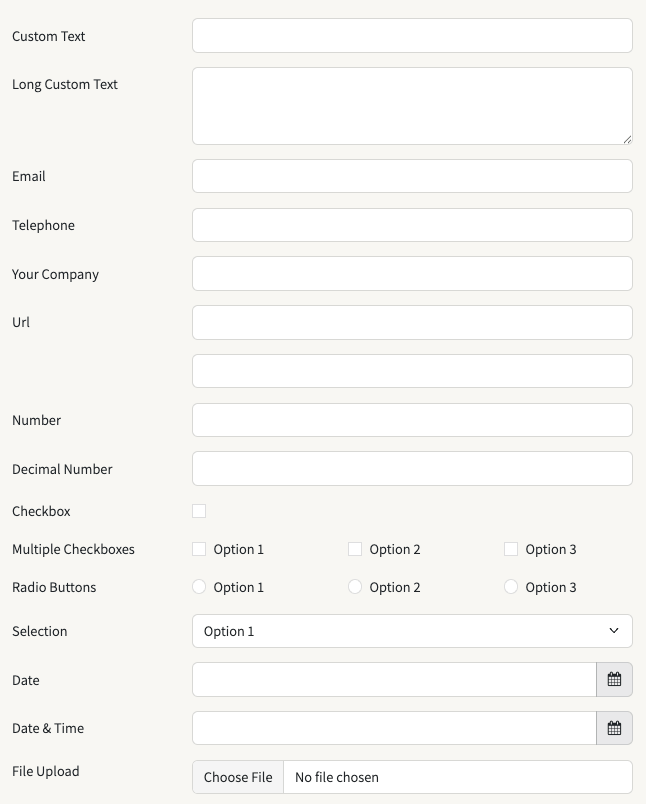
برخی فیلدها از نظر ظاهری مشابه هستند، اما دادههای وارد شده باید از یک فرمت خاص پیروی کنند.
برچسب فیلد را ویرایش کنید و موقعیت آن را تطبیق دهید.
توضیحات فیلد را فعال کنید. روی توضیحات پیشفرض در فرم کلیک کنید تا آن را تغییر دهید.
یک متن نگهدارنده یا مقدار پیشفرض اضافه کنید.
مشخص کنید که آیا فیلد الزامی است.
تنظیمات قابلیت مشاهده فیلد را ویرایش کنید.
یک انیمیشن اضافه کنید.
پس از انجام تغییرات دلخواه، روی ذخیره کلیک کنید.
افزودن فرم تماس سازمانیار به یک وب سایت غیر سازمانیار
میتوانید یک فرم تماس سازمانیار را در وب سایت دیگری با استفاده از iframe نمایش دهید. برای این کار، مراحل زیر را دنبال کنید:
آمادهسازی فرم سازمانیار: یک فرم تماس در یک صفحه در وب سایت سازمانیار ایجاد کنید و طراحی سربرگ و طراحی پابرگ را حذف کنید. اطمینان حاصل کنید که فقط فرم تماس در صفحه باقی میماند.
تولید کد قابل جایگذاری: URL صفحه فرم سازمانیار را کپی کرده و در یک تولیدکننده iframe، مانند La Digitale.dev یا iFrame Generator پیست کنید. عرض و ارتفاع را برای نمایش صحیح تنظیم نمایید.
افزودن کد جاسازی شده به وب سایت غیر سازمانیار: HTML صفحه مربوطه را باز کنید (در ویرایشگر کد یا CMS) و کد Embed شده را در جایی که فرم باید نمایش داده شود درج کنید.
Example
مثال کد جایگذاری شده:
<iframe src="https://example.com/odoo-form"
        style="border:0;"
        name="odooForm"
        scrolling="no"
        frameborder="0"
        marginheight="0"
        marginwidth="0"
        height="400px"
        width="600px"
        allowfullscreen>
 </iframe>
جایگذاری کد
جاسازی کد به شما امکان میدهد محتوا را از سرویسهای شخص ثالث، مانند ویدیوهای یوتیوب، نقشههای گوگل مپ، پستهای رسانههای اجتماعی اینستاگرام و غیره، در یک صفحه ادغام کنید.
پس از افزودن بلوک به یک صفحه، روی بلوک کلیک کنید، سپس وارد تب سفارشیسازی شوید و روی ویرایش کلیک کنید. کد جایگزین را با کد سفارشی خود جایگزین نمایید.

هشدار
اگر کدی را درک نمیکنید، آن را کپی/پیست نکنید، زیرا ممکن است دادههای شما را به خطر بیندازد.
جابجایی، تعویض یا حذف بلوک
حاشیههای فیروزهای روی بلوک را بکشید تا فضای بالا یا پایین آن را کاهش یا افزایش دهید.
ترتیب بلوک را با کلیک بر روی (فلش بالا) یا (فلش پایین) تغییر دهید و بلوک را در صفحه با کلیک بر روی (فلشها) جابهجا کنید. هنگامی که چند ستون دارید، با کلیک بر روی (فلش چپ) یا (فلش راست) یک ستون را به چپ یا راست منتقل کنید.
برای حذف یک بلوک، روی (سطل زباله) کلیک کنید.

نکته
دستهبندی بلوک را به سرعت با کلیک بر روی (تبادل) تغییر دهید.
ویرایش بلوک
برای ویرایش محتوای بلوک، روی آن کلیک کنید و وارد تب سفارشیسازی شوید. گزینههای سفارشیسازی موجود بسته به نوع بلوک انتخاب شده متفاوت است.
همچنین ملاحظه نمائید
پسزمینه
برای تغییر پسزمینه یک بلوک، بلوک را انتخاب کنید، وارد تب سفارشیسازی شوید و روی نقطه رنگی یا گزینه پسزمینه دیگر کلیک کنید. میتوانید رنگ را تغییر دهید یا یک تصویر، ویدیو یا شکل اضافه کنید. پس از انتخاب یک شکل، فیلدهای جدیدی ظاهر میشوند که به شما امکان میدهند شکل را سفارشی کنید.
نکته
یک عنصر (تصویر، متن و غیره) را با استفاده از آیکونهای ارسال به عقب یا ارسال به جلو در پشت یا جلوی عنصر دیگر قرار دهید.
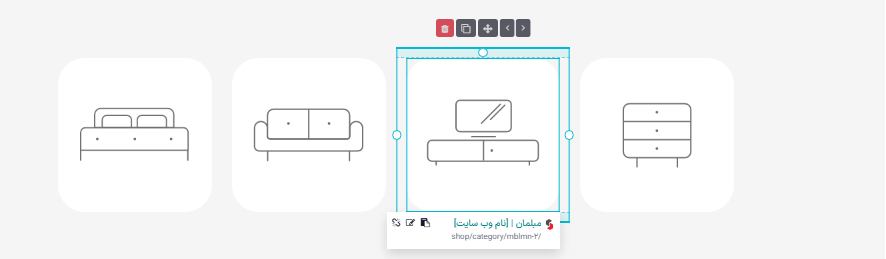
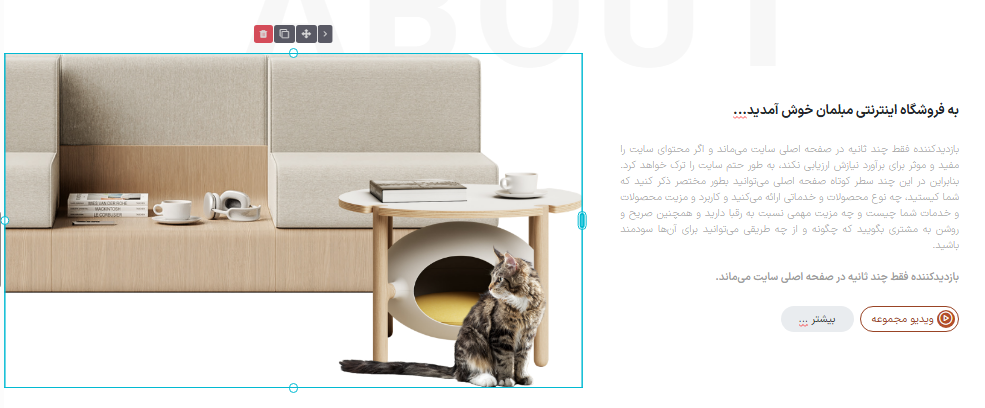
برای تغییر اندازه یک بلوک، روی نقاط اطراف لبههای آن کلیک کرده و بکشید تا در صورت نیاز تنظیم شود.
همچنین ملاحظه نمائید
چیدمان: گرید و ستون
برای اکثر بلوکهای سایتساز، میتوانید بین دو سبک چیدمان انتخاب کنید: گرید (Grid) یا ستون (Cols). برای تغییر سبک چیدمان پیشفرض، روی بلوک کلیک کنید، وارد تب سفارشیسازی شوید و فیلد چیدمان را روی گرید یا ستونها تنظیم کنید.
گرید
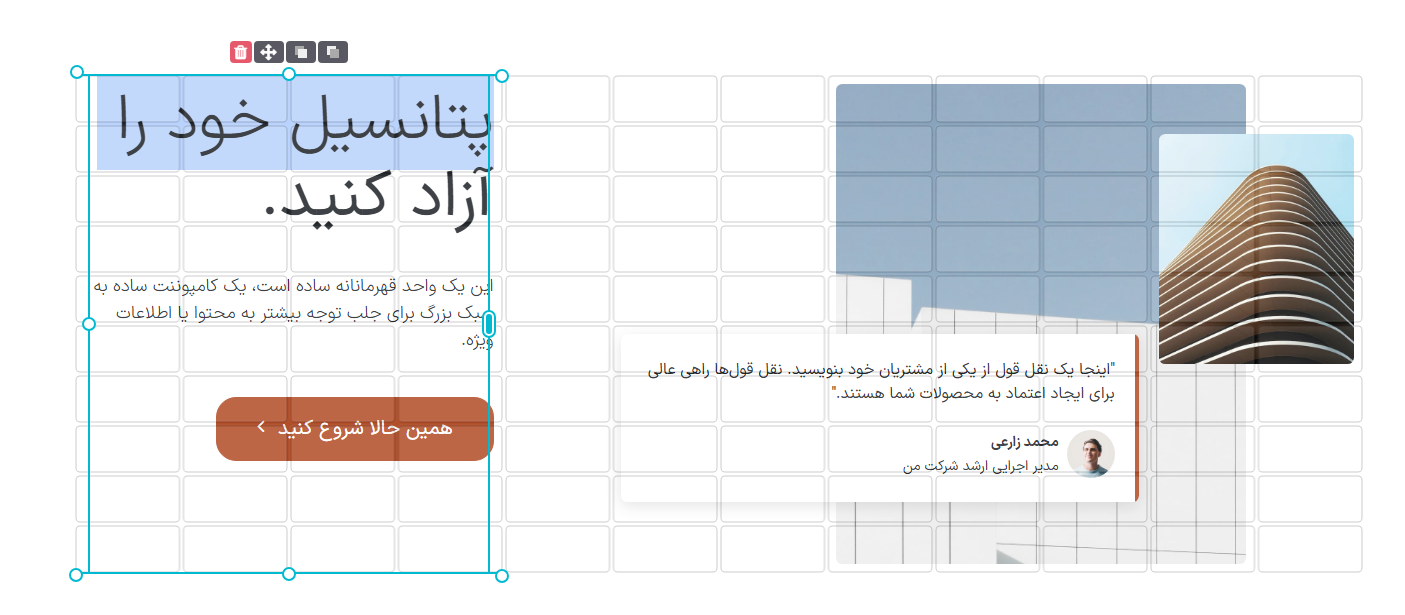
چیدمان گرید به شما امکان میدهد موقعیت و اندازه عناصر، مانند تصاویر یا متن را با کشیدن و رها کردن آنها تغییر دهید. هنگامی که گرید انتخاب میشود، گزینههای بیشتری برای افزودن عناصر با کلیک بر روی تصویر، متن یا دکمه در دسترس هستند.
ستونها
انتخاب چیدمان ستونها به شما امکان میدهد تعداد عناصر در هر خط در داخل بلوک را تعیین کنید. برای این کار، بلوک مورد نظر برای تغییر را انتخاب کنید، روی منوی کشویی کنار فیلد ستونها کلیک کنید و عدد را تنظیم نمایید. سپس میتوانید تنظیمات یک ستون خاص را با استفاده از گزینههای موجود در بخش ستون از تب سفارشیسازی تغییر دهید.
توجه
به طور پیشفرض، در دستگاههای موبایل، تنها یک عنصر (ستون) در هر سطر قابل مشاهده است تا اطمینان حاصل شود که محتوا در صفحهنمایشهای کوچکتر خوانا و در دسترس باقی میماند. برای تنظیم مقدار، روی (آیکون موبایل) در بالای ویرایشگر وب سایت کلیک کنید و تعداد ستونها را تطبیق دهید. اشکال به طور پیشفرض در موبایل پنهان هستند.
تکثیر بلوک
برای تکثیر بلوک، روی آیکون (تکثیر) در بالای تب سفارشیسازی کلیک کنید. پس از تکثیر، بلوک جدید در صفحه زیر بلوک اصلی ظاهر میشود.
ذخیره بلوک سفارشی
میتوانید بلوک سفارشی شده را ذخیره کنید تا در جای دیگر از آن استفاده کنید. برای این کار، آن را انتخاب کنید، وارد تب سفارشیسازی شوید و روی آیکون (فلاپی دیسک) کلیک کنید. در پنجره پاپآپی که باز میشود، روی دکمه ذخیره و بارگذاری مجدد کلیک کنید تا ذخیره بلوک سفارشی خود را تأیید نمایید.
برای افزودن بلوک ذخیره شده به صفحه، وارد تب بلوکها شوید و بلوک سفارشی را از بخش دستهبندیها بکشید و رها کنید. در پنجره پاپآپی که باز میشود، روی بلوک مورد نظر در دستهبندی سفارشی کلیک کنید.
نکته
در پنجره پاپآپ درج بلوک، روی (ویرایش) برای تغییر نام بلوک سفارشی یا (حذف) برای حذف آن کلیک کنید.
ایجاد لینک لنگر
لینکهای لنگر، هایپرلینکهایی هستند که کاربران را بخش مشخصی از صفحه هدایت میکنند. برای ایجاد لینک لنگر برای یک بلوک، مراحل زیر را دنبال کنید:
روی ویرایش کلیک کنید و بلوکی را که میخواهید به آن لینک دهید انتخاب کنید.
روی (لینک) در بالای تب سفارشیسازی کلیک کنید.
برای ویرایش نام لنگر پیشفرض، در پیام پاپآپ سبز رنگی که باز میشود روی ویرایش کلیک کنید.
نام لنگر را جایگزین کنید و روی ذخیره و کپی کلیک کنید.
پس از ذخیره لنگر، میتوانید از هر جای وب سایت خود به آن لینک دهید.