سرویس‌های VoIP در سازمان‌یار

مقدمه

VoIP سازمان‌یار (پروتکل صدا بر بستر اینترنت) می‌تواند برای کار با Axivox تنظیم شود. در این صورت، سرور VoIP لازم نیست، زیرا زیرساخت توسط Axivox میزبانی و مدیریت می‌شود.

برای استفاده از این سرویس، جهت افتتاح حساب با Axivox تماس بگیرید. قبل از انجام این کار، بررسی کنید که Axivox منطقه شرکت و همچنین مناطقی که کاربران شرکت قصد تماس با آن‌ها را دارند، پوشش می‌دهد.

پیکربندی

برای پیکربندی Axivox در سازمان‌یار، وارد برنامه برنامه‌ها شوید و VoIP را جستجو کنید. سپس، ماژول VoIP را نصب کنید.

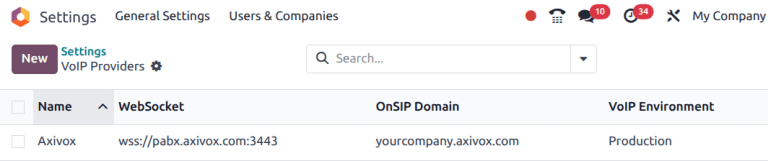
سپس، وارد مسیر برنامه تنظیمات ◄ تنظیمات عمومی ◄ بخش ادغام‌ها ◄ VoIP شوید. روی مدیریت ارائه‌دهندگان و سپس جدید کلیک کنید. اطلاعات زیر را وارد کنید:

  • نام: عبارت Axivox را تایپ کنید

  • WebSocket: آدرس wss://pabx.axivox.com:3443 را تایپ کنید

  • دامنه OnSIP: دامنه‌ای که توسط Axivox برای حساب ایجاد شده است را تنظیم کنید (مثلاً yourcompany.axivox.com)

  • محیط VoIP: روی تولید تنظیم کنید

ادغام Axivox به عنوان ارائه‌دهنده VoIP در پایگاه داده سازمان‌یار.

نکته

با رفتن به https://manage.axivox.com/ به دامنه در پنل مدیریتی Axivox دسترسی پیدا کنید. پس از ورود به پورتال، وارد مسیر کاربران ◄ ویرایش (کنار هر کاربر) ◄ سربرگ شناسه‌های SIP ◄ دامنه شوید.

پیکربندی کاربر VoIP در سمت سازمان‌یار

سپس، کاربر در سازمان‌یار پیکربندی می‌شود؛ این کار باید برای هر کاربر Axivox/سازمان‌یار که از VoIP استفاده می‌کند، انجام شود.

در سازمان‌یار، وارد مسیر برنامه تنظیمات ◄ کاربران و شرکت‌ها ◄ کاربران شوید، سپس فرم کاربر مورد نظر را برای پیکربندی VoIP باز کنید. در سربرگ ترجیحات، بخش پیکربندی VOIP را تکمیل کنید:

  • نام کاربری VoIP / شماره داخلی: (Axivox) نام کاربری SIP

  • نام کاربری احراز هویت OnSip: (Axivox) نام کاربری SIP

  • رمز VoIP: (Axivox) رمز عبور SIP

  • تماس از دستگاه دیگر: گزینه‌ای برای انتقال همیشگی تماس‌های تلفنی به گوشی

  • شماره دستگاه خارجی: داخلی تلفن خارجی SIP

  • رد تماس‌های ورودی: گزینه‌ای برای رد تمام تماس‌های ورودی

  • نحوه برقراری تماس در موبایل: روش برقراری تماس در دستگاه موبایل
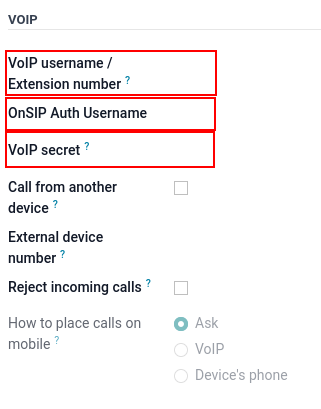
ادغام کاربر Axivox در ترجیحات کاربر سازمان‌یار.

نکته

با رفتن به https://manage.axivox.com/ به دامنه در پنل مدیریتی Axivox دسترسی پیدا کنید. پس از ورود به پورتال، وارد مسیر کاربران ◄ ویرایش (کنار کاربر) ◄ سربرگ شناسه‌های SIP ◄ نام کاربری SIP / رمز عبور SIP شوید.

اعتبارنامه‌های SIP در مدیر Axivox.

مهم

هنگام وارد کردن رمز عبور SIP در سربرگ ترجیحات کاربر، این مقدار باید به صورت دستی تایپ شود و نباید جای‌گذاری (Paste) شود. جای‌گذاری باعث بروز خطای رد سرور 401 می‌شود.