
مرخصی
برنامه مرخصی سازمانیار به عنوان یک مرکز متمرکز برای تمام اطلاعات مرتبط با مرخصی عمل میکند. این برنامه درخواستها، ماندهها، تخصیصها، تأییدها و گزارشها را مدیریت میکند.
کاربران میتوانند درخواست مرخصی دهند و نمای کلی درخواستها و مانده مرخصیهای خود را ببینند. مدیران میتوانند به افراد، تیمها یا کل شرکت مرخصی تخصیص دهند و درخواستهای مرخصی را تأیید کنند.
میتوان گزارشهای دقیقی تهیه کرد تا مشاهده شود چقدر مرخصی (و چه نوع مرخصیهایی) استفاده میشود، طرحهای انباشت ایجاد کرد و تعطیلات رسمی را تنظیم نمود.
توجه
توجه داشته باشید، فقط کاربرانی با سطح دسترسی خاص میتوانند تمام جنبههای برنامه مرخصی را مشاهده کنند.
همه کاربران میتوانند به بخشهای مرخصی من و نمای کلی برنامه مرخصی دسترسی داشته باشند. سایر بخشها نیازمند سطح دسترسی خاصی هستند.
برای درک بهتر تأثیر سطوح دسترسی بر برنامه مرخصی، به راهنمای کارمندان جدید، بهویژه بخش پیکربندی تب اطلاعات کاری مراجعه کنید.
همچنین ملاحظه نمائید
پیکربندی
برای تخصیص مرخصی به کارمندان و برای اینکه کارمندان بتوانند مرخصی خود را درخواست و استفاده کنند، ابتدا باید انواع مختلف مرخصی را پیکربندی کرد و سپس آنها را به کارمندان (در صورت نیاز به تخصیص) تخصیص داد.
انواع مرخصیها
برای مشاهدهٔ انواع مرخصی پیکربندی شده فعلی، وارد شوید. انواع مرخصی در نمای لیستی نمایش داده میشوند.
برنامه مرخصی با چهار نوع مرخصی از پیش پیکربندی شده ارائه میشود: مرخصی استحقاقی، مرخصی استعلاجی، بدون حقوق، روزهای جبرانی و ساعات اضافه. این موارد را میتوان متناسب با نیازهای کسبوکار تغییر داد یا همانطور که هست استفاده کرد.
ایجاد نوع مرخصی جدید
برای ایجاد نوع مرخصی جدید، وارد شوید. سپس روی دکمه جدید کلیک کنید تا فرم خالی نوع مرخصی نمایان شود.
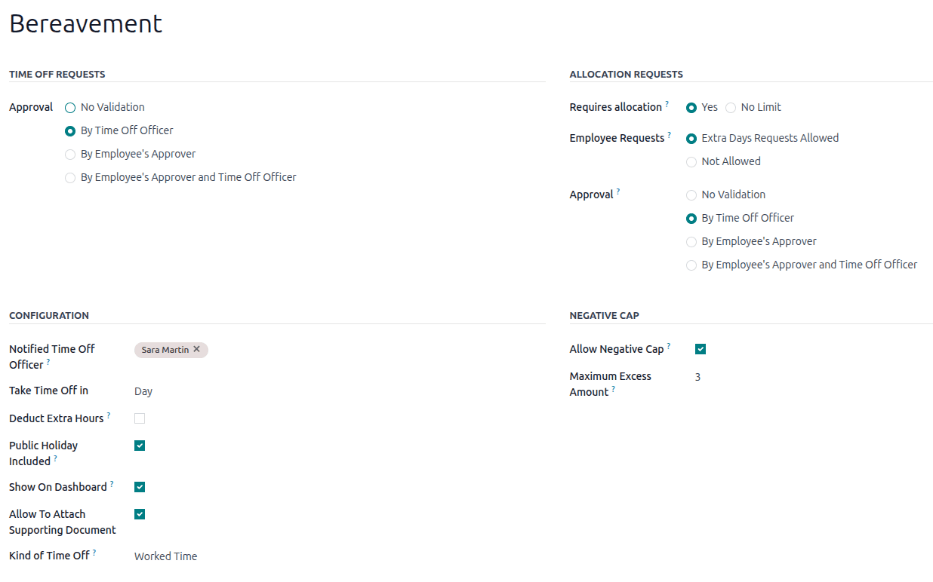
نام نوع مرخصی را در سطر خالی بالای فرم وارد کنید، مانند تعطیلات یا سوگواری. سپس، اطلاعات زیر را در فرم وارد کنید.
توجه
تنها فیلدهای الزامی در فرم نوع مرخصی، نام نوع مرخصی، واحد دریافت مرخصی و نوع مرخصی هستند. علاوه بر این، بخشهای درخواستهای مرخصی و درخواستهای تخصیص باید پیکربندی شوند.
بخش درخواستهای مرخصی
این بخش تعیین میکند که تأییدیههای درخواستهای مرخصی مربوط به این نوع مرخصی چگونه مدیریت میشوند.
تأیید: نوع تأیید مورد نیاز برای نوع مرخصی را انتخاب کنید. گزینهها عبارتند از:
بدون تأیید: هنگام درخواست این نوع مرخصی، نیازی به تأیید نیست. درخواست مرخصی به طور خودکار تأیید میشود.
توسط مسئول مرخصیها: فقط مسئول مرخصی مشخص شده در فیلد مسئول مرخصی دریافت کننده اعلان برای تأیید درخواست مرخصی لازم است. این گزینه به طور پیشفرض انتخاب شده است.
توسط تأییدکننده کارمند: فقط تأییدکننده مرخصی مشخص شده برای کارمنددر تب اطلاعات کاری فرم کارمند برای تأیید درخواست مرخصی لازم است.
توسط تأییدکننده کارمند و مسئول مرخصیها: هم تأییدکننده مرخصی مشخص شده کارمند و هم مسئول مرخصی باید درخواست مرخصی را تأیید کنند.
بخش درخواستهای تخصیص
این بخش تعیین میکند که درخواستهای تخصیص برای این نوع مرخصی چگونه مدیریت میشوند.
نیازمند تخصیص: اگر مرخصی باید به کارمندان تخصیص داده شود، بله را انتخاب کنید. اگر مرخصی را میتوان بدون تخصیص قبلی درخواست کرد، بدون محدودیت را انتخاب کنید. اگر بدون محدودیت انتخاب شود، گزینههای زیر در فرم نمایش داده نمیشوند.
درخواستهای کارمند: اگر کارمند قادر به درخواست مرخصی بیشتر از مقدار تخصیص یافته باشد، درخواست روزهای بیشتر مجاز است را انتخاب کنید.
اگر کارمندان نباید بتوانند بیش از حد تخصیص داده شده درخواست مرخصی کنند، گزینه مجاز نیست را انتخاب کنید.
Example
ده روز برای این نوع مرخصی به کارمند تخصیص داده شده و گزینه درخواست روزهای بیشتر مجاز است فعال است. کارمند میخواهد برای دوازده روز به تعطیلات برود. از آنجایی که گزینه درخواست روزهای بیشتر مجاز است فعال است، او میتواند برای دو روز اضافی درخواست ارسال کند.
مهم
لازم به ذکر است که درخواست مرخصی اضافی، تضمین کننده اعطای آن نیست.
تأیید: نوع تأییدهای مورد نیاز برای تخصیص این نوع مرخصی را انتخاب کنید.
بدون تأیید: هنگام درخواست تخصیص اضافی برای نوع مرخصی، هیچ تأییدیهای لازم نیست. درخواست تخصیص به صورت خودکار تأیید میشود.
توسط مسئول مرخصیها: فقط مسئول مرخصی مشخص شده در فیلد مسئول مرخصی دریافت کننده اعلان باید درخواست تخصیص را تأیید کند. این گزینه به صورت پیشفرض انتخاب شده است.
توسط تأییدکننده کارمند: فقط تأییدکننده مرخصی مشخص شده برای کارمند در تب اطلاعات کاری فرم کارمند باید درخواست تخصیص را تأیید کند.
توسط تأییدکننده کارمند و مسئول مرخصیها: هم تأییدکننده مرخصی مشخص شده کارمند و هم مسئول مرخصی باید درخواست تخصیص را تأیید کنند.
بخش پیکربندی
این بخش تمام جزئیات دیگر مربوط به نوع مرخصی را، جدا از تأییدیهها و تخصیصها، تعیین میکند؛ از جمله نحوه استفاده از مرخصی (ساعت، نصف روز یا روز)، قابل مشاهده بودن مرخصی برای سایر کاربران و تأثیر مرخصی بر برنامه حقوق و دستمزد.
مسئول مرخصی دریافت کننده اعلان: کاربری را انتخاب کنید که مطلع میشود و مسئول تأیید درخواستها و تخصیصها برای این نوع خاص مرخصی است.
واحد دریافت مرخصی: فرمت درخواست مرخصی را از منوی کشویی انتخاب کنید. گزینهها عبارتند از:
روز: اگر مرخصی فقط به صورت روز کامل (8 ساعت) قابل درخواست است.
نیم روز: اگر مرخصی فقط به صورت نیم روز (4 ساعت) قابل درخواست است.
ساعت: اگر مرخصی به صورت ساعتی قابل درخواست است.
کسر ساعات اضافی: اگر درخواست مرخصی باید هرگونه زمان اضافی انباشته شده توسط کارمند را در نظر بگیرد این گزینه را فعال کنید.
Example
اگر کارمندی در هفته دو ساعت اضافه کاری کند و پنج ساعت مرخصی درخواست دهد، درخواست برای سه ساعت خواهد بود، زیرا دو ساعت اضافه کاری ابتدا مصرف شده و از درخواست کسر میشود.
شامل تعطیلات رسمی: اگر تعطیلات رسمی باید در درخواستهای مرخصی گنجانده شود، این گزینه را فعال کنید.
Example
کارمندی در مجموع پنج روز مرخصی درخواست میکند. از آنجا که یک روز در بین این پنج روز تعطیل است، درخواست مرخصی به طور خودکار تغییر میکند و به جای پنج روز تعطیلات، از چهار روز تعطیلات و یک روز تعطیل رسمی استفاده میشود. دلیل این امر این است که تعطیلات شامل شده و کاربر نیازی به استفاده از مرخصی برای یک تعطیل ندارد.
این گزینه کار اضافی کاربران را کاهش میدهد و به آنها امکان میدهد به جای ایجاد دو درخواست جداگانه، یکی برای روزهای قبل از تعطیلات و دیگری برای روزهای بعد از تعطیلات، تنها یک درخواست مرخصی برای کل بازه زمانی ایجاد کنند.
اجازه پیوست کردن سند پشتیبان: برای اینکه کارمند بتواند اسنادی را به درخواست مرخصی پیوست کند این گزینه را فعال کنید. این کار در شرایطی که نیاز به مستندات است، مانند مرخصی استعلاجی طولانیمدت، مفید است.
نوع مرخصی: از منوی کشویی، نوع مرخصی را انتخاب کنید، زمان کار شده یا غیبت. زمان کار شده نشان میدهد که مرخصی گرفته شده به عنوان زمان کاری و زمان انباشت کارمند محاسبه میشود، ولی غیبت در هیچ نوع انباشت مرخصی محاسبه نمیشود.
شرکت: اگر چند شرکت در پایگاه داده ایجاد شده باشد و این نوع مرخصی فقط برای یک شرکت اعمال شود، شرکت را از منوی کشویی انتخاب کنید. اگر این فیلد خالی بماند، نوع مرخصی برای همه شرکتهای پایگاه داده اعمال میشود. این فیلد فقط در پایگاه داده چندشرکتی نمایش داده میشود.
بخش سقف منفی
اگر کارمندان میتوانند بیشتر از مقدار فعلی خود مرخصی درخواست کنند و تراز منفی داشته باشند، گزینه مجاز بودن سقف منفی را فعال کنید. در صورت فعال شدن، فیلد حداکثر مقدار مازاد ظاهر میشود. در این فیلد، حداکثر میزان زمان منفی مجاز را به روز وارد کنید.
Example
سارا در حال حاضر سه روز از نوع مرخصی «تعطیلات» دارد. او در حال برنامهریزی سفری است که به پنج روز مرخصی نیاز دارد.
نوع مرخصی تعطیلات دارای گزینه اجازه سقف منفی فعال است و حداکثر مقدار مازاد روی پنج تنظیم شده است.
این تنظیمات به سارا اجازه میدهد تا درخواستی برای پنج روز از نوع مرخصی «تعطیلات» ارسال کند. در صورت تأیید، مانده مرخصی «تعطیلات» او منفی دو (-۲) روز خواهد بود.
بخش حقوق و دستمزد
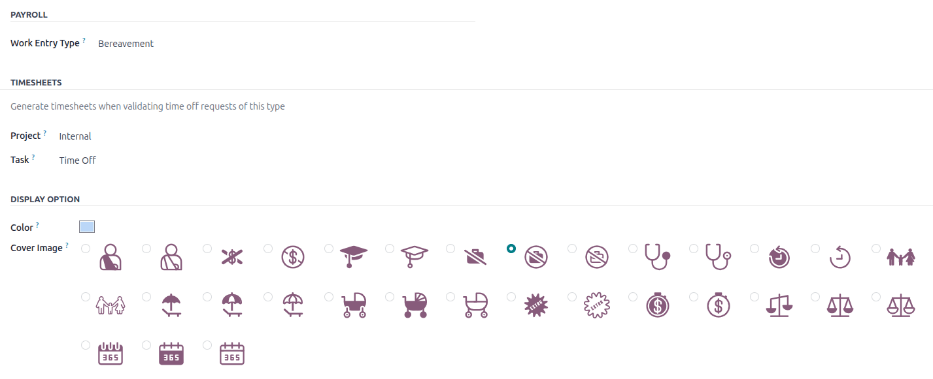
اگر نوع مرخصی باید ثبتهای کاری در حقوق و دستمزد ایجاد کند، نوع ثبت کاری را از لیست کشویی انتخاب کنید.
بخش ساعات کارکرد
توجه
بخش ساعات کارکرد فقط در صورتی ظاهر میشود که کاربر در حالت توسعهدهنده باشد. برای اطلاعات بیشتر در مورد نحوه دسترسی به حالت توسعهدهنده، به حالت توسعهدهنده (حالت اشکالزدایی) مراجعه کنید.
هنگامی که یک کارمند مرخصی میگیرد و همزمان از ساعات کارکرد استفاده میکند، سازمانیار ثبتهایی را برای مرخصی در برنامه ساعات کارکرد ایجاد میکند. این بخش نحوه وارد شدن آنها را تعریف میکند.
پروژه: پروژهای را که ثبتهای نوع مرخصی در آن ظاهر میشوند، انتخاب کنید.
وظیفه: وظیفهای را که برای این نوع مرخصی در ساعات کارکرد ظاهر میشود، انتخاب کنید. گزینههای پیشفرض عبارتند از: مرخصی، جلسه یا آموزش.
بخش گزینه نمایش
رنگ: رنگی را برای استفاده در داشبورد برنامه مرخصی انتخاب کنید.
تصویر کاور: آیکونی را برای استفاده در داشبورد برنامه مرخصی انتخاب کنید.
طرحهای استحقاقی
برخی از مرخصیها از طریق طرحهای انباشت مرخصی کسب میشوند، به این معنی که برای هر مقدار مشخصی که کارمند کار میکند (ساعت، روز، هفته و غیره)، مقدار مشخصی مرخصی انباشته یا به اصطلاح «ذخیره» میکنند.
Example
اگر کارمندی به ازای هر هفته کاری یک روز تعطیلات تجمیع کند، به ازای هر ساعت کاری ۰.۲ روز مرخصی کسب میکند. در پایان یک هفته کاری چهل ساعته، او یک روز کامل تعطیلات (۸ ساعت) کسب خواهد کرد.
ایجاد طرح انباشت مرخصی
برای ایجاد طرح انباشت مرخصی جدید، وارد شوید. سپس، روی دکمه جدید کلیک کنید تا فرم خالی طرح باز شود.
اطلاعات زیر را در فرم وارد کنید:
نام: نام طرح را وارد کنید.
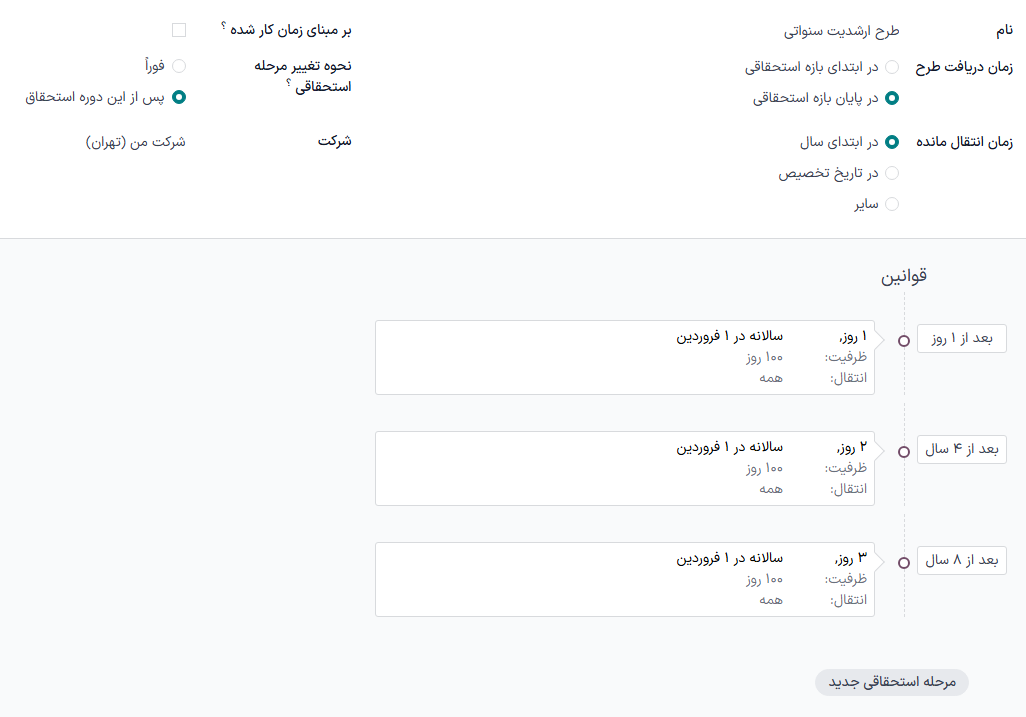
زمان کسب مرخصی انباشته: زمانی را که کارمند شروع به تجمیع مرخصی میکند، انتخاب کنید: در ابتدای دوره زمانی انباشت یا در پایان دوره زمانی انباشت.
زمان انتقال مانده مرخصی: زمانی را که کارمند، زمان کسب شده قبلی را دریافت میکند، انتخاب کنید. گزینهها عبارتند از:
در ابتدای سال: اگر تجمیع در تاریخ ۱ فروردین سال آینده منتقل میشود این گزینه را انتخاب کنید.
در تاریخ تخصیص: اگر تجمیع به محض تخصیص زمان به کارمند، منتقل میشود این گزینه را انتخاب کنید.
سایر: اگر هیچ یک از دو گزینه دیگر قابل اعمال نیستند این گزینه را انتخاب کنید. با انتخاب این گزینه، فیلد تاریخ انتقال مانده ظاهر میشود. تاریخ را با استفاده از دو منوی کشویی، یکی برای روز و دیگری برای ماه، انتخاب کنید.
بر مبنای زمان کار شده: اگر انباشت مرخصی بر اساس ساعات کاری کارمند تعیین میشود این گزینه را فعال کنید. روزهایی که به عنوان زمان کاری در نظر گرفته نمیشوند، در طرح تجمیعی محاسبه نمیشوند.
Example
یک کارمند از یک طرح انباشت مرخصی دریافت میکند، و به ازای هر پنج روز کار یک روز زمان انباشت میکند. طرح انباشت بر اساس زمان کارکرد کارمند است (گزینه بر مبنای زمان کار شده تیک خورده است)، به این معنی که آنها فقط برای پنج روز هفته کاری که کار میکنند مرخصی دریافت میکنند، نه کل دوره هفت روزه هفته.
کارمند هفتههای کاری استاندارد ۴۰ ساعته دارد. طبق طرح انباشت، او باید ماهانه چهار روز تعطیلات کسب کند.
کارمند با استفاده از یک نوع مرخصی که نوع مرخصی آن غیبت تنظیم شده است، پنج روز مرخصی میگیرد. از آنجا که طرح فقط برای زمان کار شده مرخصی اعطاء میکند، آن پنج روز در افزایش حساب نمیشوند.
در نتیجه، کارمند در آن ماه به جای چهار روز، فقط سه روز مرخصی کسب میکند.
نحوه تغییر مرحله انباشت: این فیلد فقط پس از پیکربندی حداقل دو قانون در طرح انباشت مرخصی قابل مشاهده است. این انتخاب تعیین میکند که کارمندان چه زمانی به یک مرحله جدید ارتقاء مییابند. اگر مرحله آنها در اواسط یک دوره پرداخت قابل تغییر باشد (واجد شرایط باشند)، مشخص کنید که آیا کارمند بلافاصله یا پس از این دوره انباشت (پس از دوره پرداخت فعلی) مرحلهاش تغییر کند.
شرکت: این فیلد فقط در پایگاه داده چند شرکتی ظاهر میشود. با استفاده از منوی کشویی، شرکتی را که طرح انباشت به آن اعمال میشود انتخاب کنید. اگر خالی بماند، طرح انباشت برای همه شرکتها در دسترس است.
قوانین
برای اینکه کارمندان بتوانند از طرح استحقاقی، مرخصی تجمیع کنند، باید قوانینی ایجاد شود.
برای ایجاد قانون جدید، روی دکمه مرحله انباشت جدید در بخش خاکستری قوانین کلیک کنید تا فرم ایجاد مرحله انباشت ظاهر شود.
فیلدهای زیر را در فرم تکمیل کنید:
مقدار مرخصی اکتسابی: پارامترهای مرخصی کسب شده را در این بخش انتخاب کنید.
ابتدا، با استفاده از منوی کشویی، واحد افزایش زمان تجمیع شده را روز یا ساعت انتخاب کنید.
سپس، مقدار عددی پارامتر انتخاب شده که تجمیع میشود را وارد کنید. فرمت عددی
X.XXXXاست، تا بتوان روزها یا ساعات جزئی را نیز پیکربندی کرد.در آخر، با استفاده از منوی کشویی، تناوب تجمیع زمان را انتخاب کنید. گزینههای پیشفرض عبارتند از: ساعتی، روزانه، هفتگی، دو بار در ماه، ماهانه، دو بار در سال و سالانه.
بسته به گزینهای که انتخاب میشود، ممکن است فیلدهای اضافی ظاهر شوند. به عنوان مثال، اگر دو بار در ماه انتخاب شود، دو فیلد دیگر برای مشخص کردن دو روز از هر ماه که گام کلیدی در آن رخ میدهد، ظاهر میشوند.
سقف زمان ذخیره: اگر حداکثر زمانی وجود دارد که کارمند میتواند با این طرح کسب کند، این گزینه را فعال کنید.
پس از فعال سازی، دو فیلد دیگر در سمت چپ کادر ظاهر میشود. فیلد دوم بر حسب روز یا ساعت تکمیل میشود که با انتخاب انجام شده در بخش مقدار انباشت مطابقت دارد.
یک مقدار عددی در فیلد اول وارد کنید تا حداکثر میزان زمانی که میتواند کسب شود را در واحدهای مشخص شده تعیین کنید.
شروع انباشت مرخصی: عدد و مقدار بازه زمانی را که باید بگذرد تا کارمند شروع به جمعآوری مرخصی کند، وارد کنید.
از فیلد اول برای وارد کردن مقدار عددی استفاده کنید، سپس فیلد دوم را روی واحد زمانی مورد نظر تنظیم کنید (روز، ماه یا سال).
انتقال مانده: نحوه مدیریت هرگونه مرخصی استفاده نشده را انتخاب کنید. گزینهها عبارتند از:
بدون انتقال: زمان انباشته شده به صفر بازنشانی میشود: همه مرخصیهای استفاده نشده از بین میروند.
تمام زمان انباشته شده منتقل میشود: تمام مرخصیهای استفاده نشده به سال تقویمی بعد منتقل میشود.
انتقال مانده تا حداکثر مقدار مشخص انجام میشود: مرخصی استفاده نشده به سال تقویمی بعد منتقل میشود، اما سقف دارد. اگر این گزینه انتخاب شود، فیلد حداکثر مقدار ظاهر میشود.
حداکثر تعداد ساعت یا روز را که میتواند به سال بعد منتقل شود، وارد کنید. واحد زمانی ارائه شده با نحوه پیکربندی بخش مقدار مرخصی اکتسابی تعیین میشود.
هرگونه مرخصی فراتر از این پارامتر از بین میرود.
مهم
اگر فیلد انتقال مانده روی بدون انتقال: زمان انباشته شده به صفر بازنشانی میشود تنظیم شود، آن قانون بر زمان انتقال مانده مرخصی تنظیم شده در طرح استحقاقی اولویت دارد.
اگر شرکتی یک طرح استحقاقی ایجاد کند که به کارمندان در در ابتدای دوره زمانی انباشت (یعنی ابتدای سال) مرخصی اعطا میکند و زمان انتقال مانده را روی در ابتدای سال تنظیم کند، این امکان را میدهد که زمان مرخصی استفاده نشده به سال بعد منتقل شود.
شرکت قوانینی به طرح اضافه میکند که سالانه پنج روز تعطیلات را در روز اول سال تخصیص میدهد (یک هفته تعطیلات در اول فروردین تخصیص داده میشود).
اگر فیلد انتقال مانده در پاپآپ ایجاد مرحله انباشت روی بدون انتقال: زمان انباشته شده به صفر بازنشانی میشود تنظیم شود، زمان مرخصی استفاده نشده منتقل نمیشود، حتی اگر در فرم طرح انباشت، زمان انتقال مانده روی در ابتدای سال تنظیم شده باشد.
تنظیم انتقال در قانون بر تنظیم انتقال در فرم طرح انباشت اولویت دارد.
سقف مرحله انباشت: با فعال کردن این تیک، محدودیتی برای کل زمانی که میتوان در هر سال تقویمی کسب کرد تعیین میشود. حداکثر تعداد کل ساعت یا روزی که کارمند میتواند در طول یک سال کسب کند را وارد کنید. واحد زمانی ارائه شده با نحوه پیکربندی بخش مقدار مرخصی اکتسابی تعیین میشود.
اگر فیلد انتقال مانده روی بدون انتقال: زمان انباشته شده به صفر بازنشانی میشود تنظیم شده باشد، فیلد سقف مرحله انباشت ظاهر نمیشود.
زمان اعتبار مانده انتقالی: با فعال کردن این گزینه، محدودیت زمانی برای مدتی که کارمند فرصت دارد از مرخصی منتقل شده استفاده کند را تعیین کنید. ابتدا، فیلد دوم را با استفاده از منوی کشویی روی بازه زمانی مورد نظر، روز یا ماه تنظیم کنید.
سپس، حداکثر تعداد روز یا ماه را که کارمند فرصت دارد از مرخصی منتقل شده خود استفاده کند وارد کنید. پس از گذشت آن بازه زمانی، هرگونه زمان منتقل شده استفاده نشده منقضی خواهد شد.
اگر فیلد انتقال مانده روی بدون انتقال: زمان انباشته شده به صفر بازنشانی میشود تنظیم شده باشد، فیلد زمان اعتبار مانده انتقالی ظاهر نمیشود.
پس از تکمیل فرم، روی ذخیره و بستن کلیک کنید، یا برای ذخیره و ایجاد مرحلهای دیگر، روی ذخیره و جدید کلیک کنید. هر تعداد مرحله که میخواهید اضافه کنید.
Example
این فرم طوری پیکربندی شده است که کارمند پنج روز در سال انباشت مرخصی میکند. زمان شروع کسب زمان به صورت سالانه، در اول فروردین است.
کارمند هرگز نمیتواند با این طرح افزایش بیش از ۱۲۰ روز مرخصی کسب کند. هر زمان که ۱۲۰ روز ذخیره داشته باشند، کسب مرخصی بیشتر متوقف میشود.
علاوه بر این، آنها میتوانند تا ۱۰۰ روز مرخصی را به سال بعد منتقل کنند و سه ماه فرصت دارند تا از آن زمان منتقل شده استفاده کنند.
توجه داشته باشید که به دلیل تنظیم سقف ۱۲۰ روزه، کارمند نمیتواند هیچ مرخصی که در مجموع بیش از ۱۲۰ روز باشد را منتقل کند.

تعطیلات عمومی
از آنجا که تعطیلات از کشوری به کشور دیگر یا حتی شهری به شهر دیگر متفاوت است، هیچ تعطیلات رسمی از پیش پیکربندی شدهای در سازمانیار وجود ندارد. برای رعایت تعطیلات رسمی یا ملی و ارائه روزهای تعطیل اضافی به عنوان تعطیلات به کارمندان، تعطیلات رسمی رعایت شده را در سازمانیار پیکربندی کنید.
پیکربندی تعطیلات رسمی در سازمانیار مهم است، تا کارمندان از روزهایی که تعطیل هستند آگاه باشند و در روزهایی که قبلاً به عنوان تعطیل رسمی (روزهای غیرکاری) تعیین شدهاند، درخواست مرخصی نکنند.
علاوه بر این، تمام تعطیلات رسمی پیکربندی شده در برنامه مرخصی در هر برنامهای که از برنامههای کاری استفاده میکند، مانند تقویم، برنامهریزی، ساخت و غیره نیز منعکس میشود.
به دلیل یکپارچگی سازمانیار با سایر برنامههایی که از برنامههای کاری استفاده میکنند، بهترین روش این است که از پیکربندی تمام تعطیلات رسمی اطمینان حاصل شود.
ایجاد تعطیلات عمومی
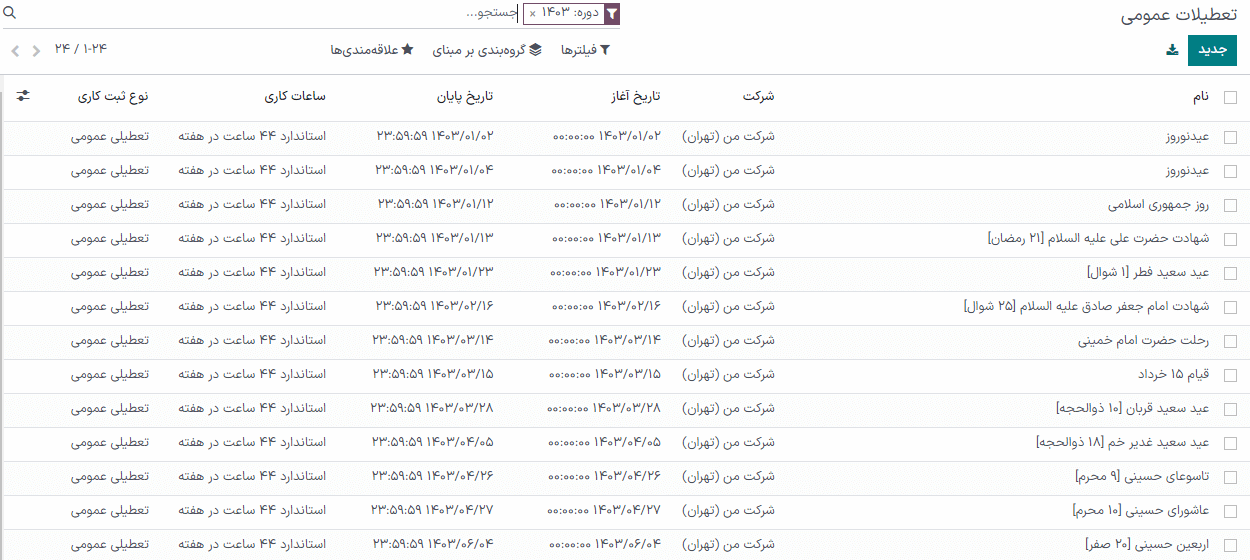
برای ایجاد تعطیل عمومی، وارد شوید. تمام تعطیلات عمومی پیکربندی شده فعلی در یک نمای فهرست پیشفرض ظاهر میشوند.
روی دکمه جدید کلیک کنید تا یک سطر جدید در انتهای لیست ظاهر شود.
اطلاعات زیر را در سطر جدید وارد کنید:
نام: نام تعطیلی را وارد کنید.
شرکت: اگر در پایگاه داده چندشرکتی هستید، شرکت فعلی به طور پیشفرض در این فیلد درج میشود. ویرایش این فیلد ممکن نیست.
توجه
فیلد شرکت به صورت پیشفرض مخفی است. برای مشاهدهٔ این فیلد، روی آیکون (تنظیمات) در گوشه بالا و راست لیست، در سمت راست عناوین ستون کلیک کنید و گزینه شرکت را از منوی کشویی ظاهر شده فعال کنید.
تاریخ شروع: با استفاده از انتخابگر تاریخ و زمان، تاریخ و زمان شروع تعطیلات را انتخاب کنید، سپس روی اعمال کلیک کنید. به صورت پیشفرض، این فیلد برای تاریخ جاری پیکربندی شده است. زمان شروع طبق زمان شروع شرکت (بر اساس برنامههای کاری) تنظیم میشود. اگر رایانه کاربر روی منطقه زمانی متفاوتی تنظیم شده باشد، زمان شروع بر اساس آن و در مقایسه با منطقه زمانی شرکت تنظیم میشود.
تاریخ پایان: با استفاده از انتخابگر تاریخ و زمان، تاریخ و زمان پایان تعطیلات را انتخاب کنید، سپس روی اعمال کلیک کنید. به صورت پیشفرض، این فیلد برای تاریخ جاری پیکربندی شده است و زمان طبق زمان پایان شرکت (بر اساس برنامههای کاری) تنظیم میشود. اگر رایانه کاربر روی منطقه زمانی متفاوتی تنظیم شده باشد، زمان شروع بر اساس آن و در مقایسه با منطقه زمانی شرکت تنظیم میشود.
Example
شرکتی واقع در سانفرانسیسکو از ساعت ۹:۰۰ صبح تا ۶:۰۰ بعد از ظهر با یک روز کاری هشت ساعته و یک ساعت استراحت ناهار فعالیت میکند.
برای کاربری در نیویورک، که منطقه زمانی رایانهاش روی زمان استاندارد شرقی تنظیم شده است، یک تعطیلی عمومی ایجاد شده زمان شروع را از ۱۲:۰۰ بعد از ظهر تا ۹:۰۰ شب نمایش میدهد که اختلاف زمانی سه ساعته را در نظر میگیرد.
به طور مشابه، کاربری در لسآنجلس، که منطقه زمانی رایانهاش روی زمان استاندارد اقیانوس آرام تنظیم شده، زمان تعطیلی را از ۹:۰۰ صبح تا ۶:۰۰ بعد از ظهر میبیند.
ساعات کاری: اگر تعطیلی فقط باید برای کارمندانی با مجموعه ساعات کاری مشخص اعمال شود، ساعات کاری را از منوی کشویی انتخاب کنید. اگر این فیلد خالی رها شود، تعطیل برای همه کارمندان اعمال میشود.
نوع ثبت کاری: اگر از برنامه حقوق و دستمزد استفاده میکنید، این فیلد نحوه نمایش ثبتهای کاری برای تعطیلات را تعریف میکند. نوع ثبت کاری را از منوی کشویی انتخاب کنید.
روزهای اجباری
برخی شرکتها روزهای خاصی دارند که در آن حضور دپارتمانهای خاص یا کل کارکنان الزامی است و مرخصی در آن روزهای خاص مجاز نیست.
این نوع روزها در سازمانیار روزهای اجباری نامیده میشوند. این روزها را میتوان به صورت سراسری برای شرکت یا برای دپارتمان خاص پیکربندی کرد. پس از پیکربندی، کارمندان دپارتمان یا شرکت مشخص شده نمیتوانند برای این روزهای اجباری درخواست مرخصی ارسال کنند.
ایجاد روزهای اجباری
به طور پیشفرض در سازمانیار روز اجباری پیکربندی نشده است. برای ایجاد روز اجباری، وارد شوید.
روی دکمه جدید در گوشه بالا و راست کلیک کنید تا یک سطر خالی در لیست ظاهر شود.
اطلاعات زیر را در سطر جدید وارد کنید:
نام: نام روز اجباری را وارد کنید.
شرکت: اگر در پایگاه داده چندشرکتی هستید، این فیلد قابل مشاهده است و شرکت فعلی به طور پیشفرض در این فیلد درج میشود. با استفاده از منوی کشویی، شرکتی را که روز اجباری برای آن است، انتخاب کنید.
دپارتمانها: این ستون به طور پیشفرض پنهان است. ابتدا، روی آیکون (گزینههای اضافی) در گوشه بالا و چپ، کنار رنگ کلیک کرده و سپس کادر دپارتمانها را تیک بزنید تا ستون نمایان شود.
سپس، دپارتمانهای مورد نظر را از منوی کشویی انتخاب کنید. میتوان چند دپارتمان را انتخاب کرد و محدودیتی در تعداد دپارتمانهایی که میتوان اضافه کرد وجود ندارد.
اگر این فیلد خالی بماند، روز اجباری برای کل شرکت اعمال میشود.
تاریخ شروع: با استفاده از انتخابگر تقویم، تاریخ شروع روز اجباری را انتخاب کنید.
تاریخ پایان: با استفاده از انتخابگر تقویم، تاریخ پایان روز اجباری را انتخاب کنید. اگر یک روز اجباری ایجاد میکنید، تاریخ پایان باید با تاریخ شروع یکسان باشد.
رنگ: در صورت تمایل، رنگی را از گزینههای ارائه شده انتخاب کنید. اگر رنگی مورد نظر نیست، گزینه
بدون رنگرا که با یک کادر سفید نشان داده شده است، انتخاب کنید. رنگ انتخاب شده در داشبورد اصلی برنامه مرخصی، هم در تقویم و هم در راهنما ظاهر میشود.

بررسی اجمالی
برای مشاهدهٔ برنامه رنگی مرخصی کاربر و/یا تیم تحت مدیریت او، وارد شوید. این صفحه یک تقویم با فیلتر پیشفرض تیم من را در نمای فصلی (سه ماهه) ارائه میدهد.
برای تغییر بازه زمانی نمایش داده شده، روی دکمه (بازه زمانی) کلیک کنید تا منوی کشویی ظاهر شود. سپس، یکی از گزینههای امروز، این هفته، این ماه، امسال یا یک بازه زمانی سفارشی را انتخاب کنید تا تقویم در نمای مربوطه ارائه شود.
برای حرکت به جلو یا عقب در زمان، در واحد انتخاب شده (ماه، هفته و غیره)، روی دکمههای (فلش چپ) یا (فلش راست) کلیک کنید تا به اندازه آن مقدار مشخص زمان به جلو یا عقب بروید. برای مثال، اگر ماه انتخاب شده باشد، فلشها نما را به اندازه یک ماه تنظیم میکنند.
برای بازگشت به نمای حاوی روز جاری، هر زمان که خواستید روی دکمه (تمرکز روی امروز) کلیک کنید.
اعضای تیم به ترتیب حروف الفبا در سطرهای جداگانه لیست شدهاند و مرخصی درخواستی آنها، صرف نظر از وضعیت (تأیید شده یا برای تأیید)، در تقویم قابل مشاهده است.
هر کارمند با یک رنگ مشخص شده است. رنگ کارمند به صورت تصادفی انتخاب میشود و به نوع مرخصی درخواستی او مربوط نیست.
وضعیت مرخصی با جزئیات رنگ درخواست نشان داده میشود، که به صورت توپر (تأیید شده) یا هاشورخورده (برای تأیید) ظاهر میشود.
تعداد روزها یا ساعات درخواستی (در صورت وجود فضای کافی) روی درخواست نوشته میشود.
در پایین تقویم، در سطر جمع کل، یک نمودار میلهای نشان میدهد که پیشبینی میشود چند نفر در هر روز غایب باشند. عدد روی هر میله نشاندهنده تعداد کارمندان غایب برای آن روزهای مشخص شده است.
روی یک داده مرخصی کلیک کنید تا جزئیات مربوط به آن را مشاهده کنید. تعداد کل ساعتها یا روزها به همراه زمان شروع و پایان مرخصی لیست شده است. برای مشاهدهٔ جزئیات درخواست مرخصی، روی دکمه مشاهده کلیک کنید.

همچنین ملاحظه نمائید