
مدیریت
درخواستهای مرخصی و تخصیص قبل از اعطا شدن تحت یک فرآیند تأیید قرار میگیرند. درخواستها بسته به نحوه پیکربندی نوع خاص مرخصی، در صورت وجود، به یک یا دو تأیید نیاز دارند. تمام این تنظیمات را میتوان در بخش مدیریت برنامه مرخصی یافت.
فقط کاربرانی که میتوانند درخواستهای تخصیص و مرخصی را تأیید کنند، بخش مدیریت را در برنامه مرخصی میبینند.
مدیریت مرخصی
برای مشاهدهٔ درخواستهای مرخصی که نیاز به تأیید دارند، وارد شوید. با این کار، صفحه همه مرخصیها باز میشود.
تنها درخواستهای مرخصی که در این صفحه قابل مشاهده هستند متعلق به کارمندانی هستند که کاربر سطح دسترسی مسئول مرخصی یا مدیر سیستم را برای برنامه مرخصی دارد.
فیلتر پیشفرض در صفحه همه مرخصیها در انتظار من است. این فیلتر فقط درخواستهای مرخصی را ارائه میدهد که باید برای کارمندان فعلی تیم کاربر تأیید شوند، با وضعیت نیازمند موافقت یا تأیید ثانویه.
در سمت راست صفحه همه مرخصیها، تحت عناوین وضعیت و دپارتمان، گزینههای گروهبندی مختلفی برای محدود کردن درخواستهای مرخصی نمایش داده شده وجود دارد.
از آنجایی که فقط درخواستهای مرخصی نیازمند تأیید نمایش داده میشوند، تنها گزینههای وضعیت عبارتند از همه، نیازمند موافقت و تأیید ثانویه.
دپارتمانهای مختلفی که کاربر در آنها عضو است و کارمندانی را مدیریت میکند، در سمت راست صفحه، در بخش دپارتمانها نمایش داده میشوند.
توجه
اگر درخواستی تحت یکی از گزینههای وضعیت یا دپارتمان قرار نگیرد، آن وضعیت یا دپارتمان در منوی سمت راست قابل مشاهده نیست.
برای نمایش درخواستهای مرخصی فقط برای دپارتمانهای خاص، روی دپارتمان در سمت راست صفحه کلیک کنید. در این صورت فقط درخواستهای مربوط به دپارتمان انتخاب شده نمایش داده میشوند.
ستون وضعیت، وضعیت هر درخواست را با رنگی خاص نمایش میدهد.
درخواستهای نیازمند موافقت و تأیید ثانویه با رنگ زرد مشخص شدهاند و به طور پیشفرض تنها مواردی هستند که در لیست ظاهر میشوند.
اگر فیلتر در انتظار من حذف شود، تمام وضعیتها ظاهر میشوند.
درخواستهای موافقت شده با رنگ سبز، درخواستهای برای ارسال (پیشنویس) با رنگ آبی و درخواستهای رد شده با رنگ خاکستری مشخص شدهاند.
برای تأیید درخواست مرخصی، روی دکمه موافقت در انتهای ردیف کلیک کنید.
برای تأیید درخواست مرخصی که قبلاً تأیید شده و در انتظار تأیید دوم است، روی دکمه تأیید در انتهای ردیف کلیک کنید.
برای رد کردن درخواست، روی دکمه رد کردن در انتهای ردیف کلیک کنید.
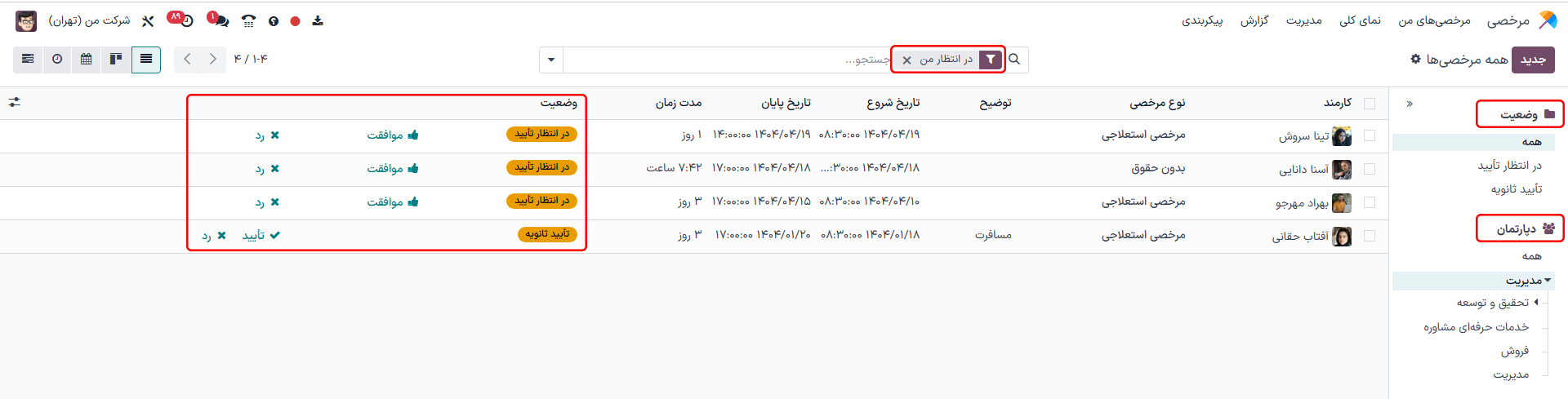
برای جزئیات بیشتر، روی هر قسمتی از ردیف درخواست مرخصی کلیک کنید (به جز دکمههای موافقت، تأیید و رد کردن). با این کار، فرم درخواست باز میشود. بسته به سطح دسترسی کاربر، امکان ایجاد تغییرات وجود دارد.
برای ویرایش درخواست، تغییرات مورد نظر را در فرم اعمال کنید. با این کار همه تغییرات به طور خودکار ذخیره میشوند.
همچنین میتوان از داخل این فرم با درخواست موافقت کرد یا آن را تأیید و رد کرد. برای موافقت، روی دکمه موافقت، برای تأیید روی دکمه تأیید و برای رد کردن روی دکمه رد کردن کلیک کنید.
مدیریت تخصیصها
برای مشاهدهٔ تخصیصهایی که نیازمند تأیید هستند، وارد شوید. با این کار، صفحه تخصیصها باز میشود.
کاربر فقط با تخصیصهای کارمندانی مواجه میشود که یا سطح دسترسی مسئول مرخصی یا مدیر سیستم را برای آنها در برنامه مرخصی داشته باشد.
فیلترهای پیشفرض پیکربندی شده در صفحه تخصیصها موافقت اولیه و تیم من هستند. این فیلترهای پیشفرض فقط کارمندانی را نمایش میدهند که کاربر مدیریت میکند و منتظر تأیید اول خود هستند. درخواستهای تخصیص تأیید شده و رد شده نشان داده نمیشوند.
سمت راست صفحه تخصیصها گزینههای گروهبندی مختلفی برای محدود کردن درخواستهای تخصیص نمایش داده شده دارد.
گزینههای وضعیت عبارتند از: همه، نیازمند موافقت، رد شده و تأیید شده. برای مشاهدهٔ درخواستهایی که دارای وضعیت خاصی هستند، روی آن وضعیت کلیک کنید.
برای مشاهدهٔ تمام درخواستهای تخصیص، صرف نظر از وضعیت، روی همه در زیر عنوان وضعیت کلیک کنید.
همچنین میتوان درخواستهای تخصیص را بر اساس دپارتمان نمایش داد. برای نمایش تخصیصهای یک دپارتمان خاص، روی دپارتمان مورد نظر در سمت راست صفحه تخصیصها کلیک کنید.
توجه
گروهبندیهای سمت راست فقط درخواستهای تخصیصی را نمایش میدهند که تحت فیلترهای پیشفرض تیم من و کارمند فعال قرار میگیرند، البته اگر آن فیلترهای پیشفرض از نوار جستجو... حذف نشده باشند. در سمت راست، فقط وضعیتهای درخواستهای تخصیصی که تحت آن فیلترها قرار میگیرند، نمایش داده میشوند.
به عنوان مثال، اگر درخواستی با وضعیت برای ارسال وجود نداشته باشد، آن گزینه وضعیت در سمت راست صفحه تخصیصها نمایش داده نمیشود.
تمام دپارتمانهای مربوط به کارمندان کاربر در لیست ظاهر میشوند. اگر درخواست تخصیصی مطابق با فیلترهای از پیش پیکربندی شده آن دپارتمان وجود نداشته باشد، لیست خالی خواهد بود.
همیشه میتوان با کلیک روی آیکون (حذف) روی فیلتر مورد نظر، هر یک از فیلترهای از پیش پیکربندی شده را حذف کرد.
ستون وضعیت، وضعیت هر درخواست را نمایش میدهد و وضعیت با رنگ خاصی برجسته میشود. درخواستهای نیازمند موافقت با رنگ زرد برجسته شدهاند و اگر فیلتر پیشفرض موافقت اولیه حذف شود، درخواستهای موافقت شده با رنگ سبز و درخواستهای رد شده با رنگ خاکستری برجسته میشوند.
برای موافقت با درخواست تخصیص، روی دکمه تأیید در انتهای سطر کلیک کنید. برای رد درخواست، روی دکمه رد کلیک کنید.
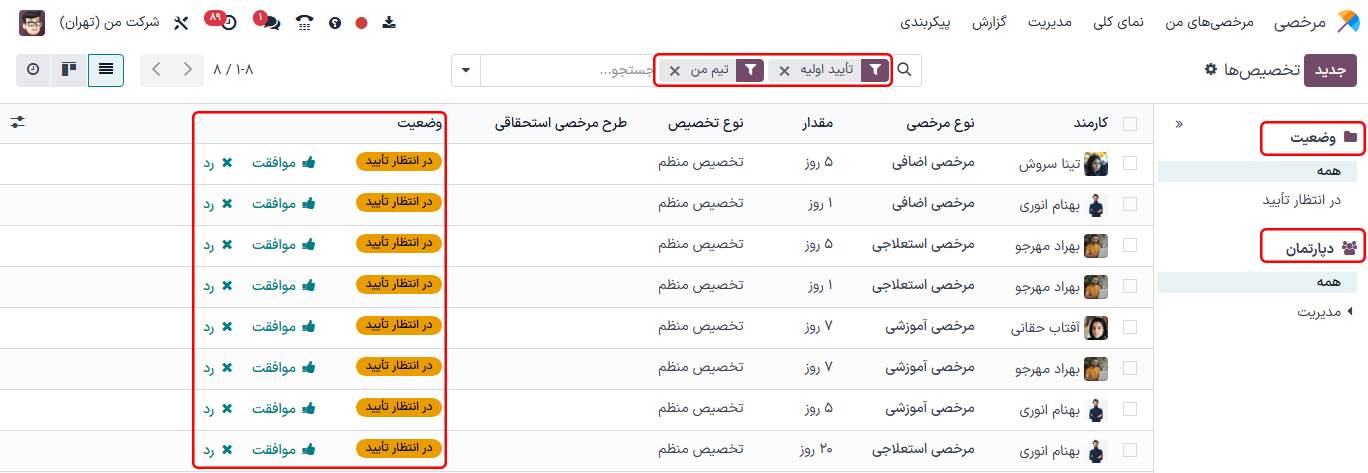
اگر جزئیات بیشتری مورد نیاز است، در هر جای سطر درخواست تخصیص (به جز دکمههای موافقت یا رد) کلیک کنید تا درخواست را با جزئیات از طریق فرم درخواست تخصیص مشاهده کنید.
بسته به سطح دسترسی کاربر، میتوان در فرم درخواست تخصیصی که ظاهر میشود تغییراتی ایجاد کرد. برای اصلاح درخواست، تغییرات مورد نظر را در فرم اعمال کنید. تمام تغییرات به طور خودکار ذخیره میشوند.
همچنین امکان تأیید یا رد درخواست از این فرم وجود دارد. برای موافقت روی دکمه موافقت و برای رد درخواست روی دکمه رد کلیک کنید.