
اسناد
برنامه اسناد سازمانیار به شما امکان میدهد فایلها را در سازمانیار ذخیره، مشاهده و مدیریت کنید.
پوشهها و اسناد طبق بخشها سازماندهی شده و در درختواره سمت راست نمایش داده میشوند. بخشهای زیر در دسترس هستند:
همه: تمام پوشهها و فایلهایی را که کاربر به آنها دسترسی دارد نمایش میدهد.
شرکت: شامل پوشهها و فایلهایی است که در سراسر شرکت بهاشتراک گذاشته شدهاند. دسترسی توسط سطح دسترسی تعریف شده برای پوشه و فایل تعیین میشود.
درایو من: فضای کاری شخصی کاربر برای سازماندهی و دسترسی به فایلها و پوشههایی که مالک آنهاست یا بارگذاری کرده است.
اشتراکگذاری شده با من: شامل فایلهایی است که با کاربر بهاشتراک گذاشته شدهاند اما بخشی از هیچ پوشه والدی که کاربر به آن دسترسی دارد، نیستند.
اخیر: فایلهایی را که اخیراً ویرایش شدهاند و کاربر اجازه مشاهده یا ویرایش آنها را دارد، نمایش میدهد.
سطل زباله: فایلها و پوشههای حذف شده را ذخیره میکند.
روی یک بخش در درختواره کلیک کنید تا محتویات آن را مشاهده نمایید. یک پوشه را برای باز کردن، مدیریت و دسترسی به فایلهایش انتخاب کنید.
روی یک فایل کلیک کنید تا باز شود و اقدامات موجود را انجام دهید. برای بستن فایل، کلید Esc را فشار دهید یا روی آیکون (بستن) کلیک کنید. همچنین میتوانید یک فایل یا پوشه را بکشید و رها کنید تا آن را به پوشه یا بخش دیگری منتقل نمایید.
نکته
از نوار جستجو برای یافتن سریع موارد خاص استفاده کنید.
کادر گفتگو تغییرات پوشهها و فایلها را ردیابی میکند و امکان ارتباط با کاربران داخلی و مخاطبان خارجی را فراهم میسازد. برای دسترسی به آن، پنل جزئیات را باز کنید.
همچنین ملاحظه نمائید
پیکربندی
تأخیر در حذف
بهطور پیشفرض، موارد منتقل شده به سطل زباله بهمدت ۳۰ روز در آنجا باقی میمانند و سپس برای همیشه حذف میشوند. برای تنظیم این تأخیر، وارد شوید و فیلد تأخیر حذف (روز) را ویرایش کنید.
متمرکزسازی فایل
تمرکز فایل امکان سازماندهی خودکار تمام فایلهای مرتبط با یک برنامه خاص را در پوشههای اختصاصی فراهم میکند. این قابلیت پس از نصب برای هر برنامه به طور پیشفرض فعال است. برای غیرفعال کردن متمرکزسازی فایل، تغییر پوشه پیشفرض، یا پیکربندی برچسبهایی که باید به فایلهای خاص برنامه اضافه شوند، وارد شوید و تنظیمات مربوطه را در بخش متمرکزسازی فایل ویرایش کنید.
نکته
تمرکز فایل برای اسناد حسابداری قابل غیرفعالسازی نیست. یک زیرپوشه به طور خودکار برای هر نوع دفتر روزنامه (مثلاً فروش، خرید، بانک و غیره) ایجاد میشود و نام آن به شکل برچسب روی هر سند اضافه میشود. برای ویرایش لیست دفاتر روزنامه برای همگامسازی و تعریف پوشهها و برچسبهای مربوطه، روی دفاتر روزنامه کلیک کنید.
برای فایلهای منابع انسانی، یک زیرپوشه به طور خودکار برای هر کارمند ایجاد میشود و برچسبهای خاصی بر اساس نوع سند (مثلاً قراردادها، فیشهای حقوقی و غیره) به فایلها اضافه میشود. همچنین میتوانید با وارد کردن نام پوشههای مورد نظر که با کاما جدا شدهاند، به صورت خودکار زیرپوشههای کارمندی بیشتری ایجاد کنید.
توجه
تغییر پوشه یا برچسبها فقط بر فایلهای جدید تأثیر میگذارد؛ فایلهای موجود بدون تغییر باقی میمانند.
هنگامی که تمرکز فایل برای یک برنامه فعال باشد، حذف یک رکورد در آن برنامه، پیوستهای آن را به سطل زباله در برنامه اسناد منتقل میکند.
پوشهها
میتوانید فایلها را در پوشههای موجود در بخشهای شرکت یا درایو من سازماندهی کنید.
برای ایجاد پوشه، بخش مورد نظر را در درختواره انتخاب کنید، روی جدید کلیک کرده و پوشه را انتخاب نمایید. در پنجره باز شده، نام پوشه را وارد کرده و روی ذخیره کلیک کنید. برای ایجاد زیرپوشه، ابتدا پوشه والد را انتخاب کنید و همان مراحل را دنبال کنید.
توجه
برخی از پوشهها و زیرپوشهها بهطور خودکار بر اساس تنظیمات متمرکزسازی فایل ایجاد میشوند.
برای مدیریت یک پوشه یا زیرپوشه، آن را انتخاب کرده و روی آیکون (عملیات) بالای درختواره کلیک کنید. گزینههای زیر در منو موجود هستند:
دانلود: پوشه را بهصورت یک فایل .zip شامل فایلها و زیرپوشههای آن، دانلود کنید.
تغییر نام: نام پوشه را ویرایش کنید.
اشتراکگذاری: اشتراکگذاری پوشه و مدیریت سطوح دسترسی آن.
افزودن ستاره: یک پوشه را برای دسترسی سریعتر بهعنوان علاقهمندی علامتگذاری کنید. این تنظیم مختص کاربر است و بر فضای کاری سایر کاربران تأثیری نمیگذارد. سپس میتوانید از فیلتر ستارهدار برای پیمایش سریع به پوشههای موردعلاقه خود استفاده کنید.
اطلاعات و برچسبها: جزئیات و کادر گفتگوی پوشه را مشاهده کنید.
انتقال به سطل زباله: پوشه و محتویات آن را به سطل زباله منتقل کنید.
عملیات هنگام انتخاب: عملیات سروری را که برای فایلهای موجود در پوشه (بهصورت دکمه) در دسترس هستند، تعریف کنید. روی یک عملیات کلیک کنید تا آن را اضافه یا حذف نمایید. روی افزودن عملیات سفارشی کلیک کنید تا عملیات جدیدی ایجاد کنید.
اتوماسیونها: قوانین اتوماسیون ایجاد کنید.
مهم
راهاندازی قوانین اتوماسیون نیازمند فعالسازی استودیو است که ممکن است بر طرح قیمتگذاری تأثیر بگذارد.
مرتبسازی خودکار با هوش مصنوعی: از هوش مصنوعی سازمانیار برای سازماندهی خودکار فایلها در پوشه و انجام اقدامات بر اساس دستور ارائه شده استفاده کنید. اقدامات مربوطه برای پرامپت را در پایین پنجره پاپآپ اضافه کنید. این گزینه نیازمند نصب برنامه هوش مصنوعی سازمانیار است.
نکته
برای موارد زیر وارد نمای لیست شوید:
مدیریت همزمان چند پوشه.
اکسپورت یا درج در صفحه گسترده برای یک یا چند پوشه.
اجرای سریع عملیاتی مانند اشتراکگذاری، دانلود، تغییر نام و غیره. ماوس را روی سطر پوشه نگه دارید و روی آیکون مربوطه در انتهای سطر کلیک کنید تا اقدام مورد نظر انجام شود.
فایلها
برای آپلود فایل، پوشه مورد نظر را در درخت انتخاب کنید، روی جدید کلیک کرده و آپلود را انتخاب کنید.
نکته
در پایگاه دادههای آنلاین، هر فایل بارگذاری شده نباید از ۶۴ مگابایت تجاوز کند.
همچنین میتوانید یک فایل را از رایانه خود به پوشه مورد نظر در برنامه اسناد بکشید و رها کنید.
لینکهای URL
برای افزودن لینک به یک URL (مثلاً یک ویدیو) و قابل دسترس کردن آن از یک پوشه، روی جدید کلیک کرده و لینک را انتخاب نمایید. URL را وارد کنید، یک نام اضافه کرده و پوشه مناسب را انتخاب کنید.
صفحات گسترده
برای ایجاد صفحه گسترده، روی جدید کلیک کرده و صفحه گسترده را انتخاب نمایید.
همچنین ملاحظه نمائید
مدیریت فایلها
چند دکمه هنگام باز کردن یک فایل در نوار بالا موجود است:
منوی عملیات که شامل گزینههای توصیف شده در زیر است
اشتراکگذاری: برای اشتراکگذاری فایل و مدیریت سطوح دسترسی آن
دانلود
هرگونه دکمه تعریف شده برای پوشه
گزینههای زیر در منوی عملیات در دسترس هستند:
تکثیر: تهیه یک کپی از فایل. در پنجره پاپآپ، پوشه مقصد را انتخاب یا ایجاد کنید، سپس روی ایجاد کپی در نام پوشه مقصد کلیک کنید.
انتقال به سطل زباله: فایل را به سطل زباله منتقل کنید.
تغییر نام
اطلاعات و برچسبها: جزئیات و کادر گفتگوی فایل را مشاهده کنید.
انتقال: انتقال فایل به پوشهای دیگر. در پنجره پاپآپ، پوشه مقصد را انتخاب یا ایجاد کنید، سپس روی انتقال به نام پوشه مقصد کلیک کنید.
ایجاد میانبر: میانبر اشارهگری به فایل است که امکان دسترسی از چند پوشه را بدون تکثیر فایل فراهم میکند. در پنجره پاپآپ، پوشه مقصد را انتخاب یا ایجاد کنید، سپس روی ایجاد میانبر در نام پوشه مقصد کلیک کنید.
مدیریت نسخهها: تمام نسخههای فایل را به ترتیب بارگذاری مشاهده کنید، یک نسخه خاص را دانلود کرده یا در صورت نیاز نسخه جدیدی را بارگذاری نمایید.
قفل کردن: فایل را از هرگونه تغییر محافظت کنید.
کپی لینکها: URL فایل را برای اشتراکگذاری کپی کنید. دسترسی بر اساس سطوح دسترسی فایل کنترل میشود.
تقسیم PDF: یک فایل PDF را تقسیم کنید.
نکته
میتوانید از ایمیلهای مستعار مخصوص پوشه برای ذخیره خودکار فایلهای ارسال شده به نام مستعار در پوشه مربوطه استفاده کنید.
برای موارد زیر وارد نمای لیست شوید:
مدیریت همزمان چند فایل.
اکسپورت یا درج در صفحه گسترده برای یک یا چند فایل.
انجام سریع اقداماتی مانند اشتراکگذاری، دانلود، تغییر نام و غیره. ماوس را روی سطر فایل نگه دارید و روی آیکون مربوطه در انتهای سطر کلیک کنید تا اقدام مورد نظر انجام شود.
تقسیم و ادغام PDFها
برای تقسیم یک PDF به صفحات تکی یا گروههایی از صفحات، PDF را باز کنید، روی دکمه عملیات کلیک کنید و تقسیم PDF را انتخاب نمایید. برای حذف یک برش، روی آیکون (قیچی) بین صفحات کلیک کنید، سپس برای تأیید روی تقسیم کلیک کنید.
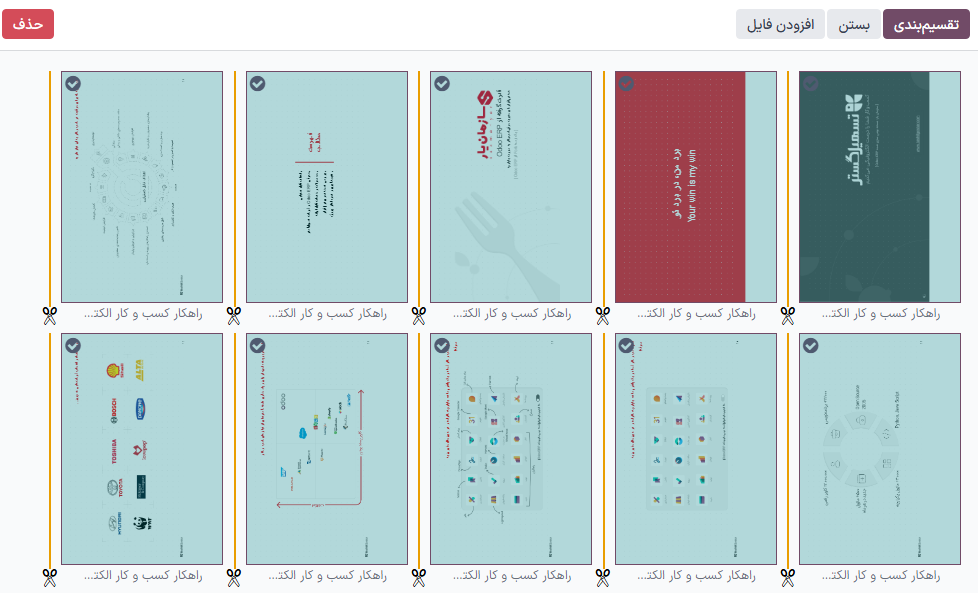
برای ادغام فایلهای PDF، این مراحل را دنبال کنید:
وارد پوشه حاوی فایلهایی که میخواهید ادغام کنید شوید.
کلید Ctrl را نگه دارید و روی فایلهای مربوطه کلیک کنید.
روی دکمه عملیات کلیک کنید و ادغام PDFها را انتخاب کنید.
در صورت نیاز، روی افزودن فایل کلیک کنید تا یک فایل PDF را از رایانه خود انتخاب نمایید.
روی آیکون (قیچی) بین فایلها کلیک کنید.
برای ادغام آنها، روی تقسیم کلیک کنید.
توجه
PDFهای اصلی با نسخه ادغام شده جایگزین میشوند.
نکته
کلیدهای Shift + S را فشار دهید تا تمام تقسیمها بین صفحات اضافه یا حذف شوند.
برای حذف یک صفحه خاص، صفحه را انتخاب کرده، سپس روی حذف کلیک کنید.
درخواست فایل
از کاربران فایل درخواست کنید تا به آنها یادآوری شود فایلهای خاصی را بارگذاری کنند. برای این کار، این مراحل را دنبال کنید:
روی جدید کلیک کرده و درخواست را انتخاب نمایید.
نام سند را وارد کرده و شخصی را که از او درخواست میکنید در فیلد درخواست به انتخاب نمایید.
در صورت نیاز، تاریخ سررسید را تنظیم کنید، پوشهای را که فایل باید به آن اضافه شود ویرایش کنید، برچسبها را اضافه کنید و یک پیام بنویسید.
روی درخواست کلیک کنید.
یک متغیر نگهدارنده برای فایل ناموجود در پوشه انتخاب شده ایجاد میشود. پس از در دسترس قرار گرفتن فایل، روی نگهدارنده کلیک کنید تا آن را بارگذاری نمایید.
نکته
همچنین میتوانید یک سند را از لیست فعالیتهای برنامهریزی شده درخواست کنید.
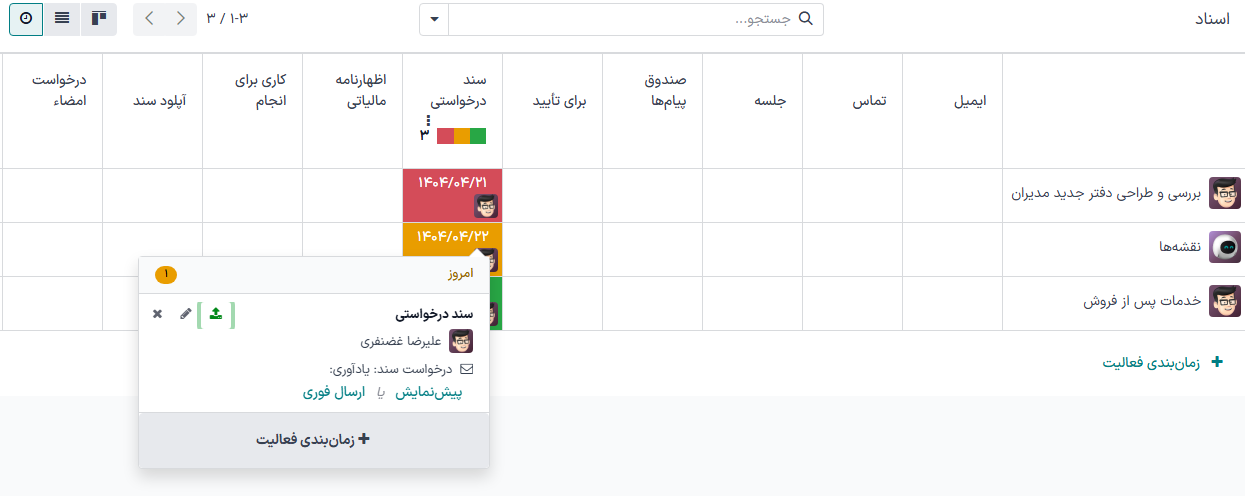
برای مشاهدهٔ لیست تمام فایلهای درخواستی، از نمای فعالیت برنامه اسناد از ستون سند درخواستی، روی تاریخ یک فایل درخواستی کلیک کنید تا جزئیات آن را مشاهده نمایید. سپس میتوانید:
یک فایل را با استفاده از دکمه (بارگذاری) بارگذاری کنید؛
فعالیت را با استفاده از دکمه (ویرایش) ویرایش کنید؛
فعالیت را با استفاده از دکمه (لغو) لغو کنید؛
یک ایمیل یادآوری ارسال کنید. در صورت نیاز، روی پیشنمایش کلیک کنید تا محتوای ایمیل یادآوری را پیشنمایش دهید، سپس روی ارسال فوری کلیک کنید.
برای ارسال ایمیل یادآوری برای تمام فایلهای درخواستی، روی آیکون (سه نقطه) در ستون سند درخواستی کلیک کرده و درخواست سند: یادآوری را انتخاب کنید.
پنل جزئیات
برای مشاهدهٔ اطلاعات و برچسبهای یک پوشه یا فایل، پوشه یا فایل را انتخاب کنید، سپس روی آیکون (برای پوشهها) یا دکمه عملیات (برای فایلها) کلیک کنید و اطلاعات و برچسبها را انتخاب کنید.
نکته
همچنین برای پوشهها میتوانید روی دکمه (اطلاعات و برچسبها) در گوشه بالا و چپ در کنار آیکونهای نما کلیک کنید.
پنل جزئیات موارد زیر را امکانپذیر میسازد:
تغییر پوشه فایل یا نام پوشه.
مشاهده اندازه فایل یا پوشه و تعداد آیتمهای پوشه.
مالک و مخاطب فایل یا پوشه را تغییر دهید. به طور پیشفرض، شخصی که فایل یا پوشه را ایجاد میکند به عنوان مالک آن تعیین شده و سطوح دسترسی کامل به آن دارد. برای تغییر آن، کاربر مورد نظر را از لیست کشویی انتخاب کنید. مخاطب شخصی است که فقط سطح دسترسی مشاهدهگر به فایل یا پوشه دارد، مثلاً یک تأمینکننده موجود در پایگاه داده.
دسترسی به کادر گفتگو.
برای بستن پنل جزئیات، روی دکمه (حذف) در گوشه بالا و چپ کلیک کنید.
توجه
برای مشاهدهٔ یک فایل از پروفایل کاربری، کاربر باید به عنوان مخاطب تعیین شده و حداقل دسترسی مشاهدهگر داشته باشد.
ایمیلهای مستعار
میتوانید از یک ایمیل مستعار برای ذخیره خودکار فایلهای ارسال شده به نام مستعار در یک پوشه خاص استفاده کنید. برای راهاندازی ایمیل مستعار برای یک پوشه، این مراحل را دنبال کنید:
مطمئن شوید که یک دامنه مستعار سفارشی در تنظیمات عمومی پیکربندی شده است.
پوشهای را که فایلها باید در آن ذخیره شوند، انتخاب کنید.
روی (اطلاعات و برچسبها) در گوشه بالا و چپ، کنار آیکونهای نما، کلیک کنید.
در پنل جزئیات، نام مستعار ایمیل مورد نظر را وارد کنید.
بهصورت اختیاری، یک نوع فعالیت و فرد محول شده را برای ایجاد فعالیت هنگام دریافت فایل از طریق ایمیل مستعار مشخص کنید.
بهصورت اختیاری، برچسبهایی را برای اعمال خودکار به فایلهای ایجاد شده از طریق ایمیل مستعار انتخاب کنید.
توجه
ایمیلهای ارسال شده به نام مستعار بدون پیوست، طبق موضوع ایمیل به عنوان نام فایل، به فایل تبدیل میشوند.
همچنین ملاحظه نمائید
رکوردهای لینک شده
برای لینک کردن فایل به یک رکورد خاص، مدل مربوطه را از منوی کشویی لینک شده به (با متن نگهدارنده مدل لینک شدهای وجود ندارد) انتخاب کنید، سپس رکورد مورد نظر را انتخاب نمایید.
توجه
اگر تمرکزسازی فایل برای یک برنامه خاص فعال باشد، افزودن فایل به برنامه اسناد با آپلود پیوست، به طور خودکار رکورد مربوطه را در فیلد لینک شده به فایل اضافه میکند.
اشتراکگذاری و سطوح دسترسی
توجه
فقط در صورتی میتوانید پوشهها و فایلها را به اشتراک بگذارید و سطوح دسترسی آنها را ویرایش کنید که حق ویرایش داشته باشید.
سطوح دسترسی را میتوان بر روی موارد زیر تنظیم کرد:
پوشهها: پوشه را انتخاب کنید، روی آیکون (چرخدنده) کلیک کرده و اشتراکگذاری را انتخاب نمایید.
فایلها: فایل را باز کرده و روی اشتراکگذاری در نوار بالا کلیک کنید.
نکته
برای اشتراکگذاری یا مدیریت سطوح دسترسی چند فایل یا پوشه به صورت همزمان، وارد نمای لیست شوید.
برای اعطای دسترسی به کاربران یا مخاطبان خاص، مراحل زیر را دنبال کنید:
در فیلد (دعوت افراد)، کاربران یا مخاطبانی را که میخواهید به آنها دسترسی دهید از منوی کشویی انتخاب کنید یا آدرس ایمیل آنها را وارد کنید.
توجه
قبل از اعطای دسترسی به مخاطبان خارجی، ابتدا باید دسترسی از طریق لینک فعال شود.
فیلد نقش را روی نظارهگر یا ویرایشگر تنظیم کنید.
در صورت تمایل، دکمه وضعیت اعلان را خاموش کنید تا از ارسال ایمیل اعلان جلوگیری شود.
روی اشتراکگذاری کلیک کنید تا دسترسی بدهید (با یا بدون اعلان) یا روی کپی لینکها کلیک کنید تا لینک اشتراکگذاری در کلیپبورد کپی شود.
نکته
برای حذف یک مجوز یا تعیین تاریخ انقضا برای آن، ماوس را روی مخاطب مربوطه نگه داشته و بهترتیب روی دکمه (حذف) یا (تقویم) کلیک کنید.
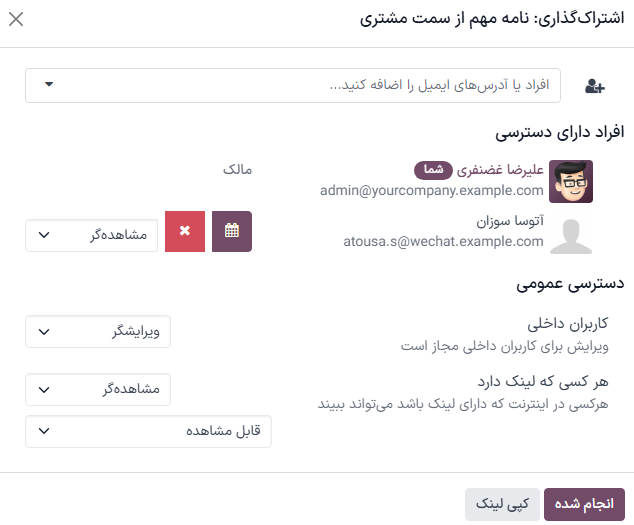
برای پیکربندی دسترسی عمومی برای کاربران داخلی یا دسترسی از طریق لینک، گزینه مشاهدهگر، ویرایشگر یا هیچکدام (برای محدود کردن کامل دسترسی) را انتخاب کنید. برای دسترسی از طریق لینک، همچنین میتوانید مشخص کنید که آیا پوشه یا فایل باید قابل مشاهده (یعنی قابل دسترسی با مرور فایلها) باشد یا خیر. روی ذخیره کلیک کنید تا تغییرات اعمال شود، سپس روی کپی لینکها کلیک کنید تا لینک اشتراکگذاری در کلیپبورد کپی شود.
توجه
هر URL پوشه و فایل شامل سطوح دسترسی اختصاص داده شده به آن است. هنگامی که لینکی به یک پوشه را به اشتراک میگذارید، گیرندگان به یک پورتال اختصاصی هدایت میشوند که در آن میتوانند فایلهای موجود در آن پوشه را مشاهده کنند، به استثنای مواردی که دسترسیشان به آنها محدود است.
کاربران پورتال میتوانند با کلیک روی کارت اسناد از طریق پورتال مشتری به پوشهها و فایلهایی که اجازه مشاهده یا ویرایش آنها را دارند، دسترسی پیدا کنند.
مدیریت فایلها در بین برنامهها
شما میتوانید از هر رکوردی، فایلها را در برنامه اسناد ذخیره کنید یا فایلهای موجود را پیوست کنید.
برای ذخیره یک پیوست در برنامه اسناد، ماوس را روی یک پیوست در کادر گفتگو رکورد نگه دارید و روی آیکون (افزودن به اسناد) کلیک کنید.
برای پیوست کردن یک فایل به رکورد از طریق کادر گفتگو رکورد، روی آیکون افزودن از اسناد کلیک کنید، فایل مورد نظر را انتخاب نمایید و برای افزودن فایل خام روی افزودن از اسناد کلیک کنید، یا برای درج لینک به فایل (و حفظ سطوح دسترسی سند) روی جایگذاری لینک(ها) کلیک کنید.
برای درج یک فایل از اسناد در ویرایشگر متن غنی سازمانیار، عبارت
/fileرا تایپ کنید، سپس فایل مورد نظر را انتخاب کنید و برای افزودن فایل خام روی افزودن از اسناد کلیک کنید، یا برای درج لینک به فایل (و حفظ سطوح دسترسی سند) روی جایگذاری لینک(ها) کلیک کنید.
دیجیتالی کردن فایل با هوش مصنوعی
فایلهای موجود در پوشه مالی میتوانند دیجیتالی شوند. فایل را انتخاب کنید، روی ایجاد صورتحساب فروشنده، ایجاد فاکتور مشتری، یا ایجاد اعلامیه بستانکاری مشتری کلیک کرده، سپس روی ارسال برای دیجیتالیسازی کلیک کنید.
همچنین ملاحظه نمائید