
رد کردن متقاضیان
در هر مرحله از فرآیند استخدام، میتوان یک متقاضی را برای یک موقعیت شغلی رد کرد.
برای رد کردن یک متقاضی، از کارت متقاضی در برنامه استخدام شروع کنید. این کار به یکی از دو روش زیر انجام میشود:
وارد شوید. در لیست متقاضیان، روی هر قسمتی از سطر متقاضی مورد نظر کلیک کنید تا کارت آن متقاضی باز شود.
از وارد داشبورد اصلی موقعیتهای شغلی شوید. سپس، روی کارت موقعیت شغلی مورد نظر کلیک کنید، سپس روی کارت متقاضی فردی از صفحه متقاضیان کلیک کنید.
در بالای کارت متقاضی، چند دکمه وجود دارد. روی دکمه رد کردن کلیک کنید.
دلایل عدم پذیرش
دلایل عدم پذیرش به استخدامکنندگان اجازه میدهد تا دلیل عدم تناسب متقاضی را مستند کرده و قالبهای ایمیل با دلیل عدم پذیرش مشخصی را برای متقاضی ارسال کنند.
با کلیک روی رد کردن در فرم متقاضی، پنجره پاپآپ دلیل عدم پذیرش ظاهر میشود.
دلایل عدم پذیرش پیشفرض در سازمانیار و قالبهای ایمیل مربوط به آنها عبارتند از:
قالب ایمیل |
دلیل عدم پذیرش |
|---|---|
استخدام: عدم پذیرش |
با شرایط شغلی مطابقت ندارد
شغل قبلاً پر شده است
تکراری است
اسپم است
|
استخدام: دیگر علاقهمند نیست |
رد شده توسط متقاضی: تناسب شغلی
رد شده توسط متقاضی: حقوق
|
میتوان دلایل عدم پذیرش دیگری را نیز ایجاد کرد و دلایل موجود را تغییر داد (یا حذف کرد).
برای ارسال ایمیل رد درخواست، یک دلیل انتخاب کنید.
ایجاد یا تغییر دلایل عدم پذیرش
برای مشاهدهٔ و پیکربندی دلایل عدم پذیرش، وارد شوید. با این کار صفحه دلایل عدم پذیرش نمایش داده میشود که در آن تمام دلایل رد موجود فهرست شدهاند.
برای ایجاد دلیل جدید از صفحه دلایل عدم پذیرش، روی دکمه جدید در گوشه بالا و راست کلیک کنید. یک سطر خالی در پایین لیست ظاهر میشود که یک فیلد خالی در ستون توضیحات دارد.
دلیل عدم پذیرش جدید را در فیلد تایپ کنید. توصیه میشود دلیلی کوتاه و مختصر وارد کنید، مانند پیشنهاد منقضی شده یا درخواست پس گرفته شد.
سپس، در فیلد قالب ایمیل، روی فیلد کلیک کنید تا یک منوی کشویی باز شود. یک قالب ایمیل را از لیست انتخاب کنید تا هنگام انتخاب این دلیل استفاده شود.
اگر قالب ایمیل جدید مورد نظر است، نام قالب جدید را در فیلد تایپ کنید. سپس، روی ایجاد و ویرایش... کلیک کنید تا پنجره پاپآپ فرم ایجاد قالب ایمیل ظاهر شود.
در پنجره پاپآپ ایجاد قالب ایمیل، یک نام برای فرم و یک موضوع ایمیل در فیلدهای مربوطه وارد کنید.
محتوای ایمیل مورد نظر را در تب محتوا وارد کنید. سپس تغییرات دیگر را در قالب در تبهای پیکربندی ایمیل و تنظیمات اعمال کرده و برای ذخیره قالب روی ذخیره و بستن کلیک کنید. با کلیک روی آن، سازمانیار به لیست دلایل عدم پذیرش بازمیگردد.
قالب جدید در فیلد قالب ایمیل دلیل عدم پذیرش جدید ظاهر میشود.
توجه
قالبهای ایمیل عدم پذیرش استخدام از پیش پیکربندی شده در سازمانیار از متغیرهای پویا استفاده میکنند که متغیرهای شخصیسازی شدهای هستند که دادهها را از رکورد متقاضی در بدنه ایمیل درج میکنند.
به عنوان مثال، اگر از نام متقاضی در یک متغیر پویا استفاده شود، هر زمان که آن متغیر پویا در قالب ایمیل ظاهر شود، نام متقاضی نمایش داده میشود.
برای اطلاعات دقیقتر در مورد قالبهای ایمیل، به راهنمای قالب ایمیل مراجعه کنید.
ارسال ایمیل عدم پذیرش
پس از کلیک بر روی دکمه رد در فرم متقاضی، یک دلیل عدم پذیرش از پنجره پاپآپ دلیل عدم پذیرش انتخاب میشود. سپس، دو فیلد در زیر دلیل انتخاب شده ظاهر میشود: ارسال ایمیل و قالب ایمیل.
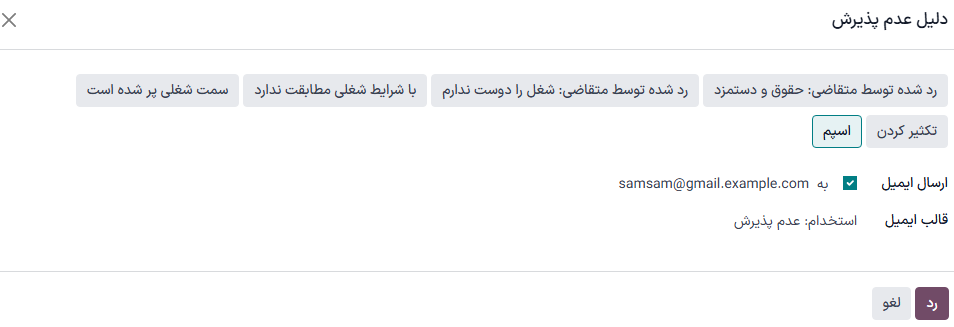
آدرس ایمیل متقاضی به طور خودکار در فیلد ارسال ایمیل درج میشود؛ سایر گیرندگان ایمیل نمیتوانند اضافه شوند.
اگر ایمیلی نباید برای متقاضی ارسال شود، تیک ارسال ایمیل را بردارید.
قالب ایمیل مرتبط با دلیل عدم پذیرش در فیلد قالب ایمیل درج میشود. اگر قالب ایمیل دیگری مورد نظر است، قالب متفاوتی را از منوی کشویی قالب ایمیل انتخاب کنید.
برای ارسال ایمیل عدم پذیرش، اطمینان حاصل کنید که چکباکس ارسال ایمیل تیک خورده باشد، سپس روی رد کردن در پایین پنجره پاپآپ دلیل عدم پذیرش کلیک کنید. ایمیل عدم پذیرش برای متقاضی ارسال میشود و برچسب قرمز رد شده در گوشه بالا و چپ کارت متقاضی ظاهر میشود.
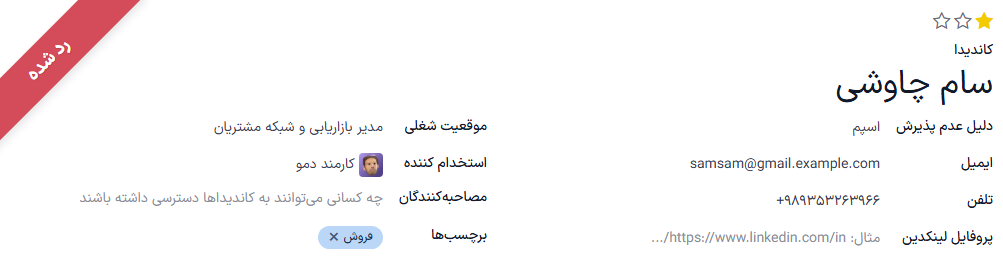
مشاهده متقاضیان رد شده
پس از رد کردن، کارت متقاضی دیگر در نمای کانبان موقعیت شغلی قابل مشاهده نیست. البته هنوز هم میتوان متقاضیانی که رد شدهاند را مشاهده کرد.
برای مشاهدهٔ فقط متقاضیان رد شده، وارد ، یا شوید. هر دو روش به داشبورد متقاضیان میروند، تنها تفاوت این است که بر اساس موقعیتهای شغلی متقاضیان را در نمای کانبان نمایش میدهد، در حالی که همه متقاضیان متقاضیان را در نمای فهرست نمایش میدهد.
در صفحه متقاضیان، روی دکمه (تغییر وضعیت پنل جستجو) در نوار جستجو کلیک کنید، سپس روی رد شده که در زیر بخش فیلترها قرار دارد، کلیک کنید.
تمام متقاضیانی که برای موقعیت شغلی رد شدهاند، در صفحه متقاضیان برای آن موقعیت ظاهر میشوند و بر اساس مرحلهای که در آن رد شدهاند، سازماندهی میشوند.