تحلیل هزینهها
ردیابی هزینهها برای شرکتها مهم است تا درک درستی از مخارج خود داشته باشند و بتوانند روندها را شناسایی کنند. گزارشدهی هزینه امکان دسترسی به اطلاعات دقیق را فراهم میکند، از جمله اینکه کدام دستهبندیهای هزینه بیشترین بازپرداخت را داشتهاند، کدام کارمندان بیشترین هزینه را ایجاد کردهاند و آیا بازههای زمانی خاصی وجود دارد که در آنها هزینهها بیشتر از سایر مواقع است.
مشاهده گزارش تحلیل هزینه
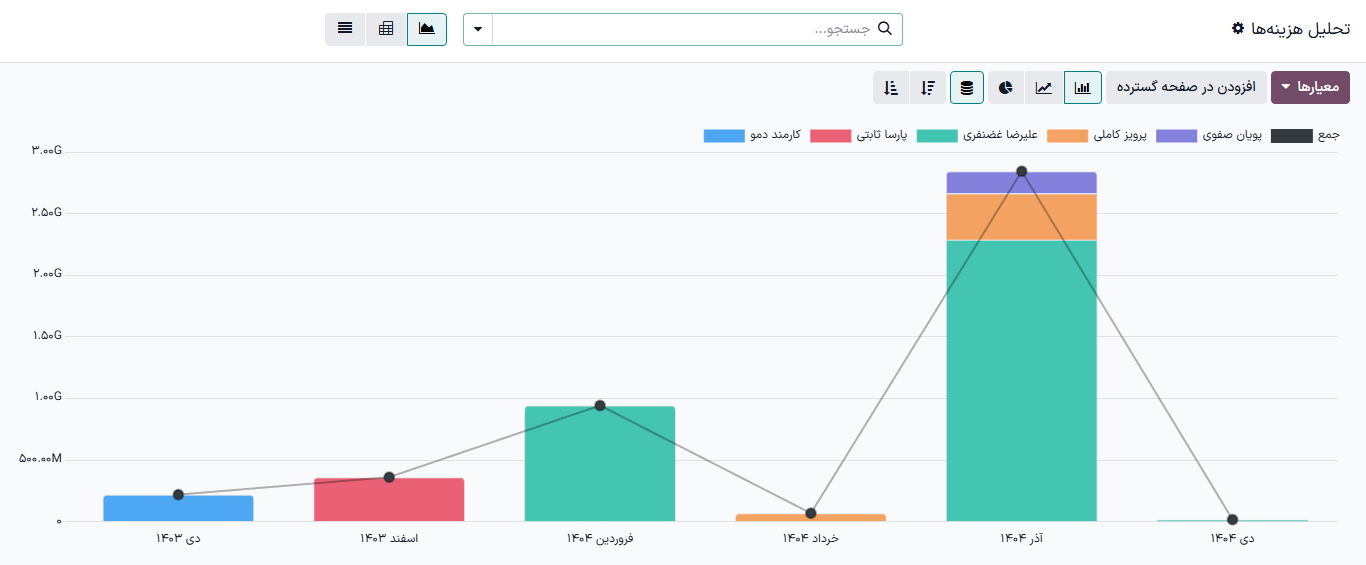
برای مشاهدهٔ گزارش پیشفرض تحلیل هزینهها، وارد شوید. گزارش تحلیل هزینهها تمام هزینههای سال جاری را در یک نمودار میلهای انباشته و به تفکیک ماه نمایش میدهد.
مشاهده هزینهها بر اساس کارمند
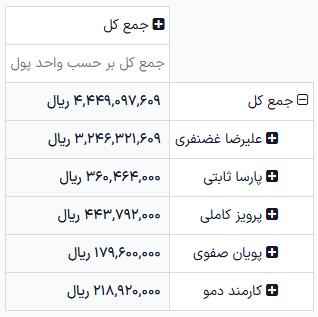
امکان مشاهده دادهها بهگونهای وجود دارد که هزینه کل مخارج به تفکیک کارمند قابل رویت باشد. برای مشاهدهٔ گزارش بدین صورت، وارد شوید. سپس، روی آیکون (پیوت) کلیک کنید تا دادهها را در یک جدول پیوت مشاهده کنید.
این کار دادهها را بهگونهای نمایش میدهد که کارمندان در ردیفها و مجموع هزینههای ماهانه در ستونها قرار میگیرند. سپس، روی مجموع در بالای ستونهای ماهانه کلیک کنید تا جمعهای ماهانه فردی مخفی شده و تنها مبلغ کل برای سال نمایش داده شود.
برای نمایش دادهها به ترتیب صعودی یا نزولی مجموع، روی کادر مجموع به ارز کلیک کنید؛ اطلاعات ابتدا به ترتیب صعودی و با کمترین مبلغ شروع میشود. دوباره روی مجموع به ارز کلیک کنید تا ترتیب معکوس شده و بیشترین مبلغ ابتدا نمایش داده شود.
Example
در این مثال میتوان تعیین کرد که Mike Smith با مجموع 4,216.44 بیشترین مقدار هزینه را داشته است. این مبلغ تقریباً هفت برابر بیشتر از Ronnie Hart است که با مجموع 644.74 در رتبه دوم بیشترین هزینهها قرار دارد.
مشاهده هزینهها بر اساس دستهبندی
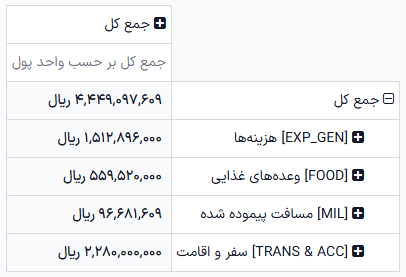
امکان مشاهده دادهها بهگونهای وجود دارد که هزینه کل مخارج به تفکیک دستهبندی قابل رویت باشد. برای مشاهدهٔ گزارش بدین صورت، وارد شوید. سپس، روی آیکون (پیوت) کلیک کنید تا دادهها را در یک جدول پیوت مشاهده کنید.
این کار دادهها را بهگونهای نمایش میدهد که کارمندان در ردیفها و مجموع هزینههای ماهانه در ستونها قرار میگیرند. سپس، روی مجموع در بالای ستون کارمندان کلیک کنید. روی مجموع که بهجای مجموع ظاهر میشود کلیک کنید تا منوی کشویی گزینهها باز شود. روی دستهبندی کلیک کنید تا دستهبندیهای هزینه جایگزین ردیفها شوند.
سپس، روی مجموع در بالای ستون ماهها کلیک کنید تا ماههای فردی مخفی شده و تنها مجموع سالانه برای هر دستهبندی نمایش داده شود.
برای نمایش دادهها به ترتیب صعودی یا نزولی مجموع، روی کادر مجموع به ارز کلیک کنید؛ اطلاعات ابتدا به ترتیب صعودی و با کمترین مبلغ شروع میشود. دوباره روی مجموع به ارز کلیک کنید تا ترتیب معکوس شده و بیشترین مبلغ ابتدا نمایش داده شود.
Example
در این مثال، میتوان مشخص کرد که شرکت بیشترین هزینه را صرف هزینههای سفر کرده است، بهطوریکه دستهبندی هزینه [TRANS & ACC] Travel & Accommodation مبلغ 2,940.00 هزینه در سال داشته است. شرکت کمترین بازپرداخت را برای مسافت طیشده داشته و تنها 229.69 در هزینههای [MIL] Mileage ثبت شده است.