
سیاستهای کنترل صورتحساب
در برنامه خرید سازمانیار، سیاست کنترل تعیین میکند که تأمینکننده چه مقداری را در هر سفارش خرید فاکتور کند. به عنوان مثال، انتخاب گزینه بر اساس مقادیر سفارش شده به این معنی است که صورتحساب بر مبنای اقلام ثبت شده در سفارش صادر میشود، حتی اگر هنوز دریافت نشده باشند.
سیاست کنترل در پرونده هر محصول انتخاب میشود.
پیکربندی
برای تنظیم سیاست کنترل یک محصول، وارد شوید و محصول مورد نظر را باز کنید. از تب خرید و در بخش صورتحسابهای تأمینکننده یکی از گزینههای بر اساس مقادیر سفارش شده یا بر اساس مقادیر دریافتی را انتخاب کنید.
بر اساس مقادیر سفارش شده: به محض تأیید سفارش خرید، صورتحساب تأمینکننده ایجاد میشود. اقلام و مقادیر موجود در سفارش برای صدور صورتحساب پیشنویس استفاده میشوند.
بر اساس مقادیر دریافتی: صورتحساب تنها پس از دریافت تمام یا بخشی از سفارش ایجاد میشود. مقادیر واقعی دریافت شده در انبار ملاک صدور صورتحساب پیشنویس هستند. اگر پیش از دریافت کالا سعی در ایجاد صورتحساب کنید، با پیغام خطا مواجه خواهید شد.
سیاست کنترل پیشفرض بر اساس نوع محصول تعیین میشود:
خدمات: سیاست کنترل پیشفرض بر اساس مقادیر سفارش شده است.
کالاها: سیاست کنترل پیشفرض بر اساس مقادیر تحویل شده است.
پرداخت صورتحسابهای فروشنده با تطابق سه طرفه
قابلیت تطبیق سهجانبه تضمین میکند که صورتحسابهای تأمینکننده تنها زمانی پرداخت شوند که بخشی یا تمام محصولات موجود در سفارش خرید با رسید انبار مطابقت داشته باشند.
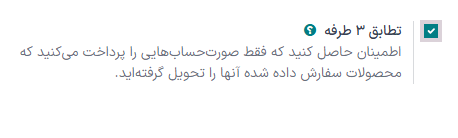
برای فعالسازی تطابق 3 طرفه، وارد شوید و به بخش فاکتور اسکرول کنید. سپس، برای فعالسازی این ویژگی، گزینه تطابق 3 طرفه را فعال کنید و روی ذخیره کلیک کنید.
هنگامی که تطابق 3 طرفه فعال است، فیلد باید پرداخت شود در تب سایر اطلاعات صورتحسابهای تأمینکننده نمایش داده میشود. هنگام ایجاد صورتحساب جدید برای تأمینکننده، این فیلد روی بله تنظیم میشود، زیرا یک صورتحساب نمیتواند ایجاد شود مگر اینکه حداقل بخشی از محصولات موجود در یک PO دریافت شده باشد.
برای ایجاد صورتحساب تأمینکننده از یک PO، وارد شوید. از صفحه سفارشهای خرید، PO مورد نظر را از لیست انتخاب کنید. سپس، روی ایجاد صورتحساب کلیک کنید. این کار فرم پیشنویس صورتحساب تأمینکننده را در مرحله پیشنویس باز میکند. روی تب سایر اطلاعات کلیک کرده و فیلد باید پرداخت شود را پیدا کنید.
مهم
سفارش خرید انتخاب شده از لیست نباید قبلاً فاکتور شده باشد، در غیر این صورت پنجره خطای عملیات غیرمجاز نمایش داده میشود.

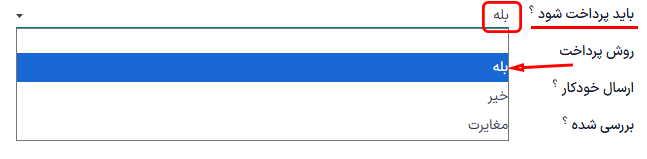
روی منوی کشویی کنار باید پرداخت شود کلیک کنید تا گزینههای موجود را مشاهده کنید: بله، خیر و استثنا.
توجه
اگر همه محصولات یک PO دریافت نشده باشد، سازمانیار فقط محصولاتی را که دریافت شدهاند در صورتحساب پیشنویس تأمینکننده لحاظ میکند.
پیشنویس صورتحسابها را میتوان ویرایش کرده و تعداد صورتحساب شده و قیمت محصولات در صورتحساب را ویرایش کرده و محصولات بیشتری را به صورتحساب اضافه کرد.
اگر اطلاعات صورتحساب پیشنویس تغییر کند، وضعیت فیلد باید پرداخت شود به استثنا تغییر میکند. این یعنی سازمانیار مغایرتی تشخیص داده است، اما تغییرات را مسدود نمیکند یا پیام خطا نمایش نمیدهد، زیرا ممکن است دلیل معتبری برای ایجاد تغییرات در پیشنویس صورتحساب وجود داشته باشد.
برای پردازش صورتحساب تأمینکننده، یک تاریخ در فیلد تاریخ صورتحساب انتخاب کرده و روی تأیید و سپس ثبت پرداخت کلیک کنید.
با این کار پنجره پاپآپ ثبت پرداخت باز میشود. در این پنجره، اطلاعات حسابداری بر اساس تنظیمات حسابداری پایگاه داده از قبل پر شده است. برای پردازش صورتحساب تأمینکننده، روی ایجاد پرداخت کلیک کنید.
پس از ثبت پرداخت برای یک صورتحساب تأمینکننده و نمایش بنر سبز پرداخت شده روی صورتحساب، وضعیت فیلد باید پرداخت شود به خیر تغییر میکند.
نکته
وضعیت باید پرداخت شود در صورتحسابها به طور خودکار توسط سازمانیار تنظیم میشود. ولی میتوان با کلیک بر روی این فیلد در تب سایر اطلاعات، وضعیت را به صورت دستی تغییر داد.
مشاهده وضعیت صورتحساب سفارش خرید
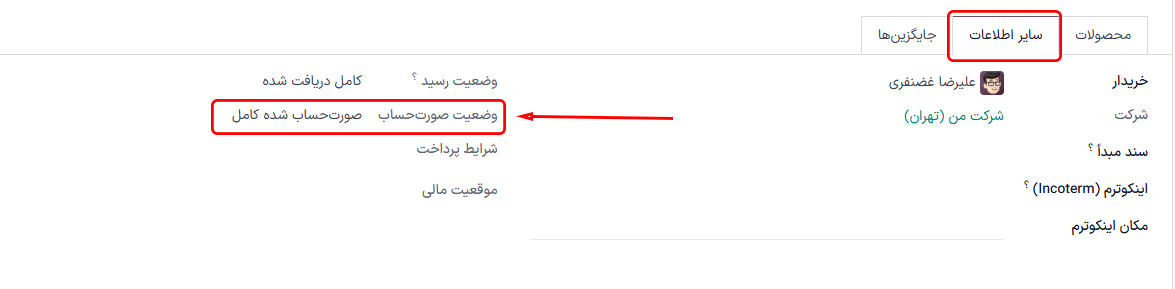
پس از تأیید سفارش خرید، وضعیت صورتحساب آن را میتوان در تب سایر اطلاعات فرم PO مشاهده کرد.
برای مشاهدهٔ وضعیت صورتحساب یک PO، وارد شوید و یک PO را برای مشاهده انتخاب کنید.
روی تب اطلاعات دیگر کلیک کرده و فیلد وضعیت صورتحساب را پیدا کنید.
جدول زیر مقادیر مختلفی را که فیلد وضعیت صورتحساب میتواند داشته باشد و زمان نمایش آنها را، بسته به سیاست کنترل صورتحساب استفاده شده شرح میدهد.
وضعیت صورتحساب |
بر اساس تعداد دریافت شده |
بر اساس تعداد سفارش داده شده |
|---|---|---|
آیتمی برای صورتحساب وجود ندارد |
سفارش خرید تأیید شده ولی محصولی دریافت نشده است |
غیرقابل اعمال |
صورتحسابهای در انتظار |
همه یا برخی از محصولات دریافت شدهاند؛ صورتحساب ایجاد نشده است |
سفارش خرید تأیید شده است |
بهطور کامل صورتحساب شده |
همه یا برخی از محصولات دریافت شدهاند؛ صورتحساب پیشنویس ایجاد شده است |
صورتحساب پیشنویس ایجاد شده است |
همچنین ملاحظه نمائید