پنل اطلاعات
پنل اطلاعات گفتگوی آنلاین، زمینهای را که اپراتورها جهت مدیریت بهینه گفتگوهای زنده نیاز دارند، فراهم میکند. این پنل اطلاعات کلیدی درباره بازدیدکننده و تاریخچه گفتگو را جمعآوری کرده و به اپراتورها اجازه میدهد سریعتر پاسخ دهند و از ارسال پیامهای تکراری جلوگیری کنند.
دسترسی به پنل اطلاعات
جهت مشاهده پنل اطلاعات، گفتگوی آنلاینی را در برنامه پیامرسان یا برنامه گفتگوی آنلاین باز کنید. گفتگوهای زنده در برنامه پیامرسان در پنل سمت راست، با عنوان کانال گفتگوی آنلاینی که گفتگو در آن آغاز شده است، لیست شدهاند. در برنامه گفتگوی آنلاین، گفتگوها از طریق مسیر قابل دسترسی هستند.
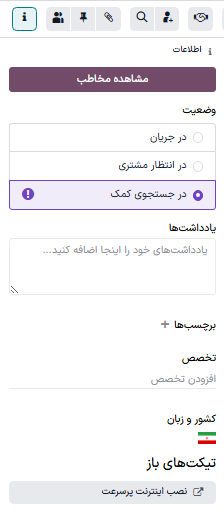
پنل اطلاعات در سمت چپ گفتگو ظاهر میشود. جهت باز یا بسته کردن پنل اطلاعات، روی آیکون (اطلاعات) کلیک کنید.
اطلاعات مخاطب
چنانچه گفتگوی آنلاین شامل مخاطب شناخته شدهای باشد، دکمه مشاهده مخاطب در بالای پنل ظاهر میشود. کلیک روی این دکمه باعث باز شدن رکورد مخاطب مشتری، بدون بستن گفتگو میشود. رکورد مخاطب به فروشها، فاکتورها، جلسات و نشستهای گفتگوی آنلاین قبلی مشتری لینک شده است.
وضعیت
در یک گفتگوی آنلاین فعال، وضعیت میتواند طوری تنظیم شود که به اپراتورها اجازه دهد گفتگوهای نیازمند اقدام فوری را شناسایی کنند و به سایر اپراتورها اطلاع دهند که کدام گفتگوها در هر زمان به تخصص آنها نیاز دارند.
در جریان
وضعیت در جریان، وضعیت پیشفرض برای هر گفتگو است. این وضعیت نشان میدهد که مشتری منتظر پاسخ اپراتور است.
نکته
چنانچه گفتگویی در وضعیت در انتظار مشتری باشد، به محض اینکه مشتری پیام جدیدی ارسال کند، به وضعیت در جریان بازمیگردد.
در انتظار مشتری
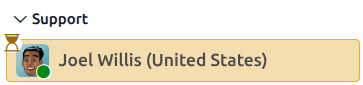
وضعیت در انتظار مشتری نشان میدهد که اپراتور پیامی برای مشتری ارسال کرده و منتظر پاسخ است. هنگام اعمال این وضعیت، گفتگو به رنگ زرد برجسته شده و آیکون (ساعت شنی) نمایش داده میشود.
مهم
وضعیت در انتظار مشتری باید به صورت دستی اعمال شود.
در جستجوی کمک
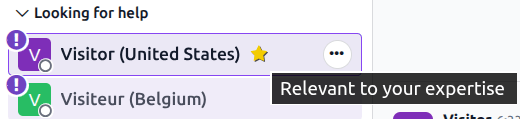
چنانچه گفتگویی با وضعیت در جستجوی کمک علامتگذاری شود، از عنوان اصلی نام کانال خود به عنوان در جستجوی کمک منتقل شده و آیکون (دایره تعجب) به آن افزوده میشود. هر کاربری با مجوزهای گفتگوی آنلاین میتواند این گفتگوها را مشاهده کرده یا به آنها بپیوندد، حتی اگر در حال حاضر در کانال گفتگوی آنلاینی فعال نباشد.
چنانچه گفتگویی با وضعیت در جستجوی کمک دارای تخصص لیست شدهای باشد که با تخصص کاربر مطابقت دارد، گفتگو با آیکون (ستاره) علامتگذاری میشود.
جهت پیوستن به گفتگوی در جریان، روی آیکون (ورود) در بالای پنل اطلاعات کلیک کنید. با این کار گفتگو به بخش عنوان کانال بازگشته و وضعیت به در جریان تغییر مییابد. مشتری نیز مطلع میشود که کاربر جدیدی به گفتگو پیوسته است.
چنانچه آیکون ظاهر نشد، وضعیت را به صورت دستی روی در جریان تنظیم کنید تا به سایر اپراتورها اطلاع دهید که گفتگو در حال رسیدگی است.
نکته
تمام گفتگوهایی که با وضعیت در جستجوی کمک برچسبگذاری شدهاند، از قابل مشاهده هستند. جهت یافتن تاریخ نشست مناسب از فیلترها استفاده کنید.
یادداشتها
فیلد یادداشتها به اپراتورها اجازه میدهد نظرات خود را درباره گفتگو بنویسند، هنگام انتقال گفتگو به اپراتور دیگر وضعیت را خلاصه کنند یا زمینهای به گفتگو اضافه کنند که بعداً در گزارشها قابل مشاهده باشد.
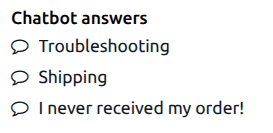
پاسخهای چتبات
چنانچه گفتگو از یک چتبات فوروارد شده باشد، پاسخهای انتخاب شده از چتبات در پنل اطلاعات در بخش پاسخهای چتبات گنجانده میشوند.
تخصص
فیلد تخصص به اپراتورها اجازه میدهد موضوع گفتگو را به مهارت یا حیطه دانش خاصی نسبت دهند. این امر به دستهبندی گفتگو جهت تخصیص، پیگیری مشکلات و گزارشگیری پیشرفته کمک میکند. روی فیلد کلیک کرده و یک یا چند گزینه را از لیست کشویی انتخاب کنید.
کشور و زبان
بخش کشور و زبان، محل استقرار مشتری و زبان او را مشخص میکند. زبان بازدیدکننده از طریق تنظیمات زبان مرورگر او تعیین میشود.
توجه
مکالمات بر اساس تعدادی معیار، از جمله در دسترس بودن و تعداد مکالمات در حال انجام، به اپراتورها واگذار میشوند. با اینکه زبان اصلی اپراتور و زبانهای اضافی در نظر گرفته میشوند، این موارد سایر معیارها را نادیده نمیگیرند.
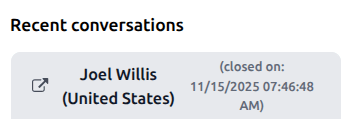
گفتگوهای اخیر
هر گفتگوی آنلاین اخیری با این مشتری نیز در پنل اطلاعات نمایش مییابد. جهت باز کردن گفتگو در تب جدید، روی آیکون (لینک خارجی) در عنوان تیکت کلیک کنید.
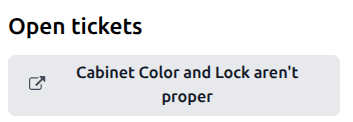
تیکتهای باز
هر تیکت باز سامانه پشتیبانی که توسط مشتری باز شده باشد نیز در پنل اطلاعات ظاهر میشود. جهت ورود به رکورد تیکت در تب جدید، روی آیکون (لینک خارجی) در عنوان تیکت کلیک کنید.
نتیجه
برای گفتگوهای بسته شده، فیلد نتیجه نحوه پایان گفتگو را مشخص میکند:
بدون پاسخ: زمانی اختصاص مییابد که مشتری به اپراتور پاسخ ندهد. این حالت معمولاً زمانی رخ میدهد که نشست آغاز شده، اما مشتری تعاملی نداشته یا پیام دیگری ارسال نکرده است.
کسی در دسترس نیست: زمانی اختصاص مییابد که هیچ اپراتوری برای پاسخگویی به مشتری در دسترس نباشد. این حالت زمانی رخ میدهد که نشست آغاز شده، اما هیچ اپراتوری آنلاین نیست یا آماده برای تخصیص به گفتگو نیست.
موفق: زمانی اختصاص مییابد که نشست گفتگوی آنلاین با موفقیت به پایان برسد. این نتیجه به ارائه امتیاز مثبت توسط مشتری وابسته نیست، بلکه به حل و فصل نشست بدون ارجاع به سطوح بالاتر یا شکست بستگی دارد.
ارجاع شده: زمانی اختصاص مییابد که نشست به اپراتور دیگری ارجاع شود. این امر نشان میدهد که اپراتور اولیه نتوانسته مشکل را حل کند و به کمک نیاز داشته است.
ارسال گفتگو
پس از اتمام گفتگو، به پایین پنل اطلاعات اسکرول کنید. آدرس ایمیل موجود در فیلد جهت ارسال به آدرسی دیگر قابل ویرایش است. جهت ارسال نسخهای از متن گفتگو، روی آیکون (موشک کاغذی) کلیک کنید.