
ایمیل بازیابی سرنخهای باخته
در سازمانیار، سرنخهای باخته از داشبورد مراحل CRM حذف میشوند، اما همچنان میتوان از برنامه بازاریابی با ایمیل برای اهداف کمپینی استراتژیک، مانند بازیابی سرنخهای باخته، آنها را هدف گرفت.
ایمیل بازیابی سرنخهای باخته، سرنخهایی که در یک بازه زمانی خاص از دست رفتهاند را بررسی کرده و و از فیلترهای سفارشی و دلایل از دست رفتن برای حذف سرنخهای غیرمطلوب از لیست ارسال استفاده میکند.
پس از تکمیل ایمیل بازیابی سرنخهای باخته، میتوان آن را همانطور که هست ارسال کرد، آن را اصلاح کرده و به گروههای مختلف برای تست A/B ارسال کرد، یا به عنوان قالب برای استفاده در آینده ذخیره کرد.
Example
انباری دارای تعدادی کالای محدود از سال گذشته است. برای کمک به پاکسازی موجودی اضافی، مدیر انبار یک ایمیل بازیابی سرنخ ایجاد میکند تا به فرصتهای قدیمی که از دست رفته بودند برسد و به آنها اطلاع دهد که کالاهای محدود دوباره به انبار برگشتهاند.
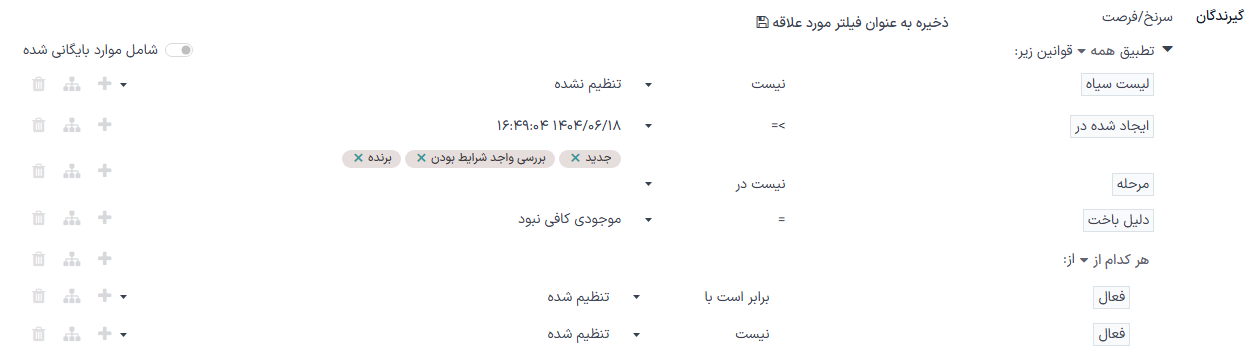
مدیر انبار از فیلترهای زیر برای ایمیل بازیابی سرنخهای باخته استفاده میکند:
لیست سیاه تنظیم نشده است
زمان ایجاد >=
01/01/2024 00:00:01مرحله در
جدید،معتبریابرندهنیستدلیل باخت،
کافی نبودن موجودیاستفعال تنظیم شده است یا
تنظیم نشده است
نکته
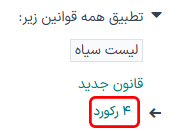
هنگامی که فیلترها اضافه یا حذف میشوند، به مقدار # رکورد(ها) که در پایین بخش فیلتر قرار دارد توجه کنید. این مقدار نشاندهنده تعداد کل رکوردهایی است که با معیارهای فعلی مطابقت دارند.
برای مشاهدهٔ لیستی از تمامی رکوردهای مطابق، روی متن # رکورد(ها) کلیک کنید.
حداقل الزامات
برای ایجاد و ارسال کمپین ایمیلی بازیابی سرنخهای باخته، برنامههای CRM و بازاریابی با ایمیل باید نصب و پیکربندی شوند.
در اینجا فیلترهای حداقل مورد نیاز برای یک کمپین ایمیل بازیابی سرنخهای باخته آورده شده است:
فیلد گیرندگان باید به مدل سرنخ/فرصت تنظیم شود.
فیلتر لیست سیاه برای حذف گیرندگان لغو اشتراک شده.
فیلتر زمان ایجاد برای هدف قرار دادن سرنخهایی که در یک بازه زمانی خاص از دست رفتهاند.
فیلتر(های) مرحله برای حذف سرنخهایی که از قبل برنده شدهاند، یا هنوز در مراحل جدید فروش فعال هستند (مثل جدید، معتبر و غیره). این مقادیر در هر سازمان متفاوت خواهند بود؛ با این حال، حداقل میتوانید همه سرنخهای موجود در مرحله برنده را حذف کنید.
یک یا چند فیلتر دلیل باخت برای حذف سرنخهای نامطلوب، مانند رکوردهای تکراری، اسپم یا بیربط.
یک جفت فیلتر فعال برای هدف قرار دادن هر دو سرنخهای فعال و غیرفعال.
فیلترهای لازم را اضافه کنید
ابتدا از برنامه و صفحه ارسالها، روی دکمه جدید در گوشه بالا و راست کلیک کنید.
در فرم جدید ارسالها، موضوع مناسب برای ایمیل را در فیلد مربوطه وارد کنید. سپس، در فیلد گیرندگان، مدل سرنخ/فرصت را از منوی کشویی انتخاب کنید.
در بخش قوانین، که زیر فیلد گیرندگان قرار دارد، روی آیکون تغییر فیلتر (▶ (مثلث رو به راست)) کلیک کنید تا قوانین فیلتر بسط یابد. قانون پیشفرض لیست سیاه را به همان صورت باقی بگذارید.
زمان ایجاد
با کلیک روی قانون جدید زیر قانون پیشفرض لیست سیاه شروع کنید. سپس، روی اولین فیلد قانون جدیدی که ظاهر میشود کلیک کنید و پارامتر زمان ایجاد را از منوی کشویی انتخاب کنید. با این کار، بازه زمانی خاصی که سرنخهای هدف از دست رفتهاند قابل تعیین است (برای مثال 30 روز قبل، 90 روز قبل، سال گذشته و غیره).
سپس در فیلد دوم، از عملگر تاریخ <= (کمتر از یا مساوی)، >= (بیشتر از یا مساوی) یا بین است برای محدود کردن انتخاب زمان در فیلد سوم استفاده کنید.
در فیلد سوم، برای انتخاب تاریخها، از پنجره تقویم استفاده کرده و روی اعمال کلیک کنید تا بازه زمانی قفل شود.

مهم
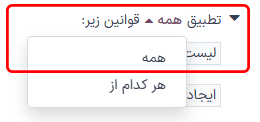
هنگامی که بیش از یک قانون اعمال میشود، اطمینان حاصل کنید که عبارت بالای فهرست فیلترهای گیرندگان به این صورت باشد: تطبیق همه قوانین زیر. اگر اینطور نیست، روی عبارت کلیک کنید و از منوی کشویی همه را انتخاب کنید (نه هر).
مرحله
اکنون، فیلتر مرحله را اضافه کنید تا سرنخهایی که در مراحل جدید، معتبر و برنده فروش هستند، حذف شوند.
توجه
این مرحله فرض میکند که مراحل جدید، معتبر و برنده در مراحل CRM وجود دارند؛ با این حال، نام مراحل ممکن است از کسبوکاری به کسبوکار دیگر متفاوت باشد. برای تکمیل این مرحله، به نامهای واقعی مراحل در برنامه CRM مراجعه کنید.
دوباره با کلیک روی قانون جدید شروع کنید و مرحله را از منوی کشویی اولین فیلد انتخاب کنید. در فیلد دوم، عملگر نیست را انتخاب کنید و در فیلد سوم، مراحل جدید، معتبر و برنده را انتخاب کنید تا پارامترهای قانون را تعریف کنید.
هنگامی که قانون به این صورت اضافه میشود، منطق در فیلد سوم به صورت یا (|) نمایش داده میشود.

نکته
راه دیگری برای اضافه کردن قوانین مرحله این است که این کار را به صورت یک قانون در هر ردیف با استفاده از عملگرهای شامل یا شامل نیست انجام دهید و به صورت دستی کاراکترهای معرف نام هر مرحله را تایپ کنید. ولی با این روش فقط میتوان یک انتخاب در هر زمانی انجام داد، که میتواند برای روشن یا خاموش کردن سریع فیلترها در نوار جستجو... مفید باشد.

دلیل باخت
سپس یک یا چند قانون دلیل باخت اضافه کنید تا سرنخهایی که نباید برای دلایل از دست دادن خاص هدف قرار گیرند، حذف شوند.
برای این کار، دوباره یک قانون جدید ایجاد کنید. سپس در فیلد اول قانون، دلیل باخت را از منوی کشویی انتخاب کنید. برای عملگر، یکی از گزینههای نیست در یا شامل نیست را از منوی کشویی انتخاب کنید. با هر انتخابی، از فیلد سوم برای وارد کردن یک دلیل باخت (یا چند دلیل باخت، بسته به انتخاب عملگر) استفاده کنید.
اگر از عملگر شامل نیست استفاده میکنید، در صورت نیاز مراحل قبلی را تکرار کنید تا دلایل از دست رفتن بیشتری اضافه کنید و هر دلیل باخت یک ردیف قانون داشته باشد.
برای اطلاعات بیشتر، به بخش زیر که نحوه انتخاب دلایل باخت مناسب را توضیح میدهد، مراجعه کنید.

فعال
در نهایت، یک جفت فیلتر فعال اضافه کنید تا هم سرنخهای فعال و هم سرنخهای غیرفعال برای کمپین گنجانده شوند.
مهم
اضافه کردن هر دو رکورد سرنخ فعال و غیرفعال برای ثبت کامل دامنه سرنخهای باخته در پایگاه داده ضروری است. انجام یکی بدون دیگری تأثیر زیادی بر تعداد رکوردهای قابل هدفگذاری برای کمپین ایمیل میگذارد و شامل مخاطبهای کامل یا دقیق سرنخهای باخته نمیشود.
ابتدا، روی آیکون (افزودن شاخه) در آخرین قانونی که ایجاد شده است (مثلاً دلیل باخت) کلیک کنید، که در وسط سه آیکون واقع شده در سمت راست ردیف قانون قرار دارد. با این کار، یک جفت قانون هر کدام از اضافه میشود. سپس، در فیلد اول قانون بالای شاخه جدید ایجاد شده، پارامتر فعال را از منوی کشویی انتخاب کنید. سپس قانون به طور خودکار تکمیل میشود و به صورت فعال است تنظیم شده نمایش داده میشود.
برای فیلد اول قانون پایین شاخه، دوباره فعال را از منوی کشویی انتخاب کنید. ولی این بار، از منوی کشویی عملگر در فیلد دوم، گزینه تنظیم نشده را انتخاب کنید. سپس قانون باید به صورت فعال نیست تنظیم شده نمایش داده شود.

اضافه کردن محتوا
اکنون، با تکمیل بخش دامنه کمپین ایمیل، محتوای ایمیل را با استفاده از هر یک از قالبهای از پیش طراحی شده، یا از گزینههای متن ساده یا شروع از ابتدا برای کنترل دقیقتر انتخاب کنید. برای اطلاعات بیشتر، به راهنمای بازاریابی با ایمیل با موضوع نحوه ایجاد ایمیل مراجعه کنید.
نکته
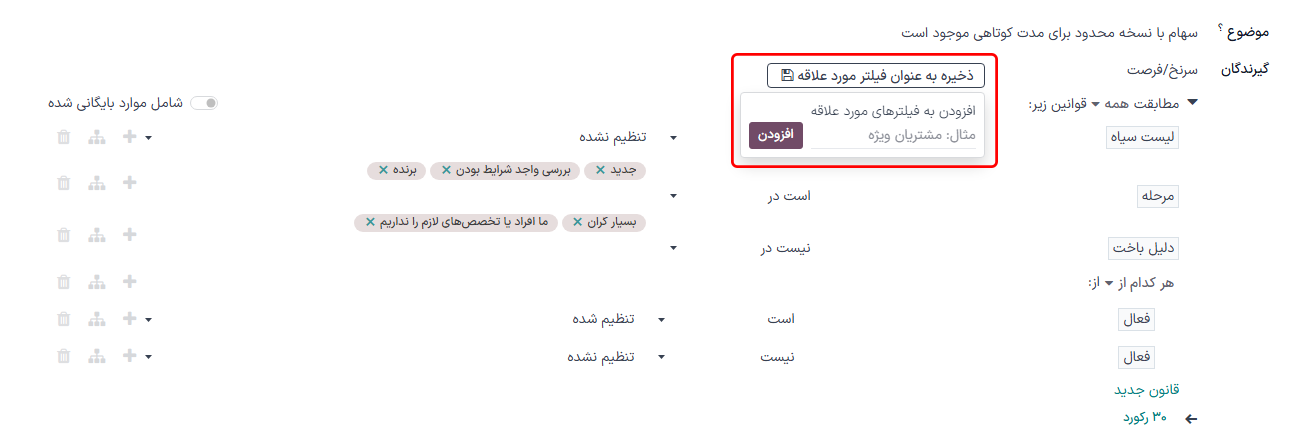
برای ذخیره مجموعه فیلترها برای استفاده بعدی، روی ذخیره به عنوان فیلتر مورد علاقه 💾 (دیسک فلاپی) کلیک کنید، یک نام وارد کنید (مثلاً سرنخهای باخته) و روی افزودن کلیک کنید.
ارسال یا زمانبندی
پس از تکمیل تمام اجزای کمپین ایمیل، یکی از گزینهها را انتخاب کنید:
روی دکمه ارسال در بالای فرم کلیک کنید تا ایمیل بلافاصله ارسال شود؛ یا
روی دکمه زمانبندی، در کنار دکمه ارسال کلیک کنید تا ایمیل در تاریخ و زمانی در آینده ارسال شود.
نکته
با استفاده از تست A/B نسخه جایگزین ایمیل را به درصدی از سرنخهای هدف ارسال کنید. با این کار میتوانید سطرهای موضوع و محتوای بهترین نرخ کلیک را قبل از اینکه نسخه نهایی به سرنخهای باقیمانده ارسال شود مشخص کنید.
برای این کار، تب تستهای A/B را در فرم ارسال ایمیل باز کنید و گزینه مجاز به تست A/B را فعال کنید. سپس پارامترها را بر اساس نیاز تنظیم کرده و روی ایجاد نسخه جایگزین کلیک کنید.

انتخاب دلایل مناسب باخت
زمانی که یک سرنخ به عنوان باخته علامتگذاری میشود، سازمانیار توصیه میکند که یک دلیل باخت انتخاب کنید تا نشان دهد چرا فرصت منجر به فروش نشده است. انجام این کار باعث سازماندهی مراحل و دقت دادههای گزارشدهی میشود و پتانسیل پیگیری سرنخ در آینده را ایجاد میکند.
اگر دلیل باخت وجود نداشته باشد، کاربران با مجوزهای لازم میتوانند دلایل جدید ایجاد کنند، به این معنی که دلایل از دست رفتن در یک پایگاه داده میتواند از سازمانی به سازمان دیگر و از مراحل فروشی به مراحل دیگر متفاوت باشد.
برای اطلاعات بیشتر در مورد دلایل از دست رفتن، از جمله نحوه ایجاد آنها، به فرصتهای باخته مراجعه کنید.
به طور پیشفرض، اودوو چند دلیل رایج باخت دارد، مانند:
بسیار گران است
نیروی انسانی/مهارت لازم را نداریم
موجودی کافی نیست
هنگام تعیین دلایل برای گنجاندن در ایمیل احیای سرنخهای باخته، آنچه که ایمیل تبلیغ میکند را در نظر بگیرید تا یک یا چند دلیل مرتبط را شناسایی کنید. سپس، یک قانون اضافه کنید که بیان کند دلیل باخت شامل نمیشود _____ برای هر دلیل در پایگاه داده، به جز دلیل(های) مرتبط.
Example
اگر ایمیل، مجموعه کالاهای محدود قبلی که اکنون دوباره در دسترس هستند را تبلیغ میکند، منطقی است که سرنخها را با دلیل باخت موجودی کافی نیست هدف قرار دهید.

اگر ایمیل، کاهش قیمت را تبلیغ میکند، منطقی است که سرنخها را با دلیل باخت بسیار گران است هدف قرار دهید.

تحلیل نتایج
پس از ارسال ایمیل احیای سرنخهای باخته، تیمهای بازاریابی میتوانند از دکمههای هوشمند بالای ایمیل برای تحلیل نتایج و تعیین اقدامات پیگیری استفاده کنند.
کلیک روی هر یک از دکمههای هوشمند لیستی از رکوردهای مطابق با معیار آن دکمه را باز میکند.
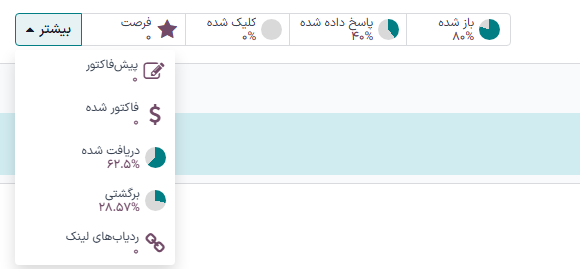
دکمههای هوشمند شامل موارد زیر هستند:
ارسال شده: تعداد کل ایمیلهای ارسال شده.
باز شده: درصد گیرندگانی که ایمیل را باز کردهاند.
پاسخ داده: درصد گیرندگانی که به ایمیل پاسخ دادهاند.
کلیک شده: نرخ کلیک گیرندگانی که روی لینکی در ایمیل کلیک کردهاند (%).
سرنخها/فرصتها: تعداد سرنخها (یا فرصتها) که به دنبال کمپین ایمیل در مراحل فروش CRM ایجاد شدهاند.
پیشفاکتورها: تعداد پیشفاکتورهایی که به دنبال ایمیل در برنامه فروش ایجاد شدهاند.
صورتحساب: مجموع درآمدهای ایجاد شده از طریق فاکتورهایی که به مشتریان ارسال شده و توسط آنها پرداخت شده است. این مقادیر در برنامههای صدور فاکتور یا حسابداری ثبت میشوند، بسته به اینکه کدام برنامه در پایگاه داده نصب شده باشد.
دریافت شده: درصد گیرندگانی که ایمیل را دریافت کردهاند.
برگشتی: درصد ایمیلهایی که برگشت خوردهاند (تحویل داده نشده).
نادیده گرفته شده: تعداد گیرندگانی که ایمیل را دریافت کردهاند، اما به طور معناداری با آن تعامل نکردهاند (یعنی باز نکردهاند، کلیک نکردهاند و غیره).
پرورش ایمیل
پرورش ایمیل (که گاهی اوقات به عنوان پرورش سرنخ شناخته میشود) فرایند ارسال یک سری ایمیلهای به موقع و مرتبط است که به منظور ارتباط با یک سرنخ، ساخت یک رابطه عمیقتر و در نهایت تبدیل سرنخ به فروش انجام میشود.
هدف از پرورش این است که کمپین ایمیل «در دید» باشد یا در بالای صندوق ورودی سرنخ باقی بماند، تا زمانی که آماده خرید شوند.
روشهای زیادی برای پرورش مؤثر سرنخها وجود دارد، اما اغلب شامل موارد زیر است:
ارسال یک ایمیل اولیه (مانند ایمیل احیای سرنخهای باخته).
ارسال ایمیل پیگیری هر هفته (یا مطابق با راهاندازهای خاص) برای مدت زمان کمپین.
تحلیل پیوسته نتایج برای یادگیری اینکه کدام روشها منجر به فروش شدهاند.
تنظیم مداوم رویکرد برای قابل مشاهده بودن در بالای صندوق ورودی سرنخ و امید به دریافت پاسخ معنادار از سرنخ.
با پیشرفت کمپین و بسته به اینکه چگونه یک سرنخ در هفته قبل پاسخ داده باشد، تیم بازاریابی ممکن است ایمیلهای پیگیری متفاوتی ارسال کند.
Example
یک تیم بازاریابی میخواهد تبلیغی برای تجدید موجودی کالاهای محدود به همه سرنخها با دلیل باخت موجودی کافی نیست انجام دهد. این تیم کمپین پرورش سرنخ سه هفتهای زیر را توسعه میدهند.
هفته 1: تیم بازاریابی یک ایمیل اولیه ارسال میکند با موضوع: «کالاهای محدود دوباره در دسترس هستند! همین حالا اقدام کنید!»
هفته 2: تیم بازاریابی دو ایمیل مختلف ارسال میکند، بسته به اینکه یک سرنخ چگونه پاسخ داده باشد.
اگر سرنخ ایمیل هفته 1 را نادیده گرفته باشد: «موجودی در حال تمام شدن است، آیا شما کالای خود را دریافت کردهاید؟»
اگر یک سرنخ روی ایمیل هفته 1 کلیک کرده باشد: «شما هنوز وقت دارید که این کالا را به مجموعه خود اضافه کنید»
هفته 3: تیم بازاریابی یک ایمیل نهایی به همه سرنخهایی که تبدیل نشدهاند ارسال میکند و بیان میکند: «20% تخفیف، آخرین فرصت خود را برای دریافت این کالاها قبل از تمام شدن از دست ندهید!»
در طول کمپین، تیم بازاریابی به طور مداوم به دکمههای هوشمند بالای صفحه ارسال مراجعه میکند تا ببیند چه درصدی از سرنخها ایمیلها را باز کردهاند، روی آنها کلیک کردهاند یا آنها را نادیده گرفتهاند. همچنین به طور منظم گزارشهایی را تحلیل میکنند که نشان میدهد چه تعداد فرصت، پیشفاکتور و فاکتور توسط کمپین تولید شده است.
همچنین ملاحظه نمائید