
ثبت هزینهها
پیش از آنکه هزینهها قابل بازپرداخت باشند، هر هزینه باید بهصورت جداگانه در پایگاه داده ثبت شود. رکوردهای هزینه را میتوان به چهار روش مختلف ایجاد کرد: وارد کردن دستی رکورد هزینه، آپلود رسید، کشیدن و رها کردن رسید در داشبورد برنامه هزینهها، یا ایمیل کردن رسید به یک آدرس ایمیل از پیش پیکربندی شده.
ورود دستی هزینهها
برای ثبت یک هزینه جدید، برنامه هزینهها را باز کنید که بهصورت پیشفرض صفحه هزینههای من را نمایش میدهد.
نکته
این نما در هر زمانی از نیز قابل دسترسی است.
روی دکمه جدید کلیک کنید و فیلدهای زیر را در فرم خالی هزینه که بارگذاری میشود، تکمیل کنید:
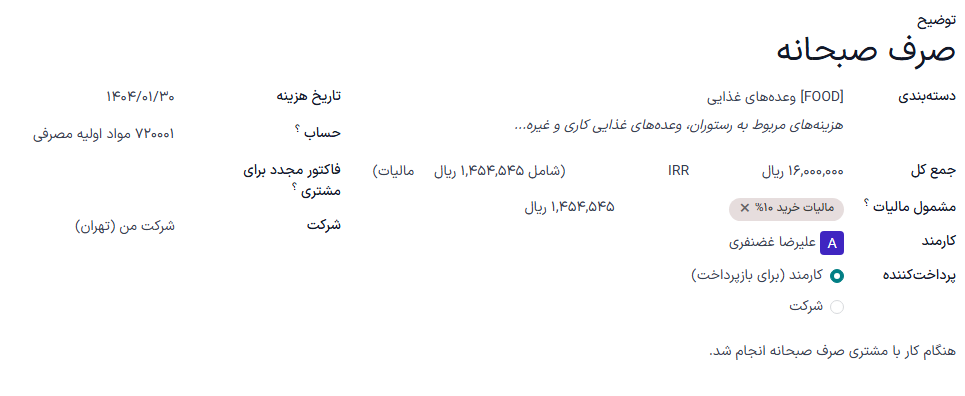
شرح: توضیح کوتاهی برای هزینه وارد کنید. این شرح باید مختصر و گویا باشد، مانند «ناهار با مشتری» یا «هتل برای نمایشگاه تجاری».
دستهبندی: با استفاده از منوی کشویی، دستهبندی هزینه را که بیشترین مطابقت را با هزینه دارد، انتخاب کنید.
جمع کل: مبلغ کل پرداختی برای این هزینه را میتوان به دو روش ثبت کرد:
اگر هزینه برای یک آیتم/هزینه واحد است و دستهبندی انتخاب شده نیز برای یک آیتم واحد است، هزینه را در فیلد مجموع وارد کنید (فیلد مقدار پنهان است).
اگر هزینه مربوط به چند مورد از یک آیتم/هزینه یکسان با قیمت ثابت باشد، فیلد قیمت واحد نمایش داده میشود. تعداد واحدها را در فیلد تعداد وارد کنید؛ هزینه کل بهصورت خودکار با مجموع صحیح بهروزرسانی میشود. هزینه کل در زیر تعداد نمایش داده میشود.
Example
یک کارمند برای هر مایل رانندگی کاری، یک دلار دریافت میکند. دستهبندی روی [MIL] Mileage تنظیم شده است. قیمت واحد بهصورت خودکار
1.00$وارد میشود که هزینه به ازای هر مایل پیکربندیشده برای دستهبندی هزینه [MIL] Mileage است. تعداد روی48تنظیم شده است که تعداد مایلهای طیشده میباشد و مجموع آن برابر با48.00$محاسبه میشود.
مالیاتهای لحاظشده: اگر مالیاتها روی دستهبندی هزینه انتخاب شده پیکربندی شده باشند، درصد و مبلغ مالیات پس از وارد کردن مجموع یا تعداد، بهصورت خودکار ظاهر میشوند.
توجه
هنگامی که مالیاتی برای یک دستهبندی هزینه پیکربندی شده باشد، با بهروزرسانی مجموع یا مقدار، مقدار مالیاتهای لحاظ شده بهصورت همزمان بهروزرسانی میشود.
کارمند: با استفاده از منوی کشویی، کارمند مرتبط با هزینه را انتخاب کنید.
پرداخت توسط: روی دکمه رادیویی کلیک کنید تا مشخص شود چه کسی هزینه را پرداخت کرده و باید بازپرداخت شود. گزینه کارمند (جهت بازپرداخت) یا شرکت را انتخاب کنید. بسته به دستهبندی هزینه انتخاب شده، ممکن است این فیلد ظاهر نشود.
تاریخ هزینه: با استفاده از پنجره پاپآپ تقویم که با کلیک روی این فیلد ظاهر میشود، تاریخ وقوع هزینه را وارد کنید.
حساب: اگر دستهبندی هزینه انتخاب شده دارای حساب خاصی باشد که به آن لینک شده است، آن حساب در فیلد حساب ظاهر میشود. اگر حسابی مشخص نشده باشد، حساب پیشفرض
600000 هزینههادر این فیلد درج میشود. اگر حساب متفاوتی مدنظر است، حسابی را که هزینه باید در آن ثبت شود انتخاب کنید.مشتری جهت صدور مجدد فاکتور: اگر هزینه باید توسط مشتری پرداخت شود و دستهبندی انتخاب شده امکان صدور مجدد فاکتور هزینهها را میدهد، با استفاده از منوی کشویی، SO و مشتریای را که باید برای او فاکتور صادر شود انتخاب کنید. تمام سفارشهای فروش در منوی کشویی، هم SO و هم شرکتی که سفارش برای آن ثبت شده را فهرست میکنند. پس از ذخیره هزینه، نام مشتری ناپدید میشود و تنها SO روی هزینه قابل مشاهده است.
Example
مشتری درخواست جلسهای حضوری برای طراحی و نصب یک ساختمان سفارشی دارد و موافقت میکند تمام هزینههای مرتبط با جلسه، شامل سفر، هتل و وعدههای غذایی کارمندان اعزامی را پرداخت کند. تمام هزینههای مربوط به آن جلسه، سفارش فروش ساختمان سفارشی (که به مشتری نیز ارجاع دارد) را بهعنوان مشتری جهت صدور مجدد فاکتور نشان میدهند.
توزیع تحلیلی: حسابی را که هزینه باید در آن ثبت شود، از منوی کشویی برای پروژهها، دپارتمانها، یا هر دو انتخاب کنید. در صورت نیاز، میتوان چند حساب برای هر دستهبندی لیست کرد. درصد هر حساب تحلیلی را با وارد کردن مقدار درصد در کنار هر حساب تنظیم کنید.
شرکت: اگر در یک پایگاه داده چند شرکتی هستید، با استفاده از منوی کشویی شرکتی را که هزینه باید برای آن ثبت شود انتخاب کنید. شرکت فعلی بهصورت خودکار در این فیلد درج میشود.
یادداشتها...: اگر برای توضیح هزینه به یادداشتی نیاز است، آن را در فیلد یادداشتها وارد کنید.
پیوست رسیدها
پس از ایجاد رکورد هزینه، مرحله بعدی پیوست کردن رسید است. روی دکمه پیوست رسید کلیک کنید تا یک مرورگر فایل ظاهر شود. وارد مسیر رسید مورد نظر برای پیوست شوید و روی Open کلیک کنید.
رسید جدید در کادر پیام ثبت شده و تعداد رسیدها در کنار آیکون (گیره کاغذ) نمایش داده میشود. در صورت نیاز، میتوان چند رسید را به یک رکورد هزینه پیوست کرد.
بارگذاری هزینهها
امکان ایجاد خودکار رکوردهای هزینه با آپلود رسید PDF وجود دارد. برای استفاده از این ویژگی، باید تنظیمی فعال شود و اعتبارات IAP خریداری گردد.
تنظیمات دیجیتالیسازی
برای فعال کردن اسکن رسید، وارد شوید و گزینه دیجیتالسازی هزینه (OCR) را فعال کنید. سپس، روی ذخیره کلیک کنید. پس از فعال شدن، گزینههای اضافی ظاهر میشوند. روی دکمه رادیویی مربوطه کلیک کنید تا یکی از گزینههای زیر را انتخاب نمایید:
دیجیتالی نشود: دیجیتالیسازی رسید را غیرفعال میکند اما ماژول دیجیتالیسازی مربوطه را حذف نصب نمیکند.
دیجیتالیسازی فقط در صورت درخواست: رسیدها را تنها در صورت درخواست دیجیتالی میکند. دکمه دیجیتالی کردن سند روی رکوردهای هزینه ظاهر میشود. با کلیک روی آن، رسید اسکن شده و رکورد هزینه بهروزرسانی میشود.
دیجیتالیسازی خودکار: تمام رسیدها را هنگام آپلود بهصورت خودکار دیجیتالی میکند.
در زیر این گزینهها دو لینک اضافی وجود دارد. روی لینک مدیریت سرویس و خرید اعتبار کلیک کنید تا جزئیات حساب و تنظیمات را مشاهده کرده و برای دیجیتالیسازی رسید اعتبار بخرید. روی لینک مشاهده سرویسهای من کلیک کنید تا لیستی از تمام سرویسهای فعلی و مانده اعتبار آنها را ببینید.
برای اطلاعات بیشتر در مورد دیجیتالیسازی اسناد و خریدهای درونبرنامهای، به راهنمای خرید درونبرنامهای (IAP) مراجعه کنید.
توجه
هنگامی که گزینه دیجیتالیسازی هزینه (OCR) فعال میشود، یک ماژول ضروری نصب میشود تا رسیدها قابل اسکن باشند. غیرفعال کردن این گزینه، ماژول را حذف میکند.
اگر در مقطعی تمایل به توقف موقت دیجیتالیسازی رسیدها وجود داشت، گزینه عدم دیجیتالیسازی را انتخاب کنید. دلیل وجود این گزینه این است که ماژول حذف نشود و امکان فعالسازی مجدد دیجیتالسازی در آینده با انتخاب یکی از دو گزینه دیگر فراهم باشد.
بارگذاری رسیدها
را باز کنید و از داشبورد هزینههای من، روی بارگذاری کلیک کنید تا یک مرورگر فایل ظاهر شود. وارد مسیر رسید مورد نظر شوید، آن را انتخاب کرده و سپس روی باز کردن کلیک کنید.
رسید اسکن شده و یک رکورد هزینه جدید ایجاد میشود. فیلد تاریخ هزینه با تاریخ امروز پر میشود، همراه با سایر فیلدها بر اساس دادههای اسکن شده، مانند مجموع.
روی ثبت جدید کلیک کنید تا فرم هزینه جداگانه باز شود و در صورت نیاز، تغییرات لازم را اعمال نمایید. رسید اسکن شده در کادر پیام ظاهر میشود.
کشیدن و رها کردن هزینه
اگر دیجیتالیسازی فعال باشد، یک رسید را بکشید و در داشبورد برنامه هزینهها رها کنید. رسید اسکن میشود و بهصورت خودکار در داشبورد تولید هزینهها ظاهر میشود.
روی رکورد هزینه کلیک کنید و جزئیات را در صورت نیاز تغییر دهید. پس از اعمال تغییرات، به داشبورد هزینههای من بازگردید؛ هزینه اکنون در لیست ظاهر میشود.
ارسال ایمیل هزینهها
به جای ایجاد جداگانه هر هزینه در برنامه هزینهها، میتوان هزینهها را بهطور خودکار با ارسال ایمیل به یک ایمیل مستعار ایجاد کرد.
توجه
به دلایل امنیتی، هنگام ایجاد هزینه از طریق ایمیل، سازمانیار فقط ایمیلهای کارمندان احرازهویت شده را میپذیرد. برای تأیید آدرس ایمیل کارمند احرازهویت شده، وارد کارت کارمند در شوید و به فیلد ایمیل محل کار مراجعه کنید.
برای این کار، ابتدا باید یک ایمیل مستعار پیکربندی شود. وارد شوید. اطمینان حاصل کنید که گزینه ایمیلهای ورودی فعال باشد. نام مستعار ایمیل پیشفرض expense@(domain).com است. با وارد کردن ایمیل مورد نظر در فیلد سمت چپ نام مستعار، نام مستعار ایمیل را تغییر دهید. سپس، روی ذخیره کلیک کنید.
توجه
اگر نیاز به راهاندازی نام مستعار دامنه باشد، به جای فیلد آدرس ایمیل، تنظیم نام مستعار دامنه در زیر چکباکس ایمیلهای ورودی ظاهر میشود.
برای دستورالعملهای راهاندازی و اطلاعات بیشتر، به راهنمای نام دامنه مراجعه کنید.
پس از پیکربندی دامنه مستعار، فیلد آدرس ایمیل در زیر ویژگی ایمیلهای ورودی در صفحه تنظیمات در برنامه هزینهها قابل مشاهده خواهد بود.
پس از وارد کردن آدرس ایمیل، میتوان ایمیلها را به آن نام مستعار ارسال کرد تا هزینههای جدیدی ایجاد شوند، بدون نیاز به حضور در پایگاه داده.
برای ارسال هزینه از طریق ایمیل، یک ایمیل جدید ایجاد کنید و کد مرجع محصول (در صورت وجود) و مبلغ هزینه را بهعنوان موضوع ایمیل وارد نمایید. سپس، رسید را به ایمیل پیوست کنید. سازمانیار با دریافت اطلاعات موضوع ایمیل و ترکیب آن با رسید، هزینه را ایجاد میکند.
نکته
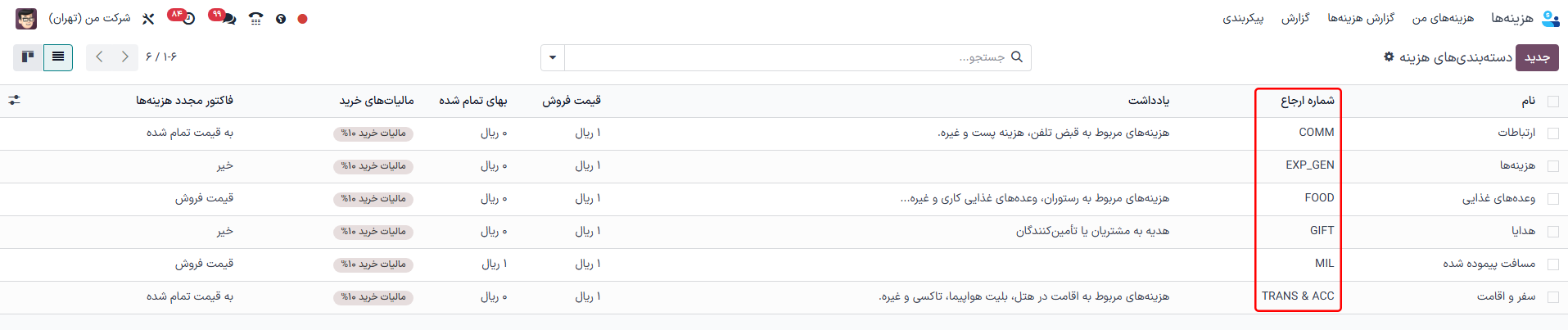
برای بررسی کد مرجع دستهبندی هزینه، وارد شوید. کدهای مرجع در ستون مرجع فهرست شدهاند.
برای افزودن کد مرجع به یک دستهبندی هزینه، روی دستهبندی کلیک کنید تا فرم دستهبندی هزینه باز شود. کد مرجع را در فیلد مرجع وارد کنید.
Example
اگر هزینهای به مبلغ ۲۵.۰۰ دلار برای یک وعده غذایی در طول سفر کاری از طریق ایمیل ارسال میشود، موضوع ایمیل FOOD $25.00 خواهد بود.
توضیح:
مقدار مرجع برای دستهبندی هزینه «وعدههای غذایی»،
FOODاستبهای تمام شده این هزینه
25000است