نمایندگان فروش
در برنامه CRM سازمانیار، سرنخها را میتوان به نمایندگان فروش (یا همکاران تجاری) ارجاع داد. سرنخها میتوانند به صورت دستی یا خودکار و بر اساس سطح و موقعیت جغرافیایی نمایندگان تخصیص یابند.
پیکربندی
برای استفاده از ویژگیهای نماینده فروش، ابتدا باید ماژول نمایندگان فروش نصب شود. وارد شوید و فیلتر برنامهها را از نوار جستجو... حذف کنید. سپس، نمایندگان فروش را جستجو کنید.
روی دکمه نصب در کارت ماژول نمایندگان فروش کلیک کنید. با این کار ماژول نصب شده و به داشبورد اصلی سازمانیار باز میگردید.
پس از نصب ماژول، وارد برنامه CRM شوید. در منوی بخش جدیدی به نام اعضا اضافه شده است که شامل سه گزینه است: سطوح`، :guilabel:`فعالسازی همکاران و طرحهای پورسانت.
سطوح
سطوح همکار برای تمایز بین نمایندگان فروش مختلف استفاده میشود. برای مشاهدهٔ سطوح وارد شوید.
در صفحه :guilabel:`سطوح`، سه سطح پیشفرض وجود دارد:
طلایی
نقرهای
برنزی
در صورت نیاز، سطوح جدید را میتوان با کلیک روی جدید و پر کردن فرم سطح اضافه کرد.
سطوح موجود را نیز در صورت تمایل ویرایش و تغییر نام داد. برای تغییر سطح، آن را از لیست انتخاب کنید و هرگونه تغییر دلخواه را در فرم سطح انجام دهید.
وزن سطح برای تعیین احتمال تخصیص سرنخ یا فرصت به یک همکار استفاده میشود. در فرم سطح، یک مقدار عددی (بزرگتر از صفر) به فیلد وزن سطح اختصاص دهید. اگر وزن صفر باشد، هیچ سرنخی تخصیص داده نمیشود.
نکته
وزن سطح را میتوان در رکورد مخاطب فرد اختصاص داد. وزن اختصاص داده شده در رکورد، وزن پیشفرض اختصاص داده شده در فرم پیکربندی سطح را بازنویسی میکند.
وضعیتهای فعالسازی نماینده
وضعیتهای فعالسازی نماینده برای شناسایی وضعیت نماینده استفاده میشود. وضعیتهای فعالسازی در رکورد مخاطب مشخص میشوند و میتوانند برای گروهبندی یا فیلتر کردن گزارش تحلیل نمایندگی () استفاده شوند.
برای مشاهدهٔ سطوح نماینده، وارد شوید.
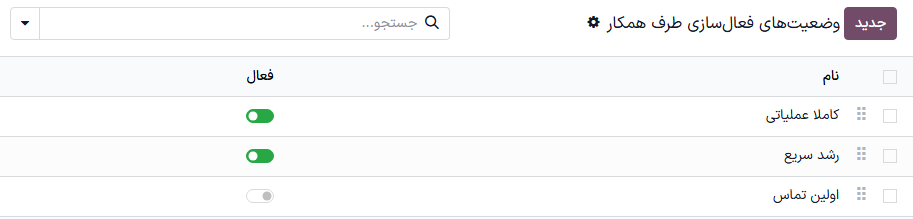
به صورت پیشفرض سه نوع فعالسازی در برنامه CRM ایجاد شده است:
کاملاً عملیاتی
افزایش تدریجی
اولین تماس
در صورت نیاز، وضعیت فعالسازی جدیدی را میتوان با کلیک روی جدید و درج یک نام در سطر جدید اضافه کرد. سپس، وضعیت مورد نظر را در ستون فعال انتخاب کنید.
وضعیتهای فعالسازی موجود را نیز میتوان در صورت تمایل ویرایش و تغییر نام داد. برای تغییر نام وضعیت، روی فیلد نام سطح دلخواه کلیک کنید و یک نام جدید وارد کنید.
برای تغییر وضعیت فعال بودن هر کدام از وضعیتهای فعالسازی، دکمه ستون فعال را به حالت غیرفعال تغییر دهید.
تخصیص نماینده
پس از پیکربندی سطوح و فعالسازی همکاران.
برای بهروزرسانی رکورد یک نماینده، وارد شوید و روی کارت کانبان نماینده مورد نظر کلیک کنید تا رکورد مشتری باز شود.
در رکورد مشتری، روی تب تخصیص نماینده کلیک کنید.
روی فیلد سطح نماینده کلیک کنید و برای اختصاص سطح، گزینهای را از لیست کشویی انتخاب کنید. در صورت تمایل، روی فیلد فعالسازی کلیک کنید و نوع فعالسازی نماینده را از فهرست کشویی انتخاب کنید. سپس در صورت لزوم، روی فیلد وزن سطح کلیک کنید تا وزن متفاوتی را اختصاص دهید.
انتشار نمایندگان
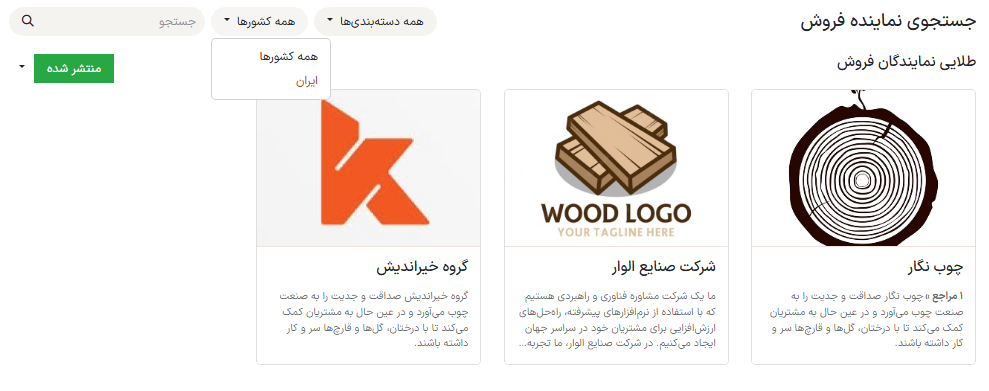
با نصب برنامههای وب سایت و نمایندگان فروش**، صفحه جدیدی (`/partners`) ایجاد میشود تا لیست تمام همکاران فعال در برنامه **CRM را نمایش دهد.
سپس به بازگردید و روی کارت کانبان یک نماینده کلیک کنید. از فرم مخاطب نماینده، روی دکمهٔ هوشمند ورود به وب سایت در بالای صفحه کلیک کنید تا صفحه وب نماینده باز شود.
سپس، در بالا و چپ صفحه وب، روی ویرایش کلیک کنید و از بلوکهای سایتساز برای افزودن هرگونه عناصر طراحی یا اطلاعات در مورد نماینده استفاده کنید.
نکته
خلاصه شرکت، یک افزوده مفید برای این صفحه است.
پس از انجام هرگونه تغییرات لازم در صفحه، روی ذخیره کلیک کنید. در بالای صفحه، در صورت لزوم، کلید منتشر نشده را به حالت فعال منتشر شده تغییر دهید.
این مراحل را برای همه نمایندگان تکرار کنید.