
امکانات رستورانی
پایانه فروش سازمانیار قابلیتهای متنوعی را برای مدیریت رستوران یا کافه ارائه میدهد:
سه دکمه اصلی در رابط کاربری پایانه فروش امکان جابجایی بین میزها، صندوق و سفارشها را فراهم میکند:
میزها: دسترسی به نمای نقشه سالن برای مدیریت وضعیت میزها.
صندوق: دسترسی به صندوق پایانه فروش برای ثبت سفارشها.
سفارشها: دسترسی به نمای کلی تمام سفارشها.
مهم
برای پیکربندی تنظیمات خاص رستوران، گزینه رستوران/کافه است در بخش پایانه فروش باید در تنظیمات POS فعال شود.
توجه
زمانی که رزرو در تنظیمات پایانه فروش فعال باشد، دکمه رزرو در رابط کاربری اصلی برای مشاهده و مدیریت رزروها ظاهر میشود.
صفحه شروع پیشفرض
برای تعیین صفحه شروع پیشفرض، وارد تنظیمات POS شوید، از رابط کاربری پایانه فروش صفحه پیشفرض را روی میزها (نمای نقشه سالن) یا صندوق قرار دهید.
طبقات و میزها
نمای نقشه سالن امکان مدیریت سالنها و میزها و مانیتورینگ وضعیت آنها را به صورت لحظهای (اشغال بودن، رزروها، سفارشهای آشپزخانه) با استفاده از دکمههای زیر فراهم میکند:
سفارش جدید: یک سفارش مستقیم ایجاد کنید که به میز خاصی متصل نیست. سفارش را بگیرید، سپس تعیین میز را بزنید یا با :guilabel:`تعیین نام سفارش`، یک عنوان برای این فاکتور باز ثبت کنید.
دکمههایی برای جابجایی بین سالنهای تنظیم شده (مانند سالن اصلی / تراس).
(انتخابگر میز): شماره میز موجود را وارد کرده و روی پرش کلیک کنید تا وارد آن شوید.
توجه
انتخاب یک میز در نمای نقشه سالن یا دسترسی به آن از طریق :guilabel:`انتخابگر میز`، به طور خودکار وضعیت میز را به حالت اشغال تغییر میدهد.
برای دریافت کدهای QR فیزیکی رایگان متناسب با نقشه سالن، تنظیمات منوی QR را فعال کنید، سپس در نمای نقشه سالن روی دریافت کدهای QR کلیک کنید. این پیشنهاد در سراسر جهان برای تمامی انواع اشتراک در دسترس است.
Example
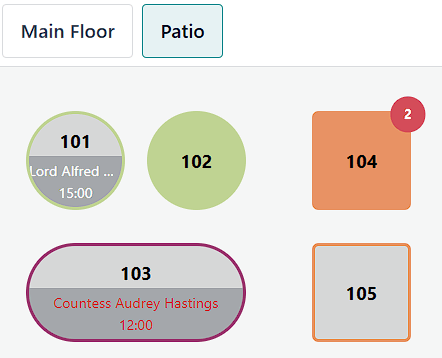
میز 101: میز در حال حاضر آزاد است اما برای ساعت 15:00 رزرو شده است.
میز 102: میز رزرو شده و سفارشی به آشپزخانه ارسال شده است.
میز 103: رزرو ساعت 12:00 با تأخیر مواجه شده است.
میز 104: میز دارای یک سفارش معلق (در جریان) است.
میز ۱۰۵: میز خالی است.
پیکربندی
ایجاد سالنها و میزها امکان مدیریت انتخاب میز و سفارشها را فراهم میکند.
از بخش بکاند پایانه فروش
برای ایجاد سالنها و میزها از طریق پنل مدیریت، به مسیر رفته و روی جدید کلیک کنید. مراحل زیر را برای پیکربندی نقشه سالن دنبال کنید:
یک نام طبقه وارد کنید.
پایانه فروش مرتبط را انتخاب کنید.
در صورت تمایل، نشانگر موس را روی تصویر جایگزین نگه داشته و روی آیکون (ویرایش) کلیک کنید تا یک تصویر پسزمینه برای چیدمان رستوران اضافه کنید.
برای ایجاد و پیکربندی یک میز، روی افزودن سطر کلیک کنید:
یک شماره میز وارد کنید.
تعداد صندلیها را وارد کنید.
شکل میز را تعیین کنید.
در صورت تمایل، با کلیک بر روی آیکون (تنظیمات)، تنظیمات اضافی را فعال کنید:
ارتفاع، عرض و رنگ را تنظیم کنید.
چکباکس فعال را برای در دسترس قرار دادن یا نبودن یک میز علامت بزنید.
ذخیره.
توجه
تنظیمات رزرو را فعال کنید تا یک منبع نوبتدهی اختصاص داده شود و میز قابل رزرو گردد.
برای حذف یک میز، روی آیکون (سطل زباله) کلیک کنید.
نکته
برای ایجاد سریع نقشه سالن`، وارد بخش :guilabel:`پایانه فروش در تنظیمات POS شوید. در قسمت نقشه سالنها و میزها`، نام سالن را در فیلد :guilabel:`سالنها تایپ کرده و کلید Enter را فشار دهید.
از طریق رابط کاربری پیشخوان (صندوق)
برای ایجاد سالنها و میزها از طریق رابط کاربری، صندوق پایانه فروش را باز کنید <pos/session-start>`، در گوشه راست و بالای نمای :guilabel:`نقشه سالن روی آیکون (منوی همبرگری) و سپس ویرایش نقشه کلیک کنید. برای پیکربندی :guilabel:`نقشه سالن`، مراحل زیر را دنبال کنید:
روی آیکون (افزودن سالن) کلیک کنید تا یک سالن جدید اضافه شود.
یک نام سالن وارد کرده و روی اعمال کلیک کنید.
روی آیکون (تغییر پسزمینه سالن) کلیک کنید تا رنگ پسزمینه را انتخاب کنید، یا برای آپلود تصویر روی فایل کلیک کنید.
در صورت تمایل، روی آیکون (تغییر نام) برای تغییر نام سالن، آیکون (تکثیر) برای تهیه کپی، یا آیکون (حذف) برای پاک کردن آن کلیک کنید.
برای افزودن میز جدید، روی میز کلیک کنید. برای ویرایش یک میز، آن را انتخاب کرده و روی یکی از آیکونهای زیر کلیک کنید:
(صندلیها): افزودن یا تغییر تعداد صندلیها.
(مربع) یا (گرد): تغییر شکل میز.
(تغییر پسزمینه سالن): تغییر رنگ میز.
(تغییر نام): تغییر شماره میز.
(تکثیر): کپی کردن ویژگیهای میز برای شماره میز بعدی.
(حذف): حذف میز.
Save را کلیک نمایید.
هشدار
حذف یک میز یا سالن دائمی و غیرقابل بازگشت است.
رزرو
تنظیمات رزرو امکان ایجاد و مدیریت رزروها را برای یک پایانه فروش مشخص، مستقیماً از طریق رابط کاربری POS فراهم میکند.
توجه
فعال کردن تنظیمات رزرو به طور خودکار برنامه نوبتدهی (Appointments) را نصب میکند.
پیکربندی رزرو
برای فعالسازی و پیکربندی رزروها، مراحل زیر را دنبال کنید:
وارد تنظیمات POS شوید، به بخش رابط کاربری پایانه فروش اسکرول کرده و رزرو را فعال کنید.
نامی در فیلد نوع نوبتدهی وارد کرده و روی ایجاد و ویرایش کلیک کنید.
فرم نوع نوبتدهی را پیکربندی کرده و روی ذخیره کلیک کنید.
در تنظیمات POS روی ذخیره کلیک کنید.
مهم
برای اطمینان از اینکه فقط منابع موجود برای یک پایانه فروش خاص قابل رزرو هستند، فیلد رزرو را در فرم نوع نوبتدهی روی منابع تنظیم کرده و میزها را انتخاب کنید. سپس، مدیریت ظرفیتها را فعال کنید تا حداکثر مقداری که هر منبع میتواند مدیریت کند، تعریف شود.
نکته
برای پذیرش رزروی که بیش از ظرفیت یک میز است، روی آیکون (منابع) در فرم نوع نوبتدهی کلیک کنید، یک میز را انتخاب کرده و میزهای اضافی را در فیلد منبع مرتبط اضافه کنید تا با هم ادغام شوند.
همچنین ملاحظه نمائید
مدیریت رزرو
برای مدیریت رزرو میزها از طریق رابط کاربری POS، روی رزرو کلیک کنید، سپس:
برای ایجاد رزرو روی جدید کلیک کنید. نام، تاریخ و زمان، تعداد مهمانان، شماره تلفن، مدت زمان و منابع را اضافه کرده و سپس روی ذخیره کلیک کنید.
برای ویرایش یا حذف روی یک رزرو کلیک کنید. روی نام یک مرحله (مثلاً رزرو شده`، :guilabel:`حضور یافته` یا :guilabel:`عدم مراجعه) کلیک کنید یا کارت رزرو را بکشید تا آن را به مرحله مربوطه منتقل کنید.
نکته
برای ویرایش سریع رزرو از نمای :ref:`نقشه سالن <pos/restaurant/floors>`، روی اعلان رزرو بر روی میز رزرو شده کلیک کنید.
مدیریت سفارش
صندوق POS امکان پردازش و انتقال سفارشها، تعریف پیشفرضها و مدیریت مراحل سرو غذا را فراهم میکند.
فرآیند سفارش
برای پردازش سفارش از صندوق POS، مراحل زیر را دنبال کنید:
روی محصولات کلیک کنید تا به سبد خرید اضافه شوند.
نحوه رسیدگی به سفارش را تعیین کنید:
برای پیوند دادن سفارش به یک میز، روی تعیین میز کلیک کنید. شماره میز را وارد کرده و روی تخصیص کلیک کنید.
روی تعیین نام فاکتور کلیک کنید تا نام سفارش باز را وارد کنید و سپس روی اعمال کلیک کنید.
برای تأیید نهایی سفارش، روی سفارش کلیک کنید.
هنگامی که آماده بودید، پرداخت سفارش را پردازش کنید.
توجه
اگر میزها به عنوان صفحه شروع پیشفرض انتخاب شده باشد، کلیک بر روی سفارش شما را به نمای نقشه سالن هدایت میکند.
نکته
برای لغو سفارش، روی آیکون (عملیات) و سپس لغو سفارش کلیک کنید. اگر یک :ref:`چاپگر سفارش پیکربندی شده باشد <pos/restaurant/orders-printing>`، برای سفارشی که قبلاً به آشپزخانه ارسال شده، یک فیش لغو به طور خودکار چاپ میشود.
پس از انتخاب میز در نمای نقشه سالن <pos/restaurant/floors>`، در سبد خرید روی :guilabel:`آزاد کردن میز کلیک کنید تا وضعیت اشغال میز لغو شود. این عملیات زمانی در دسترس است که سبد خرید خالی باشد.
یک چاپگر پیکربندی کنید تا با کلیک بر روی :guilabel:`سفارش`، سفارش به چاپگر آشپزخانه ارسال شود.
انتقال سفارش
برای انتقال سفارش به میز دیگر از طریق صندوق POS <pos/restaurant/orders>`، روی آیکون :icon:`fa-ellipsis-v (عملیات)، سپس انتقال/ادغام کلیک کرده و میز هدف را در نمای نقشه سالن انتخاب کنید:
یک میز آزاد را برای انتقال مشتریان و سفارشهایشان انتخاب کنید.
یک میز اشغال را برای ادغام مشتریان و سفارشهای آنها انتخاب کنید.
پیشفرضها
پیشفرضها برای اعمال تنظیمات از پیش پیکربندی شده به سفارشها و تعیین نوع سفارش اعم از سرو در سالن`، :guilabel:`بیرونبر یا تحویل درب منزل استفاده میشوند. آنها همچنین کنترل میکنند که آیا اطلاعات تماس مشتری الزامی است یا خیر و محدودیتهای ظرفیت را بر اساس ساعات کاری و تعداد سفارش اعمال میکنند.
برای استفاده از پیشفرضهای پیکربندی شده، وارد تنظیمات POS شوید و تنظیمات بیرونبر / تحویل / اعضا را در بخش پایانه فروش فعال کنید. فیلد پیشفرض را روی گزینه مورد نظر قرار داده و ذخیره کنید. از طریق صندوق:
سرو در سالن: یک میز اختصاص دهید یا یک فاکتور باز کنید.
بیرونبر: نام سفارش را وارد کرده و روی اعمال کلیک کنید، سپس یک تاریخ و بازه زمانی انتخاب نمایید.
تحویل درب منزل: یک مشتری موجود را انتخاب کنید یا برای افزودن مشتری جدید روی ایجاد کلیک کنید. سپس، یک بازه زمانی انتخاب نمایید.
نکته
برای جابجایی بین گزینهها، روی دکمه پیشفرض کلیک کنید.
همچنین ملاحظه نمائید
دورهها
دکمه مرحله سرو امکان تقسیم سفارشها به چند مرحله (کورس غذا) را فراهم میکند و هر مرحله را به صورت متوالی به آشپزخانه ارسال میکند.
برای تقسیم سفارش به مراحل سرو از طریق صندوق <pos/restaurant/orders>`، روی :guilabel:`مرحله سرو کلیک کرده و محصولات را اضافه کنید. این کار را به تعداد دفعات لازم تکرار کنید، سپس روی سفارش کلیک کنید تا سفارش به آشپزخانه ارسال شود؛ با این کار مرحله اول نیز به جریان میافتد.
هنگامی که برای مرحله دوم آماده شدید، سفارش را از نمای نقشه سالن یا نمای کلی سفارشها فراخوانی کرده و روی شروع مرحله 2 کلیک کنید. این کار را به تعداد دفعات مورد نیاز تکرار کنید.
نکته
همچنین میتوانید به تعداد دفعات مورد نیاز روی مرحله سرو کلیک کنید تا تعداد مراحل دلخواه در سبد خرید نمایش داده شود. سپس روی هر مرحله کلیک کرده، محصولات را اضافه نمایید و در نهایت روی سفارش کلیک کنید.
برای انتقال یک محصول یا یک مرحله کامل به مرحلهای دیگر، آن را در سبد خرید انتخاب کرده، روی آیکون (عملیات) و سپس انتقال مرحله کلیک کرده و مرحله مورد نظر را انتخاب کنید.
چاپ سفارش
برای فعالسازی ارسال سفارشها به چاپگر آشپزخانه یا کافه، ابتدا یک چاپگر به سازمانیار متصل کنید رفته و مراحل زیر را دنبال کنید:
به بخش آمادهسازی اسکرول کرده و تنظیمات چاپگرهای آمادهسازی را فعال کنید.
نام چاپگر را در فیلد چاپگرها تایپ کرده و روی ایجاد و ویرایش کلیک کنید.
در فرم تنظیمات چاپگر، نوع چاپگر را انتخاب کنید:
اگر چاپگر به یک سیستم IoT متصل است، گزینه استفاده از چاپگر متصل به IoT را انتخاب کرده و دستگاه مربوطه را برگزینید. این فرآیند مستلزم وجود برنامه IoT و سیستم IoT است.
اگر از یک چاپگر Epson استفاده میکنید که نیازی به اتصال سیستم IoT ندارد <configuration/epos_printers>`، گزینه :guilabel:`استفاده از چاپگر Epson را انتخاب کرده و آدرس IP چاپگر Epson را وارد کنید.
دستهبندی محصولاتی که باید چاپ شوند را با کلیک روی افزودن سطر در فیلد دستهبندی محصولات چاپی و انتخاب دستهبندی مورد نظر از پنجره بازشونده تعیین کنید.
Save را کلیک نمایید.
در تنظیمات POS <configuration/settings>`، روی :guilabel:`ذخیره کلیک کنید.
سپس چاپگر به پایانه فروش متصل شده و میتواند سفارشهای آشپزخانه و رسیدهای سفارش را چاپ کند.
توجه
چاپ سفارشهای آشپزخانه مستلزم اختصاص دادن یک دسته محصول POS است.
برای ایجاد دسته محصول چاپی در پنجره افزودن: دستهبندیهای محصولات چاپی`، روی :guilabel:`جدید کلیک کنید. نامی وارد کنید، دسته والد را انتخاب کرده، یک رنگ برگزینید، برای افزودن تصویر روی آیکون (ویرایش) کلیک کنید، وضعیت در دسترس بودن محصول را تعیین کرده و سپس روی ذخیره و بستن کلیک کنید.
نکته
برای دسترسی به تمام چاپگرهای آمادهسازی از تنظیمات POS <configuration/settings>`، به بخش :guilabel:`آمادهسازی رفته و روی چاپگرها کلیک کنید. همچنین میتوانید وارد مسیر شوید.
پس از پردازش سفارش <pos/restaurant/orders/process>`، برای چاپ مجدد نسخه دوم آخرین سفارش آشپزخانه، روی آیکون :icon:`fa-cutlery (سفارش) در صندوق POS در کنار دکمه پرداخت کلیک کنید.
همچنین ملاحظه نمائید
صورتحسابها و پرداخت
تقسیم صورتحساب
برای اجازه تقسیم صورتحساب، به مسیر رفته و در بخش پایانه فروش`، گزینه :guilabel:`اجازه تقسیم صورتحساب را فعال کنید.
برای تقسیم صورتحساب از طریق :ref:`صندوق POS <pos/restaurant/orders>`، مراحل زیر را دنبال کنید:
روی آیکون (عملیات) و سپس تقسیم کلیک کنید.
حداقل یک محصول را انتخاب کرده و یکی از عملیات زیر را انجام دهید:
پرداخت: پردازش پرداخت مستقیم برای محصول(های) انتخاب شده.
جداسازی سفارش: ایجاد زیرسفارش.
انتقال: انتقال یک یا تمام محصولات به میز دیگر.
پرداخت را پردازش کنید.
روی آیکون ادامه کلیک کنید و فرآیند را برای هر مهمان تکرار نمایید.
توجه
تقسیم صورتحساب مستلزم سفارش حداقل دو محصول است و یک زیرسفارش ایجاد میکند که باید پیش از بازگشت به سفارش اصلی، پرداخت شود.
پرداخت سفارش
برای انجام پرداخت سفارش از طریق :ref:`صندوق POS <pos/restaurant/orders>`، مراحل زیر را دنبال کنید:
روی پرداخت کلیک کنید.
یک روش پرداخت انتخاب کنید.
در صورت تمایل، یک مشتری را انتخاب کرده و برای او فاکتور ارسال کنید:
روی آیکون مشتری کلیک کنید تا یک حساب مشتری را انتخاب یا ایجاد نمایید.
گزینه فاکتور را فعال کنید تا امکان ارسال فاکتور برای مشتری فراهم شود.
روی تأیید کلیک کنید.
چاپ رسید
برای اجازه چاپ رسید، به مسیر رفته و در بخش پایانه فروش`، گزینه :guilabel:`چاپ زودهنگام رسید (فیش موقت) را فعال کنید.
پس از یک پرداخت سفارش موفقیتآمیز، روی آیکون چاپ کامل رسید کلیک کنید تا صورتحساب ایجاد و چاپ شود.
مهم
اگر چاپگری :doc:`پیکربندی و به پایانه فروش متصل شده باشد <configuration/epos_printers>`، رسید به محض تأیید پرداخت به طور خودکار چاپ میشود.
همچنین ملاحظه نمائید
مدیریت انعامها
پیکربندی
برای اجازه دریافت انعام در POS، از تنظیمات پایانه فروش به بخش پرداخت اسکرول کرده، انعام را فعال کنید و روی ذخیره کلیک کنید.
مهم
تنظیمات افزودن انعام پس از پرداخت فقط برای پایانههای فروشی کار میکند که دارای کارتخوان پرداخت از نوع Adyen یا Stripe هستند.
تنظیمات افزودن انعام از طریق کارتخوان (Adyen) فقط با دستگاههای Adyen کار میکند.
توجه
ذخیره تنظیمات انعام به طور خودکار فیلد محصول انعام را با محصول از پیش پیکربندی شده [TIPS] انعام پر میکند که فقط برای انعام استفاده میشود. هنگام انتخاب محصول دیگر در فیلد محصول انعام`، محصول انتخاب شده دیگر در :ref:`صندوق POS <pos/restaurant/orders> در دسترس نخواهد بود.
برای هر پایانه فروش فقط یک محصول انعام انتخاب کنید.
انعام و پرداخت
برای پردازش انعام در حین :ref:`پرداخت <pos/restaurant/bills/payment>`، مراحل زیر را دنبال کنید:
روی آیکون انعام کلیک کنید، مبلغ را اضافه کرده و سپس روی تأیید کلیک کنید.
یک روش پرداخت برای سفارش و انعام انتخاب کنید.
روی تأیید کلیک کنید.
نکته
اگر سفارش و انعام با روشهای پرداخت متفاوتی پرداخت میشوند، ابتدا یک روش پرداخت برای سفارش انتخاب کنید. سپس، یک روش پرداخت برای انعام انتخاب کرده، روی آیکون انعام کلیک کنید، مبلغ انعام را اضافه کرده و روی تأیید کلیک کنید. در نهایت، پرداخت را تأیید کنید.
انعام پس از پرداخت
برای اجازه دریافت انعام پس از پرداخت، مطمئن شوید تنظیمات افزودن انعام پس از پرداخت در تنظیمات POS فعال است. برای پردازش انعام پس از پرداخت، مراحل زیر را دنبال کنید:
در صفحه پرداخت`، یک روش پرداخت :guilabel:`کارت متصل به دستگاه Stripe یا Adyen را انتخاب کنید.
روی بستن فاکتور کلیک کنید و گزینه مربوطه را در صفحه افزودن انعام انتخاب نمایید:
15%، 20% یا 25%: نرخهای انعام بر اساس جمع کل سفارش.
بدون انعام.
مبلغ انعام: مقدار مورد نظر را در این فیلد وارد کنید.
برای تأیید و نهاییسازی روی تصفیه کلیک کنید.