
گردشکار استخدام
هنگامی که یک کارمند احتمالی در سازمانیار برای شغلی درخواست میدهد، یک فرآیند از پیش پیکربندی شده از پرسوجوی اولیه تا ایجاد کارمند جدید پس از استخدام وجود دارد. در ادامه، فرآیند استخدام پیشفرض برای برنامه استخدام سازمانیار تشریح شده است.
مهم
مطلب زیر بر اساس مراحل استخدام پیشفرض سازمانیار است. توجه داشته باشید که اگر تغییراتی در مراحل ایجاد شود، فرآیند متفاوت خواهد بود.
جدید
در ابتدای فرآیند، تمام متقاضیان در مرحله جدید در صفحه متقاضیان ظاهر میشوند، چه درخواست آنلاین ثبت شده باشد و چه متقاضی به صورت دستی توسط یک استخدامکننده وارد شده باشد.
کاندیدا، ایمیل و شماره تلفن در کارت متقاضی به محض ایجاد آن پر میشوند. به صورت پیشفرض، این جزئیات برای هر موقعیت شغلی الزامی است.
توجه
اگر فرم درخواست وب سایت تغییر کند، ممکن است فیلدهای متفاوتی بر اساس اطلاعات مورد نیاز در وب سایت پر شوند.
هر چیزی که در بخش معرفی کوتاه تایپ شود، در کادر گفتگوی متقاضی به عنوان یادداشت سایر اطلاعات از طرف ربات اودوو ظاهر میشود.
رزومه
اگر رزومهای به درخواست آنلاین پیوست شده باشد، در بخش فایلها در کادر گفتگو ظاهر میشود و همچنین در برنامه اسناد ذخیره میشود.
برای یافتن اسناد استخدام، وارد داشبورد اصلی شوید و روی پوشه استخدام در سمت راست کلیک کنید. تمام اسناد استخدام در آن پوشه ذخیره میشوند.
اگر گزینه نمایش رزومه در تنظیمات برنامه استخدام فعال شده باشد، رزومه در کارت متقاضی ظاهر میشود.
توجه
بسته به سطح بزرگنمایی مرورگر یا اندازه صفحه نمایش مرورگر، رزومه ممکن است در زیر اطلاعات اصلی کارت متقاضی به عنوان لینک PDF یا در سمت چپ به عنوان تصویر ظاهر شود.
ارسال مصاحبه
در هر مرحله از فرآیند استخدام، میتوان برای کسب اطلاعات بیشتر، مصاحبهای را برای متقاضی ارسال کرد. این مصاحبهها سفارشی بوده و میتوانند به روشهای مختلفی قالببندی شوند.
برای ارسال مصاحبه به متقاضی، برنامه نظرسنجی الزامی است و باید نصب شود.
سازمانیار از اصطلاح مصاحبه استفاده میکند، اما این موارد را میتوان به عنوان پرسشنامه، نظرسنجی، آزمون، گواهینامه و غیره در نظر گرفت. مصاحبههای سفارشی را میتوان متناسب با نیازهای هر موقعیت شغلی فرمتبندی کرد. برای اطلاعات بیشتر در مورد ایجاد و ویرایش مصاحبهها، به راهنمای ایجاد موقعیت شغلی جدید مراجعه کنید.
Example
موقعیت شغلی برای برنامهنویس کامپیوتر میتواند مصاحبهای در قالب یک آزمون برنامهنویسی برای تعیین سطح مهارت متقاضی داشته باشد. اگر متقاضی مورد نظر باید در عصرهای آخر هفته در دسترس باشد، موقعیت شغلی برای پیشخدمت رستوران میتواند پرسشنامهای در مورد در دسترس بودن متقاضی داشته باشد.
برای ارسال مصاحبه به متقاضی، ابتدا روی کارت متقاضی از صفحه متقاضیان کلیک کنید تا اطلاعات دقیق متقاضی را مشاهده کنید. در بالا و راست کارت متقاضی، روی دکمه ارسال مصاحبه کلیک کنید.
اگر کارت متقاضی دارای آدرس ایمیل باشد، پنجره پاپآپ ارسال مصاحبه ظاهر میشود که فیلدهای گیرندگان، موضوع و بدنه ایمیل آن تکمیل شده است.
توجه
برای ارسال ایمیل به متقاضی، باید آدرس ایمیل در کارت متقاضی وجود داشته باشد.
اگر آدرس ایمیلی در کارت متقاضی وارد نشده باشد، با کلیک روی دکمه ارسال مصاحبه، پنجره پاپآپ ویرایش: (نام متقاضی) روی پنجره پاپآپ ارسال مصاحبه ظاهر میشود.
آدرس ایمیل را در فیلد ایمیل وارد کرده، سپس روی ذخیره و بستن کلیک کنید.
پس از ذخیره اطلاعات متقاضی، پنجره پاپآپ ویرایش: (نام متقاضی) بسته شده و پنجره پاپآپ ارسال مصاحبه باقی میماند.
گاهی اوقات، قالبهای ایمیل از پیش پیکربندی شده در سازمانیار از متغیرهای پویا استفاده میکنند که هنگام ارسال ایمیل به طور خودکار طبق دادههای مشخص شده تکمیل میشوند. به عنوان مثال، اگر از متغیر نام متقاضی استفاده شود، با نام واقعی متقاضی در ایمیل جایگزین میشود. برای اطلاعات دقیقتر در مورد قالبهای ایمیل، به راهنمای قالب ایمیل مراجعه کنید.
اگر افراد بیشتری باید ایمیل را دریافت کنند، آدرس ایمیل سایر گیرندگان را در فیلد سایر ایمیلها اضافه کنید. اگر آدرس ایمیلی به شکل مخاطب در پایگاه داده وجود دارد، مخاطب را در فیلد گیرندگان اضافه کنید. اگر باید ایمیلی به کسی ارسال شود که مخاطب پایگاه داده نیست و نباید به عنوان مخاطب اضافه شود، آدرس ایمیل او را در فیلد سایر ایمیلها اضافه کنید.
اگر نیازمند افزودن پیوست باشید، روی دکمه پیوستها کلیک کنید تا پنجره مرورگر فایل ظاهر شود. به فایل مورد نظر رفته و روی Open کلیک کنید تا به ایمیل پیوست شود. پیوست بارگیری شده و بالای دکمه پیوستها فهرست میشود.
اگر مصاحبه ایمیل شده باید تا تاریخ مشخصی تکمیل شود، آن تاریخ را در فیلد مهلت پاسخ در قسمت پایین و چپ پنجره پاپآپ وارد کنید.
برای این کار، روی فیلد خالی کنار مهلت پاسخگویی کلیک کنید تا انتخابگر تقویم ظاهر شود. از فلشهای (چپ) و (راست) در دو طرف ماه برای رفتن به ماه مورد نظر استفاده کنید. سپس، روی روز مورد نظر کلیک کنید تا تاریخ را انتخاب کنید. سپس، زمان سررسید مصاحبه را در دو فیلد پایین انتخابگر تقویم انتخاب کنید.
فیلد قالب ایمیل بر اساس پیکربندی مصاحبه از پیش تکمیل شده است. در صورت تمایل، میتوان قالب دیگری را از منوی کشویی انتخاب کرد. اگر قالب جدیدی انتخاب شود، قالب ایمیل جدید در بدنه ایمیل بارگیری میشود.
برای ارسال ایمیل حاوی لینک مصاحبه به متقاضی، روی ارسال در پایین پنجره پاپآپ ایمیل کلیک کنید.
واجد شرایط اولیه
اگر متقاضی به نظر کاندیدای بالقوه خوب میرسد، به مرحله واجد شرایط اولیه منتقل میشود.
این مرحله برای تفکیک کاندیداهای دارای پتانسیل از کسانی که شرایط لازم را ندارند ایجاد شده است. هیچ عملیات خودکاری مانند ایمیل برای این مرحله تنظیم نشده است. این مرحله به تیم استخدام اطلاع میدهد که احتمالاً یک تماس تلفنی یا مصاحبه با کاندیدا تنظیم کنند.
توجه
برای انتقال کارت متقاضی از یک مرحله به مرحله دیگر، میتوان کارت متقاضی را در نمای کانبان صفحه متقاضیان به مرحله مورد نظر کشید و رها کرد، یا مرحله را در کارت متقاضی تغییر داد.
برای تغییر مرحله در کارت متقاضی، ابتدا روی کارت متقاضی مورد نظر از صفحه متقاضیان کلیک کنید. مرحله فعلی کارت در نوار وضعیت بالای کارت، هایلایت شده است.
روی مرحله مورد نظر برای کارت کلیک کنید تا مرحله تغییر کند. یادداشت گزارشی که نشاندهنده تغییر مرحله است در کادر گفتگو ظاهر میشود.

مصاحبه اول
پس از اینکه متقاضی مرحله واجد شرایط اولیه را گذراند، میتوان او را به صورت دستی به مرحله مصاحبه اول در صفحه متقاضیان در نمای کانبان منتقل کرد.
برای انتقال متقاضی به مرحله بعد، کارت او را به مرحله مصاحبه اول بکشید و رها کنید.
روش دیگر این است که کارت متقاضی مورد نظر را از صفحه متقاضیان باز کرده و روی مرحله مصاحبه اول در نوار وضعیت بالای کارت هر متقاضی کلیک کنید.
نکته
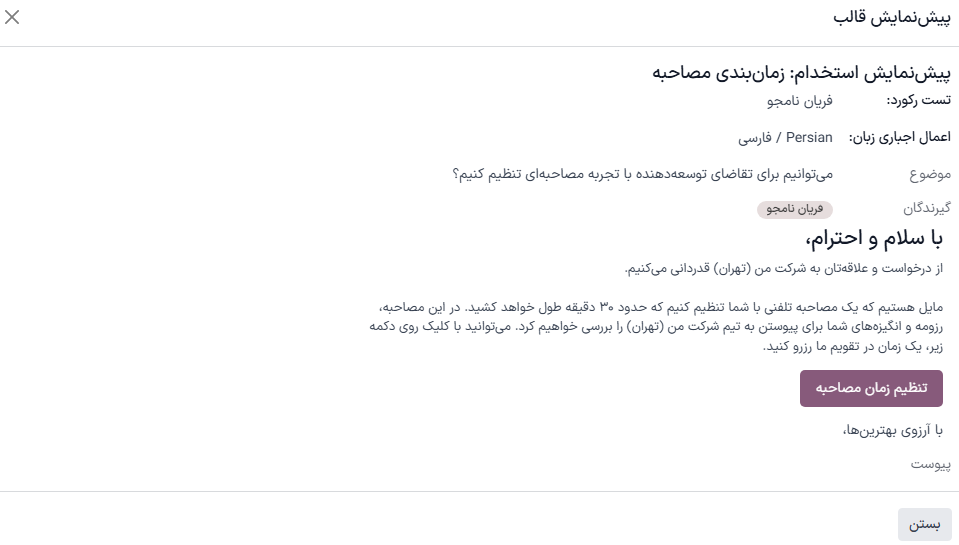
مرحله مصاحبه اول قابل تغییر است، به طوری که وقتی کارت متقاضی به مرحله مصاحبه اول منتقل میشود، یک ایمیل به صورت خودکار برای متقاضی ارسال شود که بیان میکند درخواست مصاحبه شده است. در این قالب ایمیل از پیش پیکربندی شده، لینکی به تقویم تیم استخدام ظاهر میشود که به متقاضی اجازه میدهد مصاحبه خود را زمانبندی کند.
مرحله مصاحبه اول را ویرایش کرده و برای اتوماسیون این عملیات، گزینه استخدام: زمانبندی مصاحبه را در فیلد قالب ایمیل انتخاب کنید.
مصاحبه دوم
پس از اینکه متقاضی مرحله مصاحبه اول را گذراند، میتوان او را به مرحله مصاحبه دوم منتقل کرد. برای انتقال متقاضی به مرحله بعد، کارت او را از نمای کانبان صفحه متقاضیان به مرحله مصاحبه دوم بکشید و رها کنید، یا روی مرحله مصاحبه دوم در بالای کارت متقاضی کلیک کنید.
هنگامی که کارت متقاضی به مرحله مصاحبه دوم منتقل میشود، به طور پیشفرض فعالیت یا ایمیل خودکاری برای این مرحله پیکربندی نشده است. اکنون استخدامکننده میتواند با دنبال کردن همان فرآیند مصاحبه اول، یک مصاحبه دوم را با متقاضی زمانبندی کند.
پیشنهاد قرارداد
پس از اینکه متقاضی فرآیندهای مختلف مصاحبه را تکمیل کرد، مرحله بعدی ارسال پیشنهاد شغلی است.
پس از ارسال پیشنهاد، کارت متقاضی را از نمای کانبان صفحه متقاضیان به مرحله پیشنهاد قرارداد بکشید و رها کنید، یا روی مرحله پیشنهاد قرارداد در بالای کارت متقاضی کلیک کنید.
قرارداد امضاء شده
پس از امضای قرارداد و استخدام متقاضی، کارت او به مرحله قرارداد امضاء شده منتقل میشود.
کارت متقاضی را از نمای کانبان صفحه متقاضیان به مرحله قرارداد امضاء شده بکشید و رها کنید، یا روی آیکون (سه نقطه) در بالای کارت متقاضی کلیک کرده و سپس روی قرارداد امضاء شده در نوار وضعیت کلیک کنید.
رد کردن متقاضی
در هر مرحله از فرآیند استخدام، میتوان یک کاندیدا را رد کرد.