سرویسهای اجارهای
برنامه اجاره ابزاری جامع است که کاربران را قادر میسازد زمانبندی، قیمتگذاری و موجودی را برای هر دو دسته کالاهای فیزیکی (محصولات) و کالاهای غیرفیزیکی (خدمات) در یک پلتفرم واحد مدیریت کنند.
این انعطافپذیری اجازه میدهد محصولات و خدمات را با هم ترکیب کنید، مانند اجاره دوچرخه همراه با تور با راهنما، یا رزرو آتلیه به همراه عکاس.
این مستند نحوه پیکربندی یک سرویس اجارهای را برای همگامسازی خودکار با شیفتهای کارکنان، رهگیری ساعات کارکرد (Time sheet) و ایجاد وظایف پروژهای مرتبط با سفارش اجاره پوشش میدهد.
تنظیمات
برای پیکربندی تنظیمات پیشفرض محصولات اجارهای، وارد شوید.
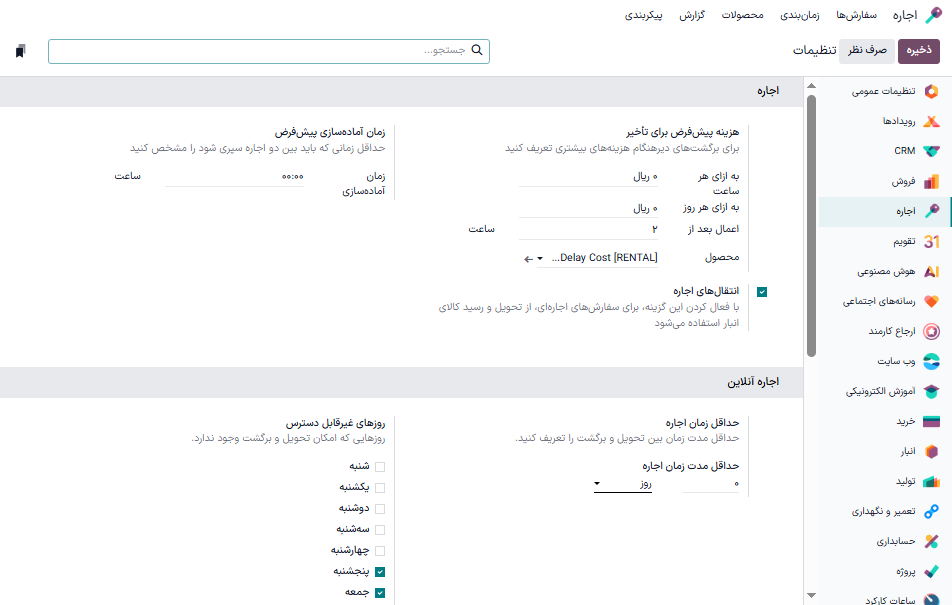
در بخش اجاره، در قسمت هزینههای پیشفرض دیرکرد، فیلد اعمال پس از را تکمیل کنید.
توجه
برای کنترل دقیقتر، هزینههای بازگشت دیرهنگام را در فیلدهای در هر ساعت و در هر روز در سطح هر محصول پیکربندی کنید. اگر تنظیمات پیشفرض برای تمام محصولات یکسان است، فیلد محصول را خالی بگذارید.
در بخش زمان تنفس پیشفرض، فیلد تنفس را پر کنید.
سپس، انتقالات اجاره را فعال کنید. در بخش اجاره آنلاین، فیلد حداقل مدت زمان اجاره را تکمیل کرده و روزهای عدم دسترسی را تعیین کنید. در پایان روی ذخیره کلیک کنید.
پیکربندی یکپارچهسازی برنامهها
برنامههای زیر برای بهرهوری جریان کار و اتوماسیون هنگام ایجاد محصول خدماتی و سفارش اجاره ضروری هستند:
برنامه فروش: امکان استفاده از پرداختهای آنلاین و بهرهگیری از قالبهای پیشفاکتور را در برنامه اجاره فراهم میکند.
برنامه امضا: اجازه بارگذاری و سفارشیسازی قراردادهای مختلف اجاره و خدمات را میدهد. این اسناد برای تسهیل ویژگی درخواست امضا استفاده میشوند.
برنامههای پروژه و برنامهریزی: با برنامه اجاره یکپارچه میشوند تا محصولات و خدمات خریداری شده را بر اساس در دسترس بودن، به طور خودکار به کارکنان اختصاص دهند.
همچنین ملاحظه نمائید
خدمات اجارهای
برای مشاهدهٔ تمام محصولات قابل اجاره در پایگاه داده، وارد شوید. به طور پیشفرض، فیلتر اجاره فعال است. فیلتر را حذف کرده و در نوار جستجو، از فیلترهای پیشفرض گزینه خدمات را انتخاب کنید تا تمام سرویسهای پیکربندی شده نمایش داده شوند.
هر کارت کانبان، نام و نرخ اجاره سرویس مربوطه را نمایش میدهد.
ایجاد محصول خدماتی جدید
مهم
برنامههای پروژه و فروش باید نصب شده باشند تا گزینههای زیر در دسترس قرار گیرند:
ایجاد بر اساس سفارش
قالب پروژه
سیاست صدور فاکتور
پروژه و وظیفه
فعال کردن چکباکس فروش، گزینههای ایجاد بر اساس سفارش و سیاست صدور فاکتور را نمایش میدهد.
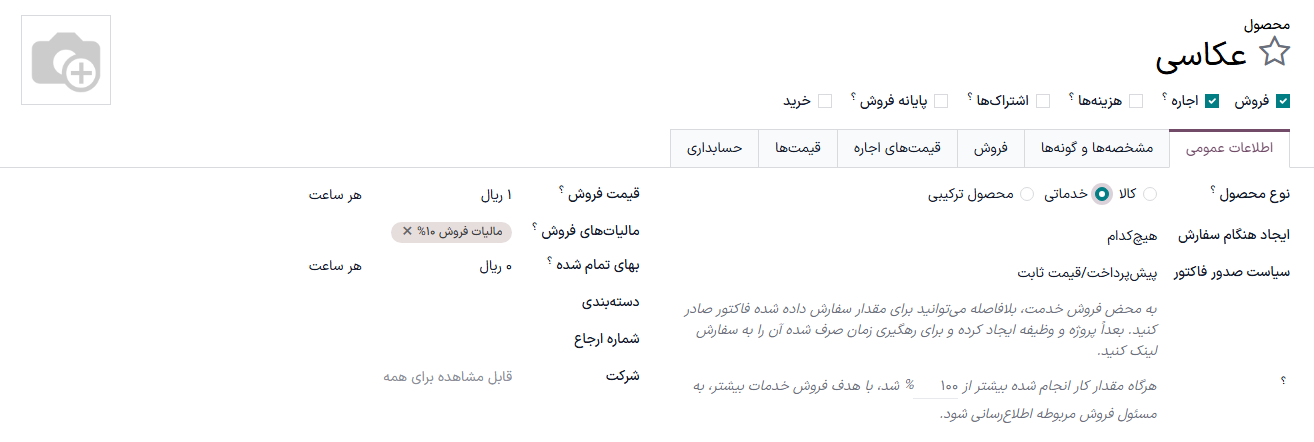
برای راهاندازی یک خدمت اجارهای جدید، وارد شوید و سپس روی جدید کلیک کنید. در پنجره محصول جدید، چکباکس اجاره بهصورت پیشفرض تیک خورده است.
چکباکس فروش را تیک بزنید. نوع محصول را به عنوان خدمت انتخاب کنید. در منوی کشویی ایجاد بر اساس سفارش، گزینه پروژه و وظیفه را انتخاب کنید. در منوی کشویی سیاست صدور فاکتور، گزینه بر اساس کارکردها را انتخاب نمایید.
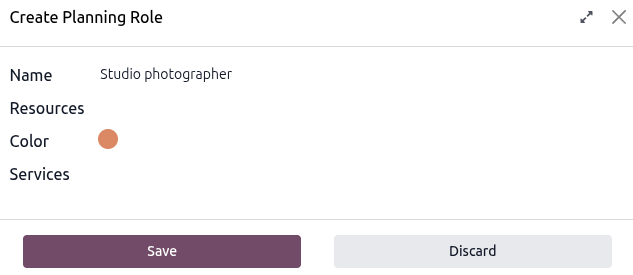
چکباکس برنامهریزی خدمات را تیک بزنید و یا یک نقش جدید ایجاد کنید یا یک نقش موجود را انتخاب نمایید. برای ایجاد نقش جدید، نام نقش را در فیلد خالی تایپ کرده و روی گزینه ایجاد و ویرایش که ظاهر میشود، کلیک کنید.
در پنجره پاپآپ ایجاد نقش برنامهریزی، نام نقش را وارد کنید. گزینهای برای خدمات و منابع انتخاب کرده و روی ذخیره کلیک کنید.
پیکربندی قیمت اجاره
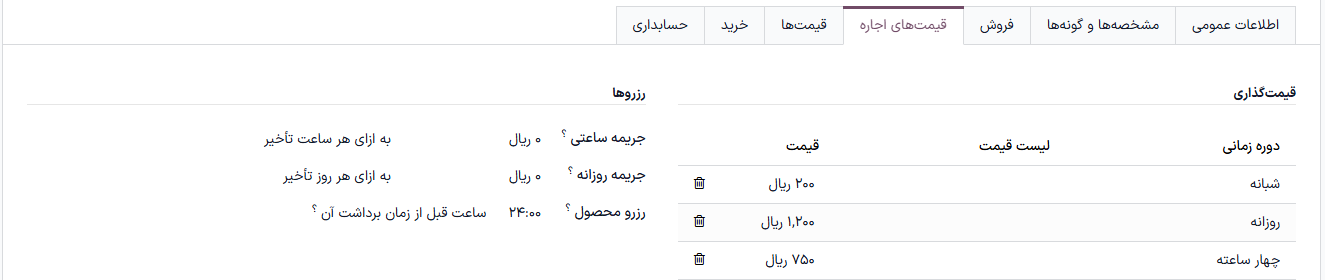
روی تب قیمتهای اجاره کلیک کنید و در بخش قیمتگذاری، برای وارد کردن نرخ اجاره جدید روی افزودن قیمت کلیک کنید. یک دوره قیمتگذاری (واحد مدت زمان اجاره) را در ستون دوره انتخاب کنید، یا با تایپ نام و کلیک روی ایجاد و ویرایش، یک دوره قیمتگذاری جدید بسازید.
نکته
دورههای زمانی نرخ اجاره را از سفارشی کنید.
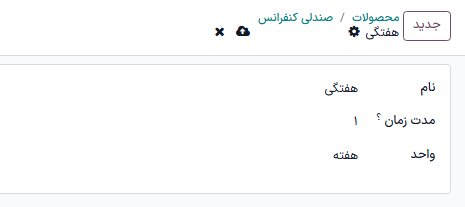
سپس، قیمت را برای آن دوره خاص وارد کنید. برای اعمال نرخ اجاره تنظیم شده روی یک لیست قیمت موجود، در ستون لیست قیمت کلیک کرده و لیست مورد نظر را انتخاب کنید.
در بخش رزروها، فیلدهای جریمه ساعتی، جریمه روزانه و زمان رزرو محصول را تکمیل کنید. این مقادیر اگر قبلاً در مسیر در بخش هزینههای پیشفرض دیرکرد تعریف شده باشند، به طور خودکار فراخوانی میشوند.
برای ذخیرهسازی، روی آیکون (ذخیره دستی) در بالای صفحه کلیک کنید.
Example
یک استودیوی عکاسی، عکاسان خود را بهصورت ساعتی و روزانه اجاره میدهد. آنها میخواهند یک بسته چهار ساعته جدید به قیمت 750 دلار اضافه کنند.
تمام رزروها نیاز به اطلاعرسانی ۲۴ ساعته برای رزرو عکاس دارند، اما اگر رزروها از زمان توافق شده فراتر روند، جریمهای دریافت نمیکنند. در عوض، بهصورت پیشفرض هزینه ساعتی آنها اعمال میشود.
از ، یک دوره قیمتگذاری جدید ایجاد کنید. روی جدید کلیک کرده و دوره را برای چهار ساعت پیکربندی نمایید.
وارد محصول خدماتی عکاس شوید و در تب قیمتهای اجاره، دوره چهار ساعته با قیمت 750 دلار را اضافه کنید. برای اعمال تغییرات، بهصورت دستی ذخیره کنید.
ایجاد سفارش اجاره با یک محصول خدماتی
در سازمانیار، سفارش اجاره همان سفارش فروش است. هنگام ایجاد سفارشها در برنامه اجاره، از آنها به عنوان سفارشهای اجاره یاد میشود.
وارد برنامه اجاره شوید تا داشبورد سفارشهای اجاره باز شود. برای باز کردن فرم سفارش اجاره جدید، روی جدید کلیک کنید.
فیلد مشتری را پر کنید و در صورت لزوم، یک قالب پیشفاکتور انتخاب نمایید.
سپس، مدت زمان اجاره مورد نظر را در فیلد دوره اجاره تنظیم کنید. برای تنظیم مدت اجاره، روی اولین تاریخ در فیلد دوره اجاره کلیک کنید و از فرم تقویم پاپآپی که ظاهر میشود، بازه تاریخ و ساعت را برای نمایش مدت اجاره انتخاب نمایید.
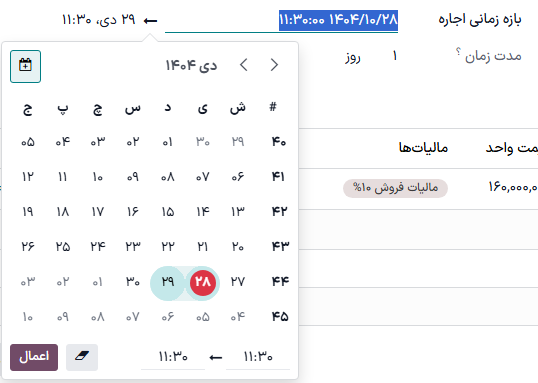
پس از تکمیل، روی اعمال در فرم پاپآپ تقویم کلیک کنید. پس از آن، فرم پاپآپ ناپدید میشود و بازه زمانی اجاره تعیین شده در فیلد مدت زمان نمایش داده میشود.
سپس، با کلیک روی افزودن محصول و انتخاب خدمت اجارهای مورد نظر برای افزودن به فرم، یک خدمت اجارهای را در تب سطرهای سفارش اضافه کنید. مقدار مورد نظر را در ستون تعداد وارد نمایید.
توجه
اگر یک محصول اجارهای قبل از پیکربندی صحیح فیلد دوره اجاره اضافه شود، کاربر همچنان میتواند فیلد دوره اجاره را بر این اساس تنظیم کند. بازه تاریخ مورد نظر را برای نمایش مدت زمان اجاره انتخاب کنید، سپس روی بهروزرسانی قیمتهای اجاره در فیلد مدت کلیک نمایید.

انجام این کار یک پنجره پاپآپ تأیید را آشکار میکند. اگر همهچیز صحیح است، روی تأیید کلیک کنید تا سازمانیار قیمت اجاره را بر این اساس دوباره محاسبه کند.
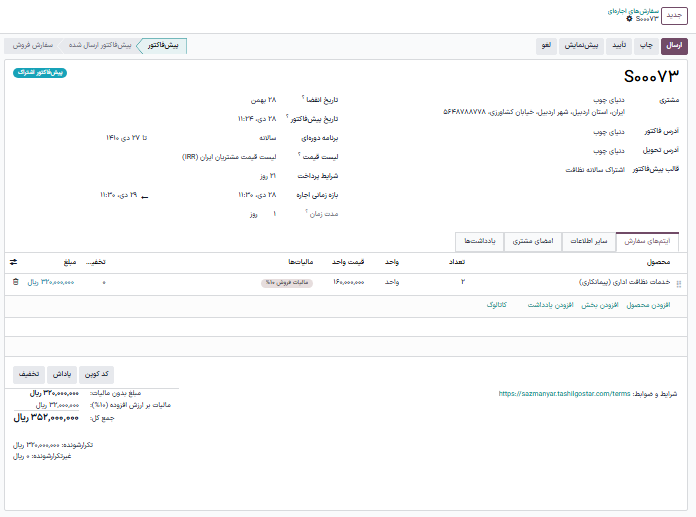
پس از اینکه تمام اطلاعات بهدرستی در فرم سفارش اجاره وارد شد، روی ارسال کلیک کنید تا پیشفاکتور به مشتری ایمیل شود. وقتی مشتری پیشفاکتور را تأیید کرد، روی تأیید کلیک کنید. یک بنر روی سفارش اجاره نمایش داده میشود که وضعیت فعلی آن را بیان میکند.
امضای مشتری
سازمانیار امکان درخواست امضای الکترونیکی برای توافقنامههای خدمات مشتری و هر سند دیگری که نیاز به امضا دارد را فراهم میکند. توافقنامههای خدمات، جزئیات روابط تجاری و وظایف متقابل را شرح میدهند. این توافقنامهها با ایجاد دستورالعملهای شفاف و قابل اجرا، از ارائهدهنده و مشتری محافظت میکنند.
اگر امضا لازم است، از برنامه اجاره و از داشبورد پیشفرض سفارشهای اجاره، سفارش اجاره مورد نظر را انتخاب کنید. روی آیکون (عملیات) کلیک کرده و درخواست امضا را انتخاب کنید.
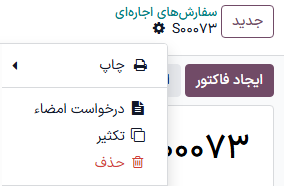
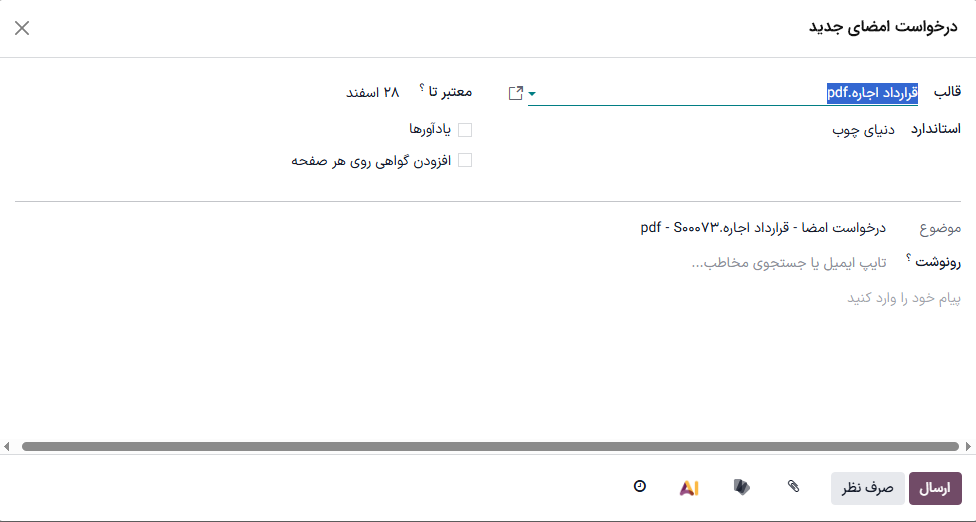
پنجره پاپآپ درخواست امضای جدید نمایش داده میشود. سند مورد نظر را از منوی کشویی قالب انتخاب کنید.

با این کار پنجره درخواست امضای جدید باز میشود. پس از تأیید اطلاعات در فرم، روی ارسال کلیک کنید تا فرآیند امضا آغاز شود.
پیوندی به درخواست امضا در کادر گفتگوی سفارش اجاره ظاهر میشود. این سند از طریق پورتال مشتری یا ایمیل برای مشتری قابل دسترسی است.
توجه
درخواست امضای الکترونیکی در هر مرحله از سفارش قابل انجام است. این ویژگی نیاز به برنامه امضا دارد. معمولاً توافقنامههای اجاره یا خدمات پس از تأیید سفارش اجاره امضا میشوند تا مسئولیتها و شرایط طرفین درگیر تعیین گردد.
مهم
ویژگی درخواست امضا فقط به مشتری اجازه میدهد سند را از طریق ایمیل یا پورتال مشتری خود امضا کند. مشتری نمیتواند سند را از طریق برنامه **امضا**ی کاربر امضا کند.
امضای سند از طریق لینک ایمیل
وقتی مشتری روی امضای سند کلیک میکند، صفحه جداگانه ای باز میشود که سند مورد نظر برای امضا را نشان میدهد. مشتری فرآیند را با کلیک روی کلیک برای شروع آغاز میکند.
این برنامه امضاکننده را به مکانهای مورد نیاز برای امضا هدایت میکند و به آنها اجازه میدهد تا برای تکمیل فرم، امضاهای الکترونیکی ایجاد کنند.
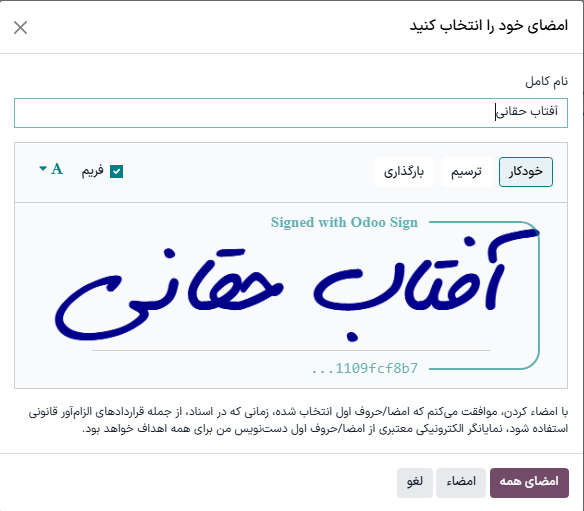
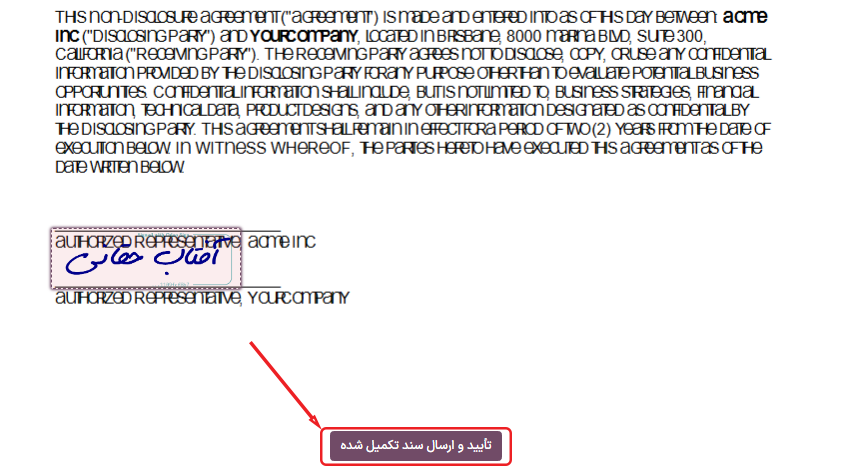
پنجره پاپآپ امضای خود را انتخاب کنید که در برنامه اجاره سازمانیار ظاهر میشود. پس از امضا و تکمیل سند، روی معتبرسازی و ارسال سند تکمیل شده در پایین سند کلیک کنید.
سازمانیار گزینهای برای دانلود سند امضاشده جهت نگهداری سوابق، در صورت لزوم، ارائه میدهد.
همچنین ملاحظه نمائید
ثبت زمان برای سفارش اجاره
مهم
برای نمایش دکمههای هوشمند مناسب، برنامههای پروژه، کارکرد و برنامهریزی مورد نیاز هستند. محصول خدماتی انتخاب شده در سفارش اجاره باید بهدرستی پیکربندی شود تا با برنامههای پیشنهادی یکپارچه گردد.
از وارد صفحه سفارشهای اجاره شوید و سفارش مورد نظر را انتخاب کنید. در بالای فرم سفارش اجاره، دکمههای هوشمند زیر ظاهر میشوند:
- وظایف: به برنامه پروژهها لینک شده و هرگونه پروژه
یا وظایف مربوط به سفارش اجاره را نشان میدهد.
- ثبت شده: به برنامه کارکردها لینک شده و نشان میدهد چه تعداد ساعت
مربوط به سفارش اجاره است.
- برنامهریزی شده: به برنامه برنامهریزی لینک شده و نشان میدهد چه تعداد شیفت
مربوط به سفارش اجاره است.
روی دکمهٔ هوشمند وظایف کلیک کنید تا نمای کانبان تمام وظایف مرتبطی که هنگام تأیید سفارش اجاره بهصورت خودکار ایجاد شدهاند را مشاهده کنید. روی وظیفه مورد نظر کلیک کرده، سپس تب ساعات کارکرد را انتخاب نمایید.
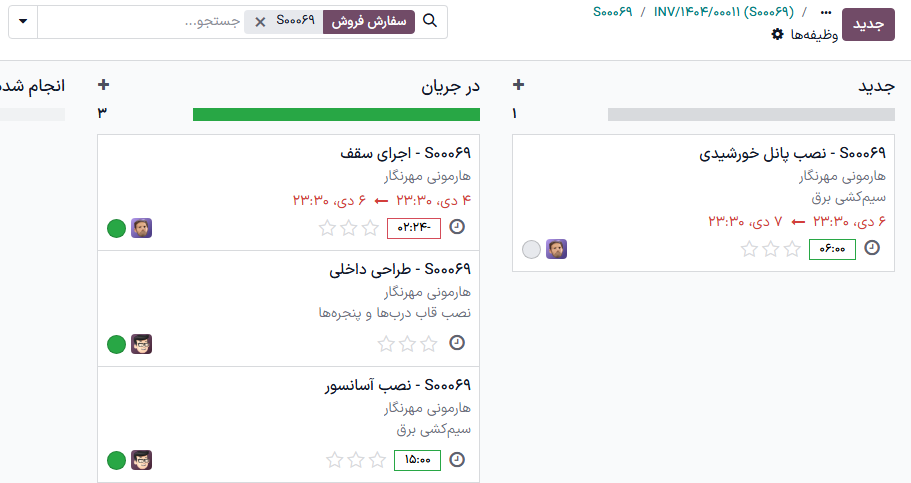
روی افزودن سطر کلیک کنید تا تعداد ساعات کارکرد روی وظیفه را بهصورت دستی وارد کنید. برای بازگشت به سفارش اجاره، روی دکمهٔ هوشمند سفارش فروش کلیک کنید.
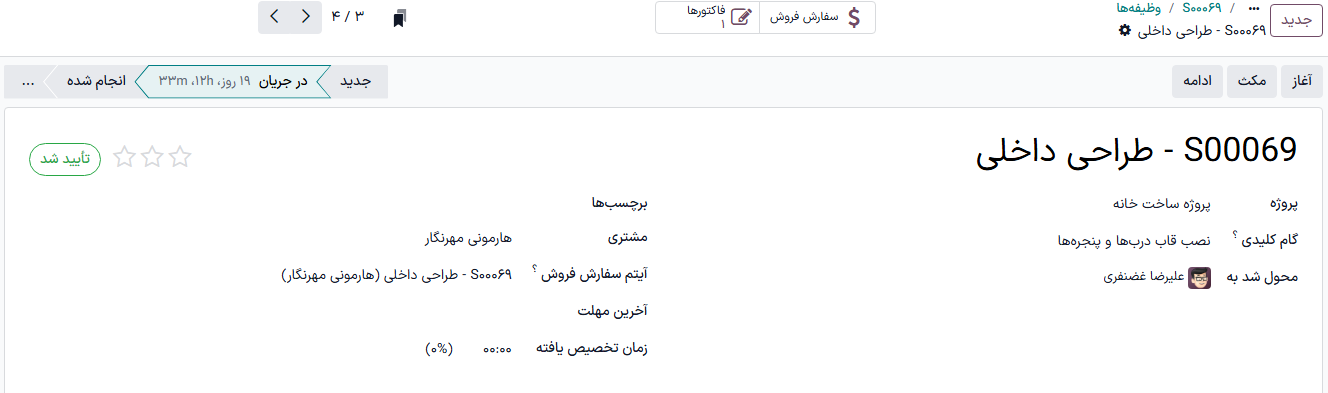
توجه
پس از افزودن زمان به تب ساعات کارکرد در یک وظیفه، وضعیت سفارش اجاره بهصورت خودکار به تحویل داده شده تغییر مییابد و دکمه بازگشت ظاهر میشود.
صدور صورتحساب
برای رفتن به فاکتور مورد نظر، وارد برنامه شوید و در داشبورد سفارشهای اجاره، در بخش وضعیت فاکتور روی برای فاکتور شدن کلیک کنید تا تمام سفارشهای اجارهای که نیاز به ارسال فاکتور دارند، مشاهده نمایید.
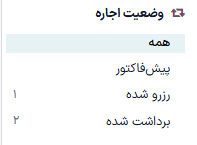
روی سفارش اجاره مورد نظر کلیک کرده و ایجاد صورتحساب را بزنید. در پنجره ایجاد صورتحساب، گزینه صورتحساب معمولی را انتخاب کرده و روی ایجاد پیشنویس کلیک کنید.
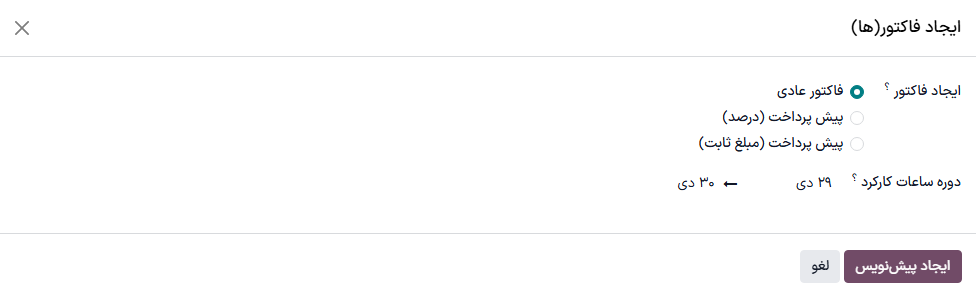
اگر تمام جزئیات صحیح است، روی تأیید کلیک کنید. روی ارسال کلیک کنید تا فاکتور به مشتری ایمیل شود یا روی چاپ و سپس، اگر مشتری حضور فیزیکی دارد، روی پرداخت کلیک کنید.
در پنجره پاپآپ پرداخت، یک دفتر روزنامه انتخاب کرده و روی ایجاد پرداخت کلیک کنید.
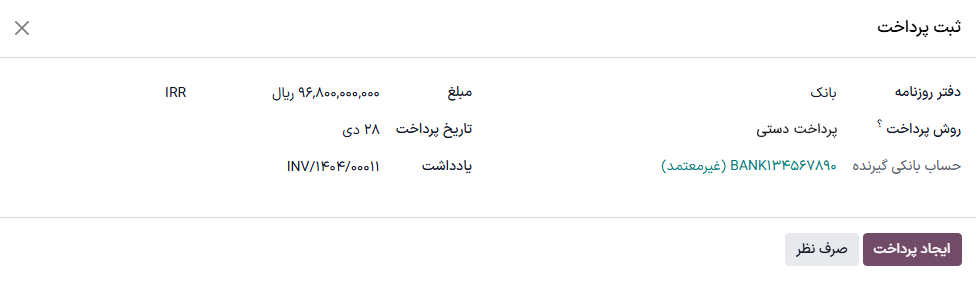
روی دکمهٔ هوشمند پرداختها که در بالای سفارش اجاره ظاهر میشود، کلیک کنید. در صفحه پرداخت روی معتبرسازی کلیک کنید.
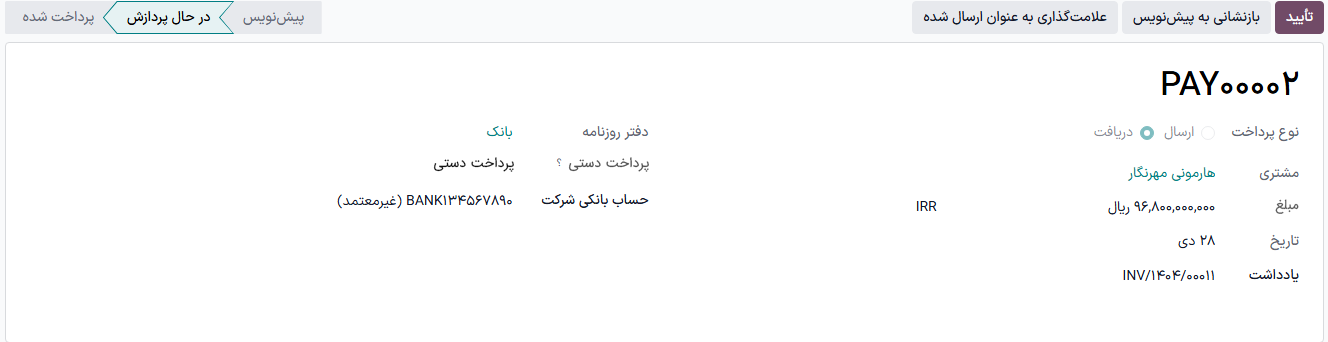
از مسیر خردهنانی برای بازگشت به سفارش اجاره استفاده کنید.
تحویل گرفتن محصولها
هنگامی که زمان در تب ساعات کارکرد یک وظیفه مرتبط وارد میشود، وضعیت سفارش اجاره بهصورت خودکار به تحویل داده شده تغییر میکند. این اتفاق حتی اگر زمان قبل از تحویل فیزیکی محصول سفارشداده شده همراه با خدمت وارد شود، رخ میدهد.
اگر محصولی همراه با یک خدمت اجاره داده میشود، توصیه میگردد قبل از وارد کردن زمان در وظیفه مرتبط، آن را تحویل دهید. اگر زمان قبل از تحویل محصول وارد شود، دکمه تحویل همچنان در سفارش اجاره در دسترس است.
وقتی مشتری محصول را تحویل میگیرد، در سفارش اجاره مربوطه روی تحویل کلیک کنید و سپس در فرم پاپآپ معتبرسازی تحویل که ظاهر میشود، روی معتبرسازی کلیک نمایید.
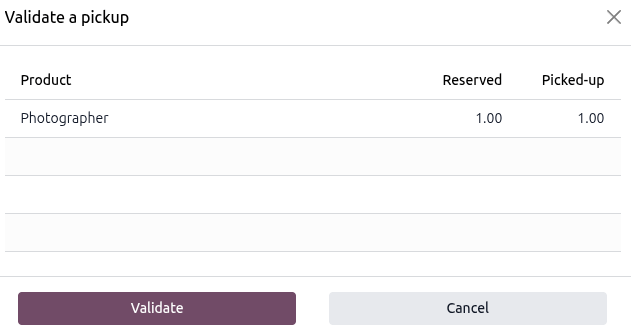
با این کار یک بنر وضعیت تحویل گرفته شده روی سفارش اجاره قرار میگیرد.
بازگرداندن محصولات
صرف نظر از اینکه محصولی همراه با خدمت اجاره داده شده باشد، خدمت یا محصول باید در سفارش اجاره بازگردانده شود.
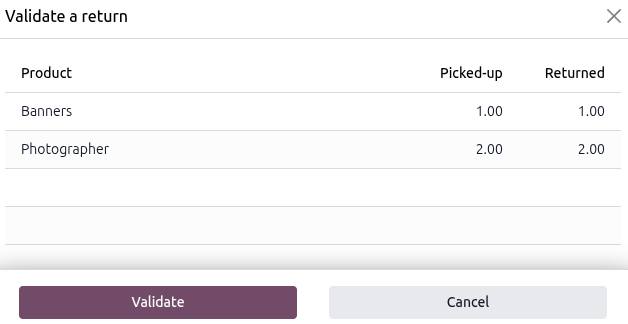
وقتی مشتری محصولات را برمیگرداند یا زمانی که خدمت تکمیل شد، در سفارش اجاره مربوطه روی برگشت کلیک کنید. با کلیک روی معتبرسازی در فرم پاپآپ معتبرسازی برگشت که ظاهر میشود، بازگشت را تأیید کنید.
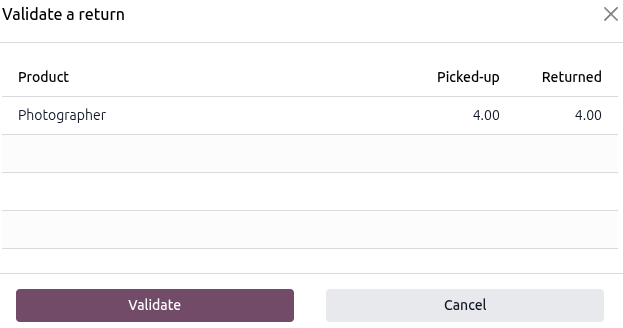
با این کار بنر وضعیت بازگردانده شده روی سفارش اجاره قرار میگیرد.
Example
استودیوی عکاسی مشتریای داشت که میخواست یکی از عکاسان و تزئینات بنر را برای عکاسی در منزل اجاره کند. رزرو برای دو ساعت بود.
در فرم معتبرسازی برگشت از سفارش اجاره، آیتم سطر بنر با تعداد بنرهای تحویلگرفته شده مطابقت دارد و آیتم سطر عکاس با تعداد ساعات ثبت شده در تب ساعات کارکرد در وظیفه مرتبط مطابقت دارد.