
اظهارنامه مالیاتی (گزارش ارزش افزوده)
شرکتهایی که دارای شماره ثبت شده ارزش افزوده هستند، ملزم به ارائه اظهارنامه مالیاتی بهصورت ماهانه یا فصلی، بسته به گردش مالی و الزامات قانونی مربوطه میباشند. یک اظهارنامه مالیاتی - یا گزارش ارزش افزوده - اطلاعاتی درباره تراکنشهای مشمول مالیات انجام شده توسط شرکت را در اختیار مقامات مالیاتی قرار میدهد. مالیات بر خروجی بر فروش کالاها و خدمات اعمال میشود، در حالی که مالیات بر ورودی به مالیات موجود در قیمت کالاها یا خدمات خریداریشده اشاره دارد. بر اساس این مقادیر، شرکت میتواند مبلغ مالیاتی را که باید بپردازد یا بازپس گیرد، محاسبه کند.
همچنین ملاحظه نمائید
پیکربندی
دوره تکرار اظهارنامه مالیاتی
پیکربندی دوره تکرار اظهارنامه مالیاتی به سازمانیار امکان میدهد اظهارنامههای مالیاتی را بهدرستی محاسبه کند و بهصورت خودکار یادآوریهایی ارسال نماید تا از رعایت مهلتها اطمینان حاصل شود.
برای این کار، وارد شوید، به بخش دوره تکرار اظهارنامه مالیاتی شوید و در صورت نیاز فیلدهای زیر را بهروزرسانی کنید:
دوره تکرار: دوره تکرار اظهارنامه مالیاتی را تعریف کنید.
مهلت: مشخص کنید سازمانیار چه زمانی باید یادآوریهایی برای ارسال اظهارنامه مالیاتی ارسال کند.
دفتر روزنامه: در صورت نیاز، دفتر روزنامهای را که اظهارنامه مالیاتی در آن ثبت میشود، بهروزرسانی کنید.
توجه
این اطلاعات معمولاً در طول راهاندازی اولیه برنامه پیکربندی میشود.
شبکههای مالیاتی
سازمانیار گزارشهای مالیاتی را بر اساس تنظیمات شبکههای مالیاتی که برای هر مالیات پیکربندی شده است، تولید میکند. تمام تراکنشهای ثبت شده باید نرخهای مالیاتی صحیح را اعمال کنند تا از گزارشدهی دقیق اطمینان حاصل شود.
شبکههای مالیاتی در تب آیتمهای دفتر روزنامه هر فاکتور یا صورتحساب نمایش داده میشوند.
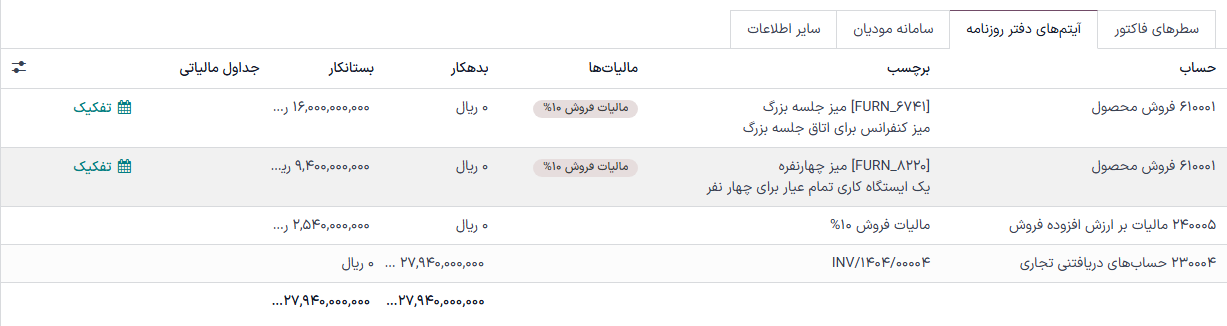
برای پیکربندی شبکههای مالیاتی برای مالیاتها، وارد شوید، مالیات مربوطه را باز کنید و تنظیمات مالیات و شبکههای مالیاتی مورد استفاده برای ثبت فاکتورها یا بازپرداختها را ویرایش نمایید.
توجه
مالیاتها و گزارشها معمولاً بر اساس کشور انتخاب شده برای شرکت از قبل پیکربندی شدهاند.
دفتر روزنامه اظهارنامههای مالیاتی
در داشبورد حسابداری، پیش از ایجاد اظهارنامههای مالیاتی، اقدامات زیر را که در دفتر روزنامه اظهارنامههای مالیاتی نمایش داده شده است، تکمیل کنید:
تنظیم دادههای شرکت: جزئیات شرکت را پیکربندی کنید.
تنظیم دورهها: در پنجره دورههای حسابداری، تاریخ افتتاحیه و پایان سال مالی را تکمیل کنید و در صورت نیاز دوره تکرار را بهروزرسانی نمایید.
بررسی جدول حسابها
بستن دوره مالیاتی
تاریخ قفل اظهارنامه مالیاتی
تنظیم تاریخ قفل مالیاتی از تغییراتی که میتواند بر سندهای حسابداری مرتبط با ارزش افزوده تأثیر بگذارد، جلوگیری میکند. قفل کردن دوره قبل از پردازش سند حسابداری اختتامیه به اطمینان از صحت گزارش نهایی کمک کرده و خطر خطاهای مالیاتی را کاهش میدهد.
برای مشاهده یا ویرایش تاریخ فعلی قفل اظهارنامه مالیاتی، وارد شوید.
توجه
مقادیر مالیاتی هر تراکنش جدیدی که تاریخ حسابداری آن قبل از تاریخ قفل اظهارنامه مالیاتی باشد، به دوره مالیاتی باز بعدی منتقل میشود تا از هرگونه تغییر در گزارش پس از بسته شدن دوره آن جلوگیری شود.
اظهارنامه مالیاتی
در داشبورد حسابداری، دفتر روزنامه اظهارنامههای مالیاتی یادآوریهای خودکاری را نمایش میدهد تا از فراموش شدن وظایف و مهلتهای مهم جلوگیری شود.
پس از تکمیل تمام پیکربندیها و ثبت تمام تراکنشهای مرتبط با مالیات برای دوره گزارشدهی، روی اظهارنامههای مالیاتی در دفتر روزنامه اظهارنامههای مالیاتی از داشبورد حسابداری کلیک کنید. روش دیگر این است که وارد شوید.
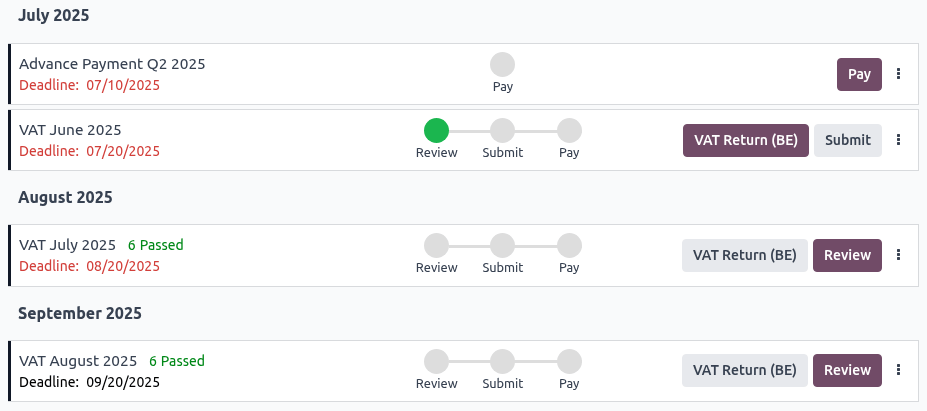
نمای اظهارنامه مالیاتی لیستی زمانی از تمام اظهارنامههای مالیاتی (گزارش ارزش افزوده) و پیشپرداختهای معلق (بر اساس بومیسازی مالی) را نمایش میدهد. هر آیتم در این لیست شامل موارد زیر است:
یک دوره (ماهانه یا فصلی).
یک تاریخ مهلت.
شرکت مربوطه و شعب(ها)، در صورت وجود.
مراحل اقدام، مانند بررسی، ارسال و پرداخت که پس از تکمیل سبز میشوند.
دکمههای اقدام: این دکمهها به صورت اولیه (بنفش) و ثانویه (خاکستری) نمایش داده میشوند تا اولویت آنها مشخص شود.
یک منوی (سهنقطه عمودی) برای گزینههای اضافی.
توجه
پیش از بررسی اظهارنامه مالیاتی، تعداد بررسیهای اعتبارسنجی مالیاتی معلق یا پاسشده به ترتیب با رنگ قرمز یا سبز نمایش داده میشود.
اگر تاریخ مهلت گذشته باشد، به رنگ قرمز نمایش داده میشود.
نکته
برای خروجی گرفتن از تمام اظهارنامههای مالیاتی دوره انتخاب شده، روی آیکون (چرخدنده) کلیک کنید، سپس روی خروجی همه کلیک کنید تا فایل اکسل (XLSX) اظهارنامههای مالیاتی دانلود شود.
گزارش ارزش افزوده
هر اظهارنامه مالیاتی (گزارش ارزش افزوده) معلق مراحل زیر را طی میکند: بررسی، ارسال و پرداخت.
برای دسترسی به اظهارنامه مالیاتی، روی دکمه گزارش ارزش افزوده محلی (مثلاً اظهارنامه ارزش افزوده (بلژیک) یا گزارش مالیاتی (آمریکا)، بسته به بومیسازی مالی) یا دکمه گزارش مالیاتی عمومی در سطر اظهارنامه مالیاتی در نمای اظهارنامه مالیاتی کلیک کنید.
نکته
به ترتیب برای تولید فایل PDF یا XLSX، روی PDF یا XLSX کلیک کنید.
روی آیکون (چرخدنده) کلیک کنید و کپی به اسناد را انتخاب کنید تا گزارش را در برنامه اسناد ذخیره کنید. فرمت خروجی گرفتن به، نام اسناد، پوشه برای ذخیرهسازی را انتخاب کنید و هر گونه برچسب را اضافه کنید. سپس روی خروجی گرفتن کلیک کنید.
برای ایجاد اظهارنامه جدید، روی جدید کلیک کنید، نوع اظهارنامه مربوطه را انتخاب کنید و تاریخهای مورد نیاز را درج کنید. سپس، روی ایجاد اظهارنامه کلیک کنید. اظهارنامههای زیر قابل ایجاد هستند:
بستن سالانه: مالیات شرکتی
ارزش افزوده (اظهارنامه)/مالیات
لیست ارزش افزوده (مخصوص بلژیک)
لیست فروش EC (مخصوص اتحادیه اروپا)
پیشپرداخت (مخصوص بلژیک)
Intrastat (مخصوص اتحادیه اروپا)
بررسی
برای شروع بررسی اظهارنامه مالیاتی، روی خط اظهارنامه مالیاتی مربوطه کلیک کنید:
اگر تمام بررسیهای اعتبارسنجی خودکار مالیات انجام شده باشند، روی معتبرسازی کلیک کنید تا مرحله بررسی تکمیل شود. تاریخ قفل کردن اظهارنامه مالیاتی بهصورت خودکار بهروزرسانی میشود و سند اختتامیه در دفتر روزنامه اظهارنامههای مالیاتی ثبت میشود. سپس میتوان اظهارنامه مالیاتی را ارسال کرد.
اگر هرگونه بررسی اعتبارسنجی خودکار مالیات در انتظار باشد، نمای بررسیهای مالیاتی بسته به بومیسازی مالی موارد زیر را نمایش میدهد:
تطبیق بانکی: این بررسی برای شناسایی صورتحسابهای مفقوده استفاده میشود؛ این مورد برای گزارشهای ارزش افزوده اختیاری است.
ضمیمههای صورتحساب: صورتحسابها باید دارای اسناد ضمیمه شده به عنوان مدرک در صورت حسابرسی باشند.
دادههای شرکت: اطلاعات ناقص (مثلاً شماره ارزش افزوده یا کشور) میتواند منجر به خطا در گزارشهای مالیاتی یا معافیتها شود.
سندهای پیشنویس: هرگونه فاکتور و صورتحساب پیشنویس در دوره مربوطه باید بررسی و ثبت شود، یا تاریخ حسابداری متفاوتی به آنها اختصاص یابد.
عدم وجود مبلغ منفی در گزارش ارزش افزوده: برخی کشورها تنها مقادیر مثبت را در اظهارنامههای مالیاتی مجاز میدانند، زیرا مبلغ منفی میتواند نشاندهنده پیکربندیهای اشتباه باشد.
تطابق مالیاتها و کشورها: مالیاتهای اعمال شده روی فاکتورها و صورتحسابها باید با کشور مشتری مطابقت داشته باشند.
هر کارت بررسی یا به رنگ سبز (بررسیشده یا نظارتشده)، قرمز (ناهمخوانی) یا خاکستری (برای بررسی) برجسته میشود. اگر یک بررسی با شکست مواجه شود، دو گزینه وجود دارد:
روی کارت بررسی رد شده کلیک کنید تا مشکل برطرف شود.
روی ناهمخوانی کلیک کنید و بررسیشده یا نظارتشده را انتخاب کنید تا بررسی بدون رفع مشکل تأیید شود.
هنگامی که تمام بررسیها تأیید شدند، روی معتبرسازی کلیک کنید. سپس، بسته به بومیسازی مالی، در پنجره قفل کردن روی قفل کردن کلیک کنید.
با معتبرسازی اظهارنامه مالیاتی، تاریخ قفل کردن اظهارنامه مالیاتی بهصورت خودکار بهروزرسانی میشود و سند اختتامیه در دفتر روزنامه اظهارنامههای مالیاتی ثبت میشود.
نکته
برای افزودن بررسیهای سفارشی، حالت توسعهدهنده را فعال کنید و وارد شوید. سپس، روی جدید کلیک کنید و فیلدهای لازم را تکمیل کنید.
تمام تغییرات وضعیت بررسی در کادر گفتگو ثبت میشوند.
توجه
اگر تاریخ قفل کردن اظهارنامه مالیاتی قبل از بررسی اظهارنامه مالیاتی قفل نشود، دوره مالی بهصورت خودکار در همان تاریخی که تاریخ حسابداری سند اختتامیه است، قفل میشود. با اینکه این ویژگی به جلوگیری از خطاهای مالی خاص کمک میکند، توصیه میشود که تاریخ قفل کردن اظهارنامه مالیاتی را از قبل بهصورت دستی تنظیم کنید.
مهم
پس از اینکه گزارش مالیاتی یک دوره ثبت شد، آن دوره قفل میشود تا از ایجاد سندهای دفتر روزنامه جدید مرتبط با ارزش افزوده جلوگیری شود. اصلاحات فاکتورهای مشتری یا صورتحسابهای فروشنده باید در دوره بعدی ثبت شوند.
ارسال
هنگامی که اظهارنامه مالیاتی مرحله بررسی را تکمیل کرد، به شرح زیر عمل کنید:
در نمای اظهارنامه مالیاتی، روی دکمه گزارش ارزش افزوده محلی (مثلاً، اظهارنامه ارزش افزوده (BE) یا گزارش مالیاتی (US)، بسته به بومیسازی مالی) یا دکمه گزارش مالیاتی عمومی در خط اظهارنامه مالیاتی مربوطه کلیک کنید تا پیشنمایش گزارش اظهارنامه مالیاتی را مشاهده کنید.
هنگامی که گزارش اظهارنامه مالیاتی تأیید شد، به نمای اظهارنامه مالیاتی بازگردید و روی ارسال کلیک کنید.
اگر پنجره پاپآپ دستورالعملهای ارسال ظاهر شد، دستورالعملهای محلی را دنبال کنید و روی علامتگذاری بهعنوان ارسالشده یا علامتگذاری بهعنوان پرداختشده کلیک کنید.
اظهارنامه مالیاتی ارسالشده شامل تمام مقادیری است که مقامات مالیاتی نیاز دارند و همچنین مبلغی که باید پرداخت یا مسترد شود.
نکته
برای نمایش تمام سندهای اختتامیه ثبت شده، روی دفتر روزنامه اظهارنامههای مالیاتی در داشبورد حسابداری کلیک کنید.
برای نمایش سند اظهارنامه مالیاتی ثبت شده، روی آیکون (سه نقطه عمودی) کلیک کنید و مشاهده سند را انتخاب کنید. در صورت نیاز گزینههای زیر در دسترس هستند:
سند معکوس
بازنشانی به پیشنویس: تاریخ قفل کردن اظهارنامه مالیاتی باید با استفاده از یک استثنای تاریخ قفل بهصورت دستی حذف شود تا بتوان سند اظهارنامه مالیاتی را به پیشنویس بازنشانی کرد.
پرداخت
هنگامی که اظهارنامه مالیاتی ارسال شد، اگر پرداخت مالیات مورد نیاز باشد، پنجره پرداخت ظاهر میشود. این پنجره تمام جزئیات پرداخت لازم برای تکمیل تراکنش، از جمله کد QR برای برنامه بانکی (در صورت وجود برای بسته بومیسازی مالی کشور) را نمایش میدهد. سه گزینه وجود دارد:
پس از تکمیل پرداخت روی علامتگذاری بهعنوان پرداختشده کلیک کنید: خط اظهارنامه مالیاتی مربوطه از نمای اظهارنامه مالیاتی ناپدید میشود.
روی ارسال کلیک کنید تا تمام اطلاعات پرداخت ایمیل شود. پس از ارسال، اظهارنامه مالیاتی مرحله پرداخت را تکمیل میکند و خط مربوط به آن از نمای اظهارنامه مالیاتی ناپدید میشود.
روی رها کردن کلیک کنید: خط اظهارنامه مالیاتی مربوطه در نمای اظهارنامه مالیاتی قابل مشاهده باقی میماند که نشاندهنده مبلغ سررسید شده است. روی آیکون (گیره کاغذ) کلیک کنید تا به فایلهای PDF و XLSX اظهارنامه مالیاتی ارسالشده دسترسی پیدا کنید.

پیشپرداختهای مالیاتی
توجه
پیشپرداختهای مالیاتی مخصوص بومیسازیهای مالی محلی و الزامات سیستمهای مالیاتی کشورهای خاص هستند.
در نمای اظهارنامه مالیاتی، روی پرداخت در خط پیشپرداخت مالیاتی مربوطه که باید پردازش شود، کلیک کنید.
در پنجره پیشپرداخت، توصیههای محلی را دنبال کنید، فیلدهای محلی مورد نیاز را تکمیل کنید و از جزئیات پرداخت ارائهشده برای نهایی کردن تراکنش استفاده کنید. دو گزینه در دسترس است:
پس از پردازش پرداخت روی علامتگذاری بهعنوان پرداختشده کلیک کنید: خط پیشپرداخت مالیاتی مربوطه از نمای اظهارنامه مالیاتی ناپدید میشود.
روی ارسال کلیک کنید تا تمام اطلاعات پرداخت ایمیل شود. پس از ارسال، پیشپرداخت مالیاتی مرحله پرداخت را تکمیل میکند و خط مربوط به آن از نمای اظهارنامه مالیاتی ناپدید میشود.
روی رها کردن کلیک کنید: خط پیشپرداخت مالیاتی مربوطه در نمای اظهارنامه مالیاتی قابل مشاهده باقی میماند.
نکته
برای علامتگذاری یک پرداخت مالیاتی که قبلاً تکمیل شده است، روی آیکون (سه نقطه عمودی) کلیک کنید و علامتگذاری بهعنوان تکمیلشده را انتخاب کنید.