
عملیات VoIP
ابزارک VoIP یک افزونه است که با نصب ماژول VoIP در اختیار کاربران سازمانیار قرار میگیرد. به جای مدیریت دستگاههای تلفن همراه برای هر فروشنده، دست و پنجه نرم کردن با انتقال تماس برای مشتریان ناراضی، یا نیاز به اتاق جلسه برای رسیدگی به تماس کنفرانسی، از ابزارک VoIP برای رفع هر یک از این نیازهای تجاری استفاده کنید.
بخشهای مختلف ابزارک VoIP
ابزارک VoIP شامل سه تب است: اخیر، فعالیتهای بعدی و مخاطبان، که برای مدیریت تماسها و فعالیتهای روزمره در سازمانیار استفاده میشوند. از نوار جستجو برای یافتن سریعتر مخاطبان استفاده کنید.
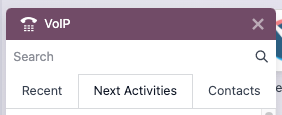
تب اخیر
در تب اخیر ابزارک VoIP، تاریخچه تماس کاربر در دسترس است. این تاریخچه شامل تماسهای ورودی و خروجی میشود. برای شروع تماس میتوان روی هر شمارهای کلیک کرد.
تب فعالیتهای بعدی
در تب فعالیتهای بعدی ابزارک VoIP، کاربر میتواند هرگونه تماس محول شده به خود و اینکه کدام یک باید در طول روز تکمیل شوند را مشاهده کند.
برای انجام هر یک از این اقدامات برای آمادهسازی و تکمیل (تحت عنوان اسناد)، یک فعالیت را از این تب کلیک کنید:
(پاکت نامه): ارسال ایمیل به یک مخاطب (مثلاً همکاران یا مشتریان)
(کاربر): اطلاعات تماس مخاطب را نشان میدهد
(اسناد): رکورد پیوست شده در سازمانیار را نشان میدهد (مانند سفارشهای فروش)
(فعالیتها): برنامهریزی یک فعالیت
هنگام مشاهده فعالیت، کاربر همچنین میتواند جزئیات و وضعیت فعالیت را مدیریت کند:
(تیک): فعالیت را بهعنوان تکمیل شده علامتگذاری میکند
(ویرایش): فعالیت را ویرایش میکند (مانند تاریخ سررسید آن)
(بستن): فعالیت را لغو میکند
برای تماس با مشتری مرتبط با یک فعالیت برنامهریزی شده، آیکون (تلفن) را کلیک کنید. برای شمارهگیری شماره دیگری، آیکون (صفحه کلید) را کلیک کنید.
افزودن تماس
از صفحه اصلی پایگاه داده، وارد شوید. در داشبورد فرصتها مطمئن شوید که نمای کانبان باز است. سپس، در نزدیکی بالای صفحه، آیکون VoIP را کلیک کنید و مطمئن شوید که ویجت VoIP در تب فعالیتهای بعدی باز است. پس از آن، ماوس را روی فرصتی که باید تماسی داشته باشد ببرید و آیکون (تلفن) با آیکون کوچک سبز بعلاوه را کلیک کنید.
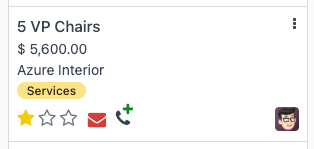
برای حذف تماس از تب فعالیتهای بعدی، ماوس را روی فرصتی که تماسی برای آن برنامهریزی شده است ببرید و آیکون قرمز (تلفن) که با آیکون (منها) ظاهر میشود را کلیک کنید.

تب مخاطبان
در تب مخاطبان ابزارک VoIP، کاربر میتواند به یک مخاطب در برنامه مخاطبان دسترسی پیدا کند.
با کلیک بر روی مخاطب از تب مخاطبان ابزارک VoIP میتوان با هر مخاطبی که شماره تلفن ذخیره شده دارد، تماس گرفت.
یک قابلیت جستجو نیز در بالای ابزارک موجود است که با آیکون (جستجو) نشان داده میشود. از این ابزار برای یافتن یک مخاطب خاص استفاده کنید. فعالیتهای برنامهریزی شده در نتایج جستجو ظاهر نخواهند شد.
برقراری تماس تلفنی با VoIP
یکی از اهداف اصلی VoIP برقراری تماس تلفنی بدون نیاز به تلفن است. در اینجا سه راه برای برقراری تماس تلفنی در پایگاه داده سازمانیار آورده شده است. ابتدا، آیکون (VoIP) را در بالا و چپ نوار بالا کلیک کنید. سپس:
با کلیک روی آیکون (صفحه کلید) و سپس وارد کردن شماره تلفن، شماره تلفن مورد نظر را برای تماس وارد کنید.
برای شمارهگیری مجدد آخرین مخاطب تماس گرفته شده، آیکون (تلفن) را کلیک کنید.
نام یک مخاطب خاص را جستجو کنید یا وارد تب مخاطبان شوید. سپس، مخاطب را انتخاب کرده و آیکون (تلفن) را کلیک کنید.
هنگام دریافت تماس در سازمانیار، ابزارک VoIP زنگ میخورد و یک اعلان نمایش میدهد. برای بستن ابزارک، آیکون (بستن) را در بالا و چپ صفحه ابزارک کلیک کنید.
انتقال تماس تلفنی
انتقال دستی تماس فقط در حین تماس اتفاق میافتد. برای انتقال تماس در ابزارک VoIP، ابتدا با استفاده از آیکون سبز (تلفن) به تماس پاسخ دهید.
پس از پاسخ به تماس ورودی، آیکون (فلشهای چپ-راست) را کلیک کنید. سپس، داخلی کاربری که تماس باید به او منتقل شود را وارد کنید. در نهایت، انتقال را کلیک کنید تا تماس به آن شماره تلفن هدایت شود.
نکته
برای یافتن داخلی یک کاربر، با مدیر VoIP مشورت کنید. اگر کاربر دارای سطوح دسترسی مدیریت برای تنظیمات باشد، از و کلیک روی دکمه مدیریت کاربران، داخلیها را مشاهده و پیدا کنید. کاربر را انتخاب کرده و وارد تب VoIP شوید. داخلی آن کاربر، همان نام کاربری VoIP او است.
اگر کاربر به تماس پاسخ ندهد یا به تماس دیگری مشغول باشد، تماسها میتوانند بهطور خودکار منتقل شوند. این وضعیت در ارائهدهنده خدمات VoIP پیکربندی میشود.
انتقال تماس تلفنی (Forward)
برای انتقال تماس (Forward) در ابزارک VoIP، ابتدا با استفاده از آیکون سبز (تلفن) به تماس پاسخ دهید.
سپس، آیکون (فلشهای چپ-راست) را کلیک کنید. شماره تلفن کامل کاربری که تماس باید به او منتقل شود را وارد کنید. در نهایت، انتقال را کلیک کنید تا تماس به آن شماره تلفن هدایت شود.
ارسال ایمیل از طریق ابزارک VoIP
ایمیلها را نیز میتوان از طریق ابزارک VoIP ارسال کرد. این کار برای ارسال ایمیلهای پیگیری به شرکتکنندگان تماس، ارسال سؤال به همکار یا یادآوری به یک فروشنده برای ارسال برخی قطعات در حین تماس بررسی، مفید است.
برای ارسال ایمیل از طریق ابزارک VoIP، روی آیکون (VoIP) در نوار پیمایش بالا کلیک کنید. با کلیک بر روی این آیکون، ابزارک VoIP در گوشه پایین و راست صفحه ظاهر میشود. سپس، یک مخاطب را برای ارسال ایمیل جستجو کنید یا او را در تب مخاطبان ابزارک VoIP پیدا کنید.
سپس، آیکون (پاکت نامه) را کلیک کنید و گیرندگان ایمیل را انتخاب کنید، موضوع ایمیل را وارد کرده و ایمیل را بنویسید. هنگامی که ایمیل آماده ارسال باشد، روی ارسال کلیک کنید. برای برنامهریزی ارسال ایمیل در زمان دیگری، آیکون (کشویی) کنار ارسال را بزنید و بعداً ارسال شود را کلیک کنید، زمان برنامهریزی شده را انتخاب کرده و زمانبندی را کلیک کنید.
عیبیابی ابزارک VoIP
هر یک از بخشهای زیر به بررسی مشکلات رایج ابزارک VoIP و نحوه رفع آنها میپردازد.
پارامتر ناموجود
اگر پیام خطای پارامتر ناموجود در ابزارک VoIP ظاهر شد، پنجره را رفرش کرده و دوباره امتحان کنید.
شماره نادرست
اگر پیام خطای شماره نادرست در ابزارک VoIP ظاهر شد، مطمئن شوید که از فرمت بینالمللی استفاده میکنید، که با (بعلاوه) شروع شده و سپس کد کشور بینالمللی قرار میگیرد (مثلاً +986506913277، که در آن +98 پیشوند بینالمللی برای ایران است).
اتصال وبسوکت با سرور قطع شده است
اگر پیام خطای اتصال وبسوکت با سرور قطع شده است. لطفاً صفحه را رفرش کنید. در ابزارک VoIP ظاهر شد، صفحه را رفرش کرده و تبهای دیگر مرورگر را ببندید.
این خطا به دلیل بازگشت به پایگاه داده پس از یک دوره عدم فعالیت، مانند ناهار، یا باز بودن بیش از حد تبهای مرورگر ایجاد میشود.
راهاندازی عامل کاربر ناموفق بود
اگر پیام خطای راهاندازی عامل کاربر ناموفق بود. ممکن است URL وبسوکت اشتباه باشد. لطفاً از یک مدیر بخواهید URL سرور وبسوکت را در تنظیمات عمومی بررسی کند. در ابزارک VoIP ظاهر شد، مرورگر و رایانه را بهروز کنید.
این خطا به دلیل بهروز نبودن مرورگر یا رایانه ایجاد میشود (و همچنین میتواند باعث مشکلاتی در میکروفون شود).
ابزارک VoIP خاکستری شده
اگر ابزارک VoIP کاملاً خاکستری شده و نمیتوان با آن تعامل کرد، مرورگر و رایانه را بهروز کرده و افزونه گوگل کروم که باعث مشکل شده است را حذف کنید.
نمیتوان به شماره تلفن VoIP متصل شد
اگر کاربر نمیتواند به شماره تلفن VoIP خود متصل شود، پروفایل سازمانیار او فاقد رمز VoIP است. برای افزودن این مورد، آواتار کاربر را کلیک کرده و سپس پروفایل من را کلیک کنید. از اینجا، تب VoIP را کلیک کرده و سپس رمز VoIP کاربر را وارد کنید. این رمز عبور کاربر برای حساب او در ارائهدهنده خدمات VoIP است.