مرخصیهای من
منوی مرخصیهای من در برنامه مرخصی تمام اطلاعات مختلف مرخصی برای کاربر وارد شده را در خود جای داده است.
این صفحه شامل داشبورد اصلی مرخصی است که نمای کلی ماندههای مختلف مرخصی و همچنین درخواستهای مرخصی و تخصیصها را نمایش میدهد.
داشبورد
همه کاربران به داشبورد مرخصی دسترسی دارند و اولین صفحهای است که هنگام باز شدن برنامه مرخصی ظاهر میشود. داشبورد همچنین در هر نقطهای از برنامه، از در دسترس است.
این داشبورد خلاصهای از مرخصی کاربر و کل سال جاری را نشان میدهد و روز جاری در دایرهای قرمز رنگ برجسته شده است.
برای تغییر نما، روی دکمه سال کلیک کنید تا منوی کشویی باز شود. سپس، روز، هفته یا ماه را انتخاب کنید تا تقویم در آن نمای مربوطه نمایش داده شود.
توجه
برای تغییر تاریخهای نمایش داده شده، روی آیکونهای (فلش چپ) یا (فلش راست) در سمت چپ دکمه سال کلیک کنید. نمای تقویم بر اساس بازههای زمانی نمای انتخاب شده تنظیم میشود.
به عنوان مثال، اگر سال انتخاب شده باشد، فلشها نما را به اندازه یک سال تنظیم میکنند.
برای بازنشانی نما به طوری که شامل تاریخ فعلی باشد، روی دکمه امروز کلیک کنید.
بالای نمای تقویم، خلاصهای از ماندههای مرخصی کاربر وجود دارد. هر نوع مرخصی تخصیص یافته در کادر خود ظاهر میشود. هر خلاصه، نوع مرخصی، آیکون مربوطه، مانده موجود فعلی (به ساعت یا روز) و تاریخ انقضا (در صورت وجود) را نمایش میدهد.
برای مشاهدهٔ جزئیات کامل مانده مرخصی، روی آیکون (علامت سؤال) در انتهای بخش (روز/ساعت) موجود در خلاصه مرخصی کلیک کنید. جزئیات کامل در یک پنجره پاپاور نمایش داده میشود، شامل زمان تخصیص یافته، زمان انباشته (آینده)، مرخصی برنامهریزی شده موافقت شده، مرخصی برنامهریزی شده و مرخصی موجود فعلی.
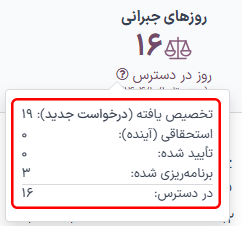
کاربر همچنین میتواند تاریخ آیندهای را انتخاب کند تا تخمینی از میزان زمانی که تا آن تاریخ تجمیع میکند را ببیند. در سمت چپ بلوکهای خلاصه مرخصی، فیلد مانده در تاریخ (date) وجود دارد. روی تاریخ کلیک کنید تا پاپاور انتخابگر تقویم ظاهر شود.
توجه
فیلد مانده در تاریخ (date) فقط در صورتی ظاهر میشود که کاربر از طریق طرح انباشت مرخصی تجمیع کند.
تاریخ فعلی به عنوان تاریخ پیشفرض انتخاب شده است. به تاریخ مورد نظر بروید تا سازمانیار مانده مرخصیهایی را که کاربر باید در آن تاریخ داشته باشد، نمایش دهد. این محاسبه تمام مرخصیهای برنامهریزی شده و تأیید شده فعلی را در نظر میگیرد. برای بازگشت به تاریخ فعلی، روی دکمه امروز در سمت چپ فیلد تاریخ کلیک کنید.
در سمت چپ تقویم، انواع مختلف مرخصی با رنگهای مربوطه نمایش داده میشوند. راهنمای موجود نحوه نمایش وضعیتهای مختلف درخواستهای مرخصی را توضیح میدهد.
مرخصی تأیید شده به رنگ توپر نمایش داده میشود. درخواستهای مرخصی که هنوز در مرحله نیازمند موافقت هستند، با هاشورهای سفید روی رنگ ظاهر میشوند. درخواستهای مرخصی رد شده با یک خط روی تاریخ نمایش داده میشوند.
رنگ هر درخواست با رنگ مشخص شده برای انواع مختلف مرخصی که در بخش بالای راهنما لیست شدهاند، مطابقت دارد.
میتوان درخواستهای مرخصی جدید را از داشبورد ایجاد کرد. روی دکمه جدید در گوشه بالا و راست کلیک کنید تا پنجره پاپآپ مرخصی جدید ظاهر شود.
همچنین میتوان درخواستهای تخصیص جدید را از داشبورد ایجاد کرد. برای درخواست مرخصی بیشتر، روی دکمه درخواست تخصیص جدید کلیک کنید تا پنجره پاپآپ تخصیص جدید ظاهر شود.
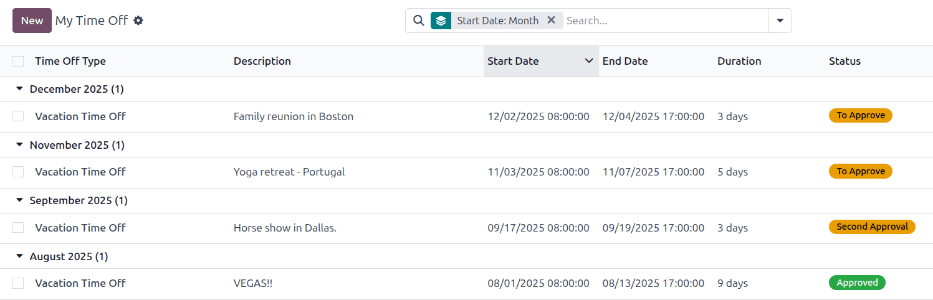
مرخصیهای من
برای مشاهدهٔ لیستی از تمام درخواستهای مرخصی کاربر وارد شده، وارد شوید. در اینجا، تمام درخواستهای مرخصی، اعم از گذشته و حال، در نمای لیست ظاهر میشوند که بر اساس ماه گروهبندی شدهاند.
این لیست برای هر درخواست شامل اطلاعات زیر است: نوع مرخصی، توضیحات، تاریخ شروع، تاریخ پایان، مدت زمان و وضعیت.
میتوان از این نما درخواست مرخصی جدیدی ایجاد کرد. برای درخواست مرخصی روی دکمه جدید کلیک کنید.
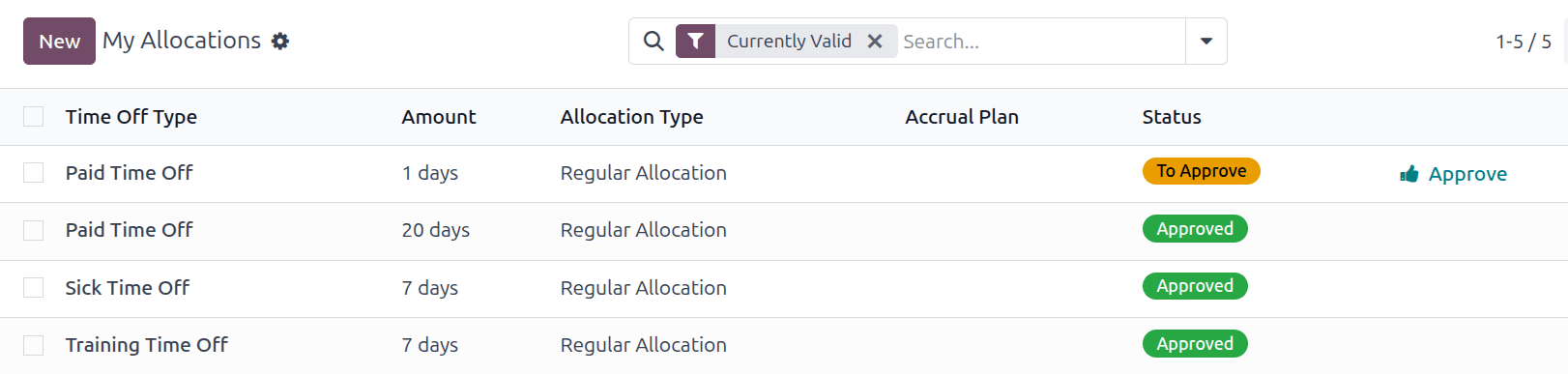
تخصیصهای من
برای مشاهدهٔ لیستی از تمام تخصیصها، وارد شوید. تمام تخصیصها و درخواستهای تخصیص در نمای لیستی ظاهر میشوند.
اطلاعات ارائه شده در صفحه تخصیصهای من شامل موارد زیر است: نوع مرخصی، مقدار، نوع تخصیص، طرح انباشت و وضعیت. اگر کاربر وارد شده دارای سطوح دسترسی مناسب باشد، ممکن است گزینهای برای تأیید درخواستها نیز در صورت لزوم ببیند.
همچنین میتوان از این نما درخواست تخصیص جدیدی ایجاد کرد. برای درخواست تخصیص روی دکمه جدید کلیک کنید.