
محصولات
برنامه تجارت الکترونیکی به شما اجازه میدهد محصولات را اضافه کنید و صفحات محصول خود را مستقیماً از برنامه وب سایت مدیریت کنید. همچنین این برنامه امکان افزودن فایلهای دیجیتال، ترجمه محتوای صفحه محصول و مدیریت موجودی را فراهم میکند.
افزودن محصولات
ایجاد محصولات
برای ایجاد محصول از فرانتاند، روی + جدید در گوشه چپ و بالا و سپس محصول کلیک کنید. نام محصول، قیمت فروش، مالیاتهای مشتری پیشفرض برای تراکنشهای محلی را وارد کنید و ذخیره را بزنید. سپس میتوانید جزئیات محصول را بهروزرسانی کنید، یک تصویر اضافه کنید و صفحه محصول را سفارشیسازی کنید. وقتی ذخیره را میزنید، صفحه محصول به طور خودکار منتشر میشود.
نکته
همچنین میتوانید از و کلیک روی جدید، محصول جدید را از بکاند ایجاد کنید.
محصولات ایجاد شده از فرانتاند به طور خودکار منتشر میشوند، در حالی که محصولات ایجاد شده از بکاند اینگونه نیستند. جهت انتشار محصول، روی دکمهٔ هوشمند ورود به وب سایت کلیک کنید تا به صفحه محصول دسترسی پیدا کنید، سپس کلید را از منتشر نشده به منتشر شده تغییر دهید.
همچنین ملاحظه نمائید
ایمپورت محصولات
برای ایمپورت دادههای محصول با استفاده از فایلهای XLSX یا CSV، از ، روی آیکون (چرخدنده) کلیک کنید، سپس ایمپورت رکوردها را بزنید.
نکته
برای انتشار دستههای بزرگ محصولات، این مراحل را دنبال کنید:
وارد شوید.
فیلتر منتشر شده را حذف کنید و وارد نمای لیست شوید.
روی آیکون (آیکون کشویی) کلیک کنید و منتشر شده را فعال کنید.
روی ستون منتشر شده کلیک کنید تا بر اساس محصولات منتشر شده یا منتشر نشده مرتبسازی انجام شود.
محصولات مورد نظر برای انتشار را با علامت زدن چکباکس آنها انتخاب کنید.
در ستون منتشر شده، کادر هر یک از محصولات انتخاب شده را تیک بزنید، سپس برای انتشار آنها روی تأیید کلیک کنید.
سفارشیسازی صفحه محصول
اطلاعات محصول
برای افزودن اطلاعات کلی درباره محصول، از محصول مورد نظر را انتخاب کنید. میتوانید صفحه محصول را از طریق فرم با افزودن گونه، اسناد دیجیتال یا ترجمه محتوا پیکربندی کنید.
همچنین میتوانید توضیحات محصول مخصوص تجارت الکترونیکی را جهت نمایش در زیر نام محصول در صفحه محصول اضافه کنید. برای این کار، وارد تب فروش شوید، به بخش توضیحات تجارت الکترونیکی اسکرول کنید و توضیحات را اضافه کنید. از ویژگیهای ویرایشگر متن غنی سازمانیار جهت شخصیسازی محتوا استفاده کنید.
نکته
برای بازگشت به صفحه محصول در بخش فرانتاند، روی دکمهٔ هوشمند ورود به وب سایت کلیک کنید.
ارائه محصول
جهت سفارشیسازی ارائه محصول در وب سایت، از فروشگاه روی محصول کلیک کنید. برای سفارشیسازی صفحه، ویرایش تصاویر آن یا افزودن بلوکهای سایتساز، روی ویرایش کلیک کنید.
نکته
هنگام کشیدن و رها کردن بلوک در صفحه محصول، قرار دادن آن در بالا یا پایین خطوط آبی بالا یا پایین، آن را در همه صفحات محصول قابل مشاهده میکند.
میتوانید هر متنی را در وب سایت خود با کلیک روی آن در حالت ویرایش تغییر دهید.
جهت اصلاح چیدمان صفحه یا افزودن ویژگیها، از تب سفارشیسازی استفاده کنید:
شرایط و ضوابط: کلید مربوطه را برای نمایش لینکی به شرایط و ضوابط خود در صفحه محصول تغییر دهید.
مشتریان:
امتیاز: به کاربران پورتال وارد شده اجازه دهید با کلیک روی ستارههای زیر نام محصول و اشتراک تجربه خود در بخش نظرات مشتریان، نظرات خود درباره محصول را ارسال کنند. نظرات از صفحه محصول با استفاده از آیکون (به علاوه) در کنار عنوان نظرات مشتریان یا از کارد گفتگوی فرم محصول قابل مشاهده هستند. برای محدود کردن قابلیت مشاهده به کارکنان داخلی، کلید عمومی را در کنار نظر تغییر دهید.
اشتراکگذاری: دکمههای آیکون رسانههای اجتماعی و ایمیل را اضافه کنید که به مشتریان امکان اشتراک محصول را از طریق آن کانالها میدهد.
تعداد: سوئیچ را تغییر دهید تا به مشتریان اجازه دهید تعداد محصولی که میخواهند بخرند را انتخاب کنند.
نمایش مالیات: سوئیچ را تغییر دهید تا مشخص شود قیمت شامل مالیات بر ارزش افزوده است یا خیر.
گونهها: نمایش تمام گونههای ممکن محصول به صورت عمودی در قالب لیست محصولات یا افقی به شکل گزینههای قابل انتخاب جهت ترکیب گونه اختصاصی.
برچسبهای محصول: کلید مربوطه را برای نمایش برچسبهای قالب محصول در صفحه محصول تغییر دهید و به مشتریان اجازه دهید با استفاده از آن برچسبها، محصولات را فیلتر کنند.
سبد خرید:
خرید فوری: گزینه خرید فوری را به صفحه اضافه کنید تا مشتری را به صفحه پرداخت هدایت کند.
لیست علاقهمندیها: افزودن گزینه افزودن به لیست علاقهمندیها جهت اجازه به مشتریان وارد شده برای ذخیره محصولات در لیست علاقهمندیها.
مقایسه: افزودن گزینه مقایسه جهت اجازه به مشتریان برای مقایسه محصولات بر اساس مشخصههای آنها.
مشخصات: جهت نمایش لیست دقیق ویژگیها و مقادیر آنها برای محصول، پایین صفحه را انتخاب کنید. این گزینه برای محصولات دارای گونه تنها در صورتی کار میکند که ابزار مقایسه محصول در تنظیمات وب سایت فعال باشد.
توجه
گونهها محصول باید از در بخش تجارت الکترونیکی فعال شود.
کارکردهای فعال شده در صفحه همه محصولات اعمال میشوند.
محصولات دارای مقادیر تکی برای مشخصه، گونههای مختلف ایجاد نمیکنند، اما همچنان در مشخصات محصول نمایش داده میشوند.
تصاویر و ویدیوهای محصول
جهت افزودن فایلهای چند رسانهای بیشتر مانند تصاویر و ویدیوها، وارد فرم محصول شوید، سپس از تب فروش و در بخش رسانه تجارت الکترونیکی روی افزودن رسانه کلیک کنید. در پنجره انتخاب یک رسانه، وارد تب تصاویر شوید، تصویری انتخاب کنید، روی آپلود تصویر یا افزودن URL کلیک کنید. یا وارد تب ویدیوها شوید، URL ویدیو یا کد Embed را جایگذاری کنید. پس از اتمام، افزودن را بزنید.
جهت سفارشیسازی تصاویر یا ویدیوها، وارد صفحه محصول تجارت الکترونیکی شوید، روی ویرایش کلیک کرده و رسانه مربوطه را انتخاب کنید. در تب سفارشیسازی، از ویژگیهای زیر استفاده کنید:
عرض تصاویر: عرض تصاویر محصول نمایش داده شده در صفحه را تغییر میدهد.
چیدمان: طرحبندی کاروسل به مشتریان اجازه میدهد با استفاده از (فلش چپ) یا (فلش راست) از یک تصویر به تصویر دیگر حرکت کنند. در حالی که شبکه چهار تصویر را در یک طرحبندی مربع نمایش میدهد.
بزرگنمایی تصویر: جلوه بزرگنمایی برای تصاویر محصول را انتخاب کنید: بزرگنمایی هنگام هاور پاپآپ با کلیک، هر دو یا هیچ.
تصاویر کوچک: تراز کردن تصاویر بندانگشتی در (چپ) یا در (پایین).
تصویر اصلی: برای تغییر تصویر اصلی محصول، روی جایگزینی کلیک کنید.
تصاویر اضافی: افزودن تصاویر یا ویدیوهای اضافی بیشتر (از جمله از طریق URL) یا حذف همه.
فایلهای دیجیتال
میتوانید فایلهای دیجیتال مانند گواهینامهها، کتابهای الکترونیکی یا دفترچههای راهنمای کاربر را به محصولات پیوند دهید. این اسناد قبل از پرداخت در صفحه محصول یا بعد از تسویه حساب در پورتال مشتری در دسترس هستند.
برای لینک کردن یک فایل دیجیتال به محصول، وارد فرم محصول شوید و روی دکمهٔ هوشمند اسناد کلیک کنید. سپس، برای آپلود مستقیم فایل، روی آپلود کلیک کنید، یا برای گزینههای اضافی، روی جدید و سپس آپلود فایل کلیک کنید.
نکته
میتوانید به جای یک فایل دیجیتال، یک URL را لینک کنید. برای این کار، روی جدید کلیک کنید، از فیلد نوع، URL را انتخاب کنید.
برای ویرایش یک فایل موجود، روی (منوی کشویی) گوشه چپ و بالای کارت سند کلیک کنید و روی ویرایش کلیک کنید.
دسترسی به فایلهای دیجیتال قبل از پرداخت
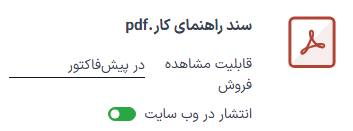
برای اینکه فایل در صفحه محصول (قبل از پرداخت) در دسترس باشد، قسمت قابلیت مشاهده را خالی بگذارید و سوئیچ نمایش در صفحه محصول را روشن کنید.
دسترسی به فایلهای دیجیتال بعد از پرداخت
برای اینکه فایل (بعد از پرداخت) در دسترس باشد، قسمت قابلیت مشاهده را روی سفارش تأیید شده تنظیم کنید و سوئیچ نمایش در صفحه محصول را خاموش کنید.
ترجمه
اگر چند زبان در وب سایت شما موجود باشد، میتوانید اطلاعات محصول را مستقیماً در فرم محصول ترجمه کنید. فیلدهایی که از چند زبان پشتیبانی میکنند، با مخفف زبان (به عنوان مثال، EN) در کنار فیلد خود قابل شناسایی هستند.
فیلدهای مرتبط با تجارت الکترونیکی جهت ترجمه عبارتند از:
نام محصول.
پیام ناموجود بودن (در تب فروش).
توضیحات فروش (در تب فروش).
دسترسی به وب سایت
برای تنظیم مشاهده محصول در وب سایت، از فرم محصول، وارد تب فروش شوید و در بخش فروشگاه تجارت الکترونیکی، وب سایتی که میخواهید محصول در آن موجود باشد را انتخاب کنید. اگر فیلد را خالی بگذارید محصول در همه وب سایتها در دسترس خواهد بود.
توجه
میتوانید محصول را در یک وب سایت یا تمام وب سایتها در دسترس قرار دهید، اما انتخاب فقط برخی از وب سایتها امکانپذیر نیست. جهت فروش محصول در چند وب سایت بدون در دسترس قرار دادن آن در همه، از محصول برای هر وب سایت کپی بگیرید و وب سایت مربوطه را به هر نسخه کپی اختصاص دهید.
جهت اطمینان از در دسترس بودن محصول برای بازدیدکنندگان وب سایت، سوئیچ منتشر شده است را فعال کنید.
مدیریت موجودی
برای فعال کردن و پیکربندی گزینههای مدیریت انبار، وارد شوید، به بخش فروشگاه - محصولات و بخش پیشفرضهای انبار اسکرول کنید.
مهم
برای نمایش گزینههای مدیریت موجودی باید برنامه انبار نصب باشد.
برای نمایش سطح موجودی در صفحه محصول، فیلد نوع محصول باید در فرم محصول روی قابل انبار تنظیم شود.
نکته
در صورت نیاز به کد منحصربهفرد برای مدیریت انبار، برنامه تولید را نصب کرده و لیست مواد اولیه کیت ایجاد کنید. هر کیت محصولات «مجازی» منتشر شده خود را به مرجع اصلی رهگیری شده در انبار لینک میکند. این کار تضمین میکند هر آیتم فروخته شده در وب سایت به آیتم موجودی مربوطه در سفارش تحویل تبدیل شود.
انبار
در بخش پیشفرضهای انبار، فیلدهای زیر را تکمیل کنید:
ناموجود: با فعال کردن ادامه فروش مشتریان میتوانند حتی زمانی که محصول موجود نیست سفارش ثبت کنند. برای جلوگیری از ثبت سفارش، گزینه را غیرفعال بگذارید.
نمایش موجودی قابل دسترس: مقدار موجودی باقی مانده کمتر از یک آستانه مشخص را در صفحه محصول نمایش میدهد. مقدار موجودی بر اساس مقدار موجودی فعلی منهای مقدار رزرو شده برای انتقالهای خروجی محاسبه میشود.