
مدیریت چند کارمند
پایانه فروش (POS) سازمانیار ویژگی ورود با کارمندان را ارائه میدهد که به چند کاربر اجازه میدهد وارد یک جلسه POS شوند. فعالسازی این ویژگی امکانات زیر را فراهم میکند:
انتخاب کاربران خاصی که مجاز به ورود به پایانه فروش هستند.
تخصیص مجوزهای حداقلی، پایه یا پیشرفته به این کاربران.
پیکربندی
به تنظیمات چندکاربره در بخش رابط کاربری پایانه فروش در تنظیمات POS مراجعه کنید. سپس:
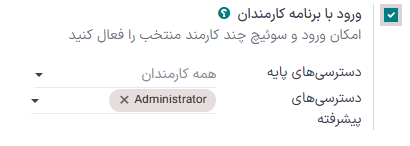
ویژگی ورود با کارمندان را فعال کنید.
کارمندانی که دسترسی به عملکردهای پایه پایانه فروش دارند را در فیلد حقوق پایه اضافه کنید.
کارمندانی که دسترسی به عملکردهای گسترده پایانه فروش دارند را در فیلد حقوق پیشرفته اضافه کنید.
کارمندانی که دسترسی به عملکردهای حداقلی پایانه فروش دارند را در فیلد حقوق حداقلی اضافه کنید.
توجه
خالی گذاشتن فیلدهای حقوق حداقلی و حقوق پایه به تمام کارمندان اجازه ورود میدهد.
خالی گذاشتن فیلد :guilabel:`حقوق پیشرفته`، حقوق گسترده را تنها به کاربران سازمانیار اختصاص میدهد.
نکته
روی دکمه (سه نقطه عمودی) در گوشه راست و بالای کارت پایانه فروش کلیک کرده و ویرایش را بزنید تا از داشبورد اصلی به تنظیمات دسترسی پیدا کنید.
همچنین ملاحظه نمائید
کارمندان با حقوق حداقلی میتوانند اقدامات زیر را در پایانه فروش انجام دهند:
مدیریت جلسه:
قفل کردن و باز کردن قفل یک جلسه باز پایانه فروش.
بارگذاری مجدد دادهها.
تراکنشهای فروش:
قیمتگذاری و تخفیفها:
وارد کردن کدهای تخفیف و تبلیغاتی.
علاوه بر حقوق حداقلی، کارمندان با حقوق پایه میتوانند:
مدیریت جلسه:
تراکنشهای فروش:
دسترسی به تاریخچه سفارشهای گذشته و فعلی.
لغو سفارشها.
قیمتگذاری و تخفیفها:
انتخاب دستی یک لیست قیمت دیگر.
تغییر دستی قیمت یک محصول.
اعطای پاداشهای برنامه وفاداری.
تغییر بین موقعیتهای مالیاتی.
علاوه بر حقوق حداقلی و پایه، کارمندان با حقوق پیشرفته میتوانند:
ایجاد محصولات جدید.
دسترسی به رابط کاربری مدیریت (Backend) سازمانیار.
توجه
کارمندی که دارای حقوق پیشرفته در پایانه فروش است اما کاربر سیستم نیست، نمیتواند به محیط مدیریت دسترسی داشته باشد.
راهنمای استفاده
ورود به حساب
پس از فعال شدن ویژگی **ورود با کارمندان**، کارمندان برای باز کردن جلسه و دسترسی به رابط کاربری پایانه فروش باید وارد سیستم شوند. آنها میتوانند کارت شناسایی خود را اسکن کنند <pos/employee_login/badge>`، روی آیکون :icon:`fa-users (کاربران) کلیک کرده و نام خود را از لیست کاربران مجاز انتخاب کنند یا کد PIN خود را در فیلد کد PIN را وارد کنید وارد نمایند.

برای تغییر کاربر در حین یک :ref:`جلسه فعال <pos/session-start>`، روی نام کارمند فعلی در بالای سمت راست صفحه کلیک کرده و کاربر مورد نظر برای جابجایی را انتخاب کنید.
نکته
در صورت نبود اسکنر، روی آیکون (بارکد) کلیک کنید تا از طریق دوربین وبکم بارکدها را اسکن کنید.
ورود با کارت شناسایی
کارمندان میتوانند با استفاده از کارت شناسایی خود وارد شوند. برای پیکربندی ورود مبتنی بر کارت، یک شناسه کارت منحصربهفرد در پروفایل کارمند در ماژول کارمندان اختصاص دهید:
وارد ماژول کارمندان شوید.
پرونده کارمند مورد نظر را باز کنید.
وارد تب تنظیمات شوید.
در بخش حضور و غیاب/پایانه فروش/تولید دو گزینه وجود دارد:
به صورت دستی یک شناسه کارت را در فیلد شناسه کارت شناسایی وارد کنید.
روی ایجاد کلیک کنید تا یک شناسه کارت منحصربهفرد به صورت خودکار ساخته شود.
روی چاپ کارت شناسایی کلیک کنید تا بارکد مربوط به آن شناسه کارت تولید شود.
برای تغییر کاربر در یک جلسه باز با استفاده از کارت، ابتدا باید جلسه را قفل کنید. برای این کار، روی آیکون (قفل) کلیک کنید تا به صفحه ورود بازگردید. سپس کارمند جدید میتواند کارت خود را برای ورود اسکن کند.
افزودن کد PIN
برای امنیت بیشتر، میتوان کارمندان را ملزم کرد که هر بار هنگام ورود به جلسه پایانه فروش یک کد PIN وارد کنند. برای تنظیم کد PIN برای یک کارمند:
وارد ماژول کارمندان شوید.
پرونده کارمند مربوطه را باز کنید.
وارد تب تنظیمات شوید.
یک کد عددی دلخواه را در فیلد کد PIN در بخش حضور و غیاب/پایانه فروش/تولید وارد کنید.
توجه
کد PIN باید تنها شامل دنبالهای از اعداد باشد.