
محصولات اجارهای فیزیکی
برنامه اجاره سازمانیار به کاربران اجازه میدهد زمانبندی، قیمتگذاری و موجودی انبار را برای محصولات فیزیکی اجارهای سفارشیسازی کنند. کاربران میتوانند چند مکان برای تحویل و عودت تعریف کرده و محصولات را بر اساس شماره سریال رهگیری کنند.
تنظیمات
برای پیکربندی تنظیمات پیشفرض محصولات اجارهای، وارد شوید.
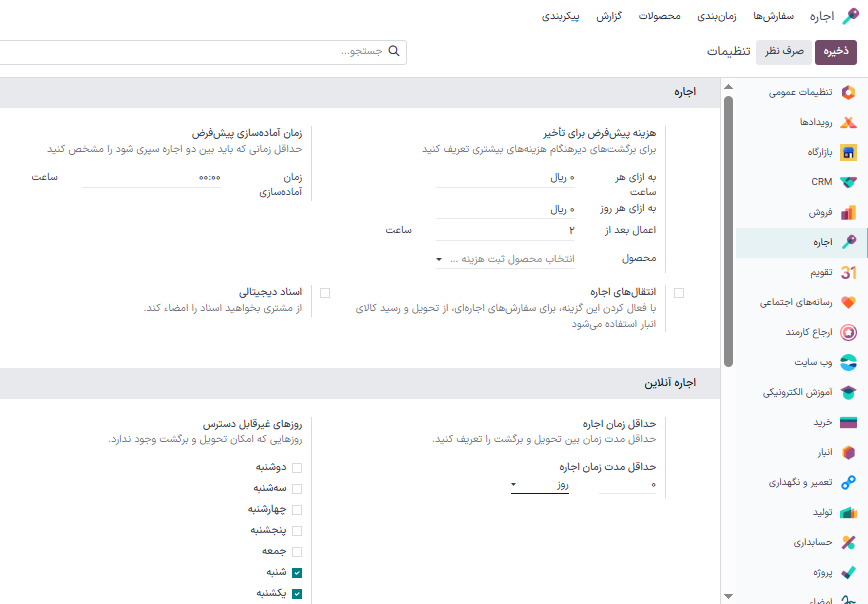
در بخش اجاره، در قسمت هزینههای پیشفرض دیرکرد، فیلد اعمال پس از را تکمیل کنید.
توجه
برای کنترل دقیقتر، هزینههای بازگشت دیرهنگام را در فیلدهای در هر ساعت و در هر روز در سطح هر محصول پیکربندی کنید. اگر تنظیمات پیشفرض برای تمام محصولات یکسان است، فیلد محصول را خالی بگذارید.
در بخش زمان تنفس پیشفرض، فیلد تنفس (Padding) را پر کنید. سپس، گزینه انتقالات اجاره را فعال نمایید.
در بخش اجاره آنلاین، فیلد حداقل مدت زمان اجاره را تکمیل کرده و روزهای عدم دسترسی را تعیین کنید.
برای اعمال تغییرات روی ذخیره کلیک کنید.
محصولات اجارهای
برای مشاهدهٔ تمام محصولات قابل اجاره در پایگاه داده، وارد شوید. به صورت پیشفرض فیلتر اجاره در نوار جستجو فعال است و محصولات در نمای کانبان نمایش داده میشوند.
هر کارت کانبان محصول شامل نام محصول، نرخ اجاره، تعداد موجود در انبار و تصویر محصول (در صورت وجود) است.
ایجاد محصول فیزیکی جدید
برای تعریف یک محصول فیزیکی اجارهای جدید، به رفته و روی جدید کلیک کنید. در پنجره محصول جدید، چکباکس قابل اجاره به طور پیشفرض تیک خورده است.
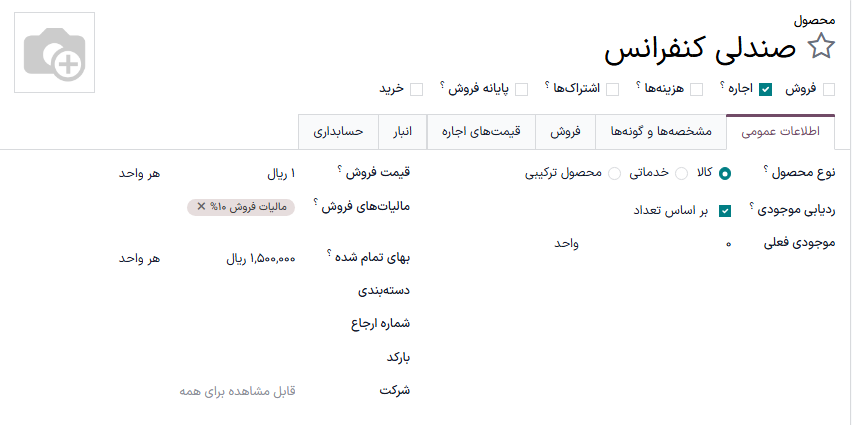
نوع محصول را روی کالا قرار داده و چکباکس رهگیری موجودی را تیک بزنید. در کنار چکباکس رهگیری موجودی، از منوی کشویی گزینه با شماره سریال منحصربهفرد را انتخاب کنید. برای فیلد دستهبندی، گزینه کالاها را انتخاب کرده یا با تایپ نام جدید و کلیک بر روی ایجاد، دسته جدیدی بسازید.
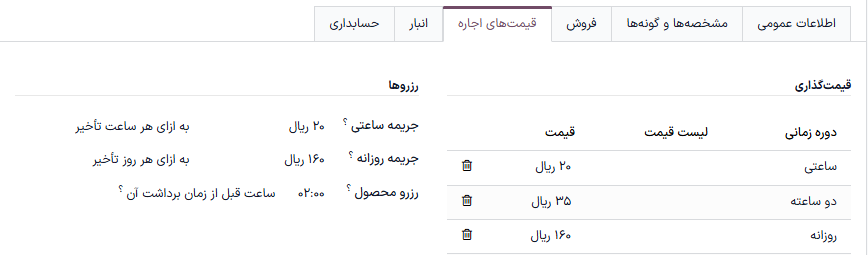
روی تب قیمتهای اجاره کلیک کرده و در بخش قیمتگذاری، برای وارد کردن نرخ جدید روی افزودن قیمت بزنید. یک دوره قیمتگذاری (واحد مدت زمان اجاره) را در ستون دوره انتخاب کنید، یا با تایپ نام دوره جدید و کلیک بر روی ایجاد و ویرایش، یک دوره قیمتگذاری جدید بسازید.
توجه
با ایجاد دوره قیمتگذاری جدید، پنجره ایجاد دوره باز میشود. فیلدهای نام، مدت زمان و واحد را پر کرده و روی ذخیره کلیک کنید. دوره جدید به طور خودکار اعمال میشود.
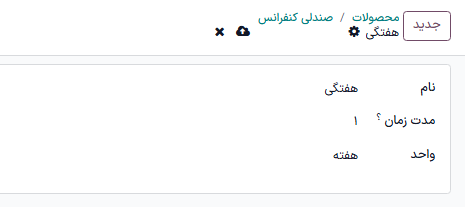
سپس، قیمت را برای آن دوره خاص وارد کنید. برای اعمال نرخ اجاره تنظیم شده روی یک لیست قیمت موجود، در ستون لیست قیمت کلیک کرده و لیست مورد نظر را انتخاب کنید.
در بخش رزروها، فیلدهای جریمه ساعتی، جریمه روزانه و زمان رزرو محصول را تکمیل کنید. این مقادیر اگر قبلاً در مسیر در بخش هزینههای پیشفرض دیرکرد تعریف شده باشند، به طور خودکار فراخوانی میشوند.
برای ذخیرهسازی، روی آیکون (ذخیره دستی) در بالای صفحه کلیک کنید.
Example
مجموعه تفریحی «سیر و سفر زاگرس» دوچرخههای دو نفره را برای گردش در پارک ساحلی لنجان به مدت دو ساعت اجاره میدهد. نرخ اجاره ساعتی این دوچرخهها 20 واحد است، اما از آنجا که طرفداران زیادی دارند، مدیریت تصمیم گرفته قیمت ثابت 35 واحد را برای این بازه تعیین کند. برای تضمین عودت به موقع، جریمه دیرکرد 20 واحد در ساعت و 160 واحد در روز (20 ضربدر 8 ساعت) در نظر گرفته شده است.
از یک دوره جدید بسازید. روی جدید کلیک کرده و یک دوره 2 ساعته را پیکربندی کنید.
به فرم محصول دوچرخه دو نفره رفته و در تب قیمتهای اجاره، دوره 2 ساعته را با قیمت 35 واحد اضافه کنید. برای اعمال تغییرات، به صورت دستی ذخیره نمایید.
ایجاد سفارش اجاره
برای ایجاد سفارش اجاره، در برنامه اجاره از مسیر روی جدید کلیک کنید. با این کار یک فرم سفارش اجاره خالی باز میشود.
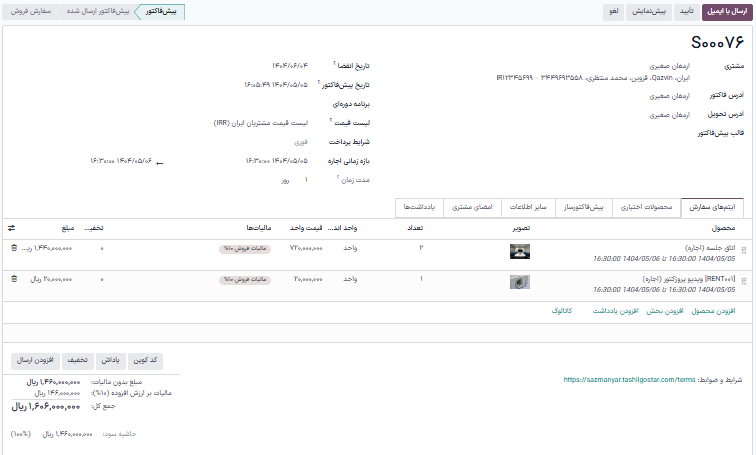
با افزودن مشتری شروع کنید، سپس مدت زمان مورد نظر اجاره را در فیلد دوره اجاره پیکربندی کنید.
برای تنظیم مدت زمان اجاره، روی اولین تاریخ در فیلد دوره اجاره کلیک کرده و از تقویم باز شده، بازه زمانی (تاریخ و ساعت) مورد نظر را انتخاب کنید.
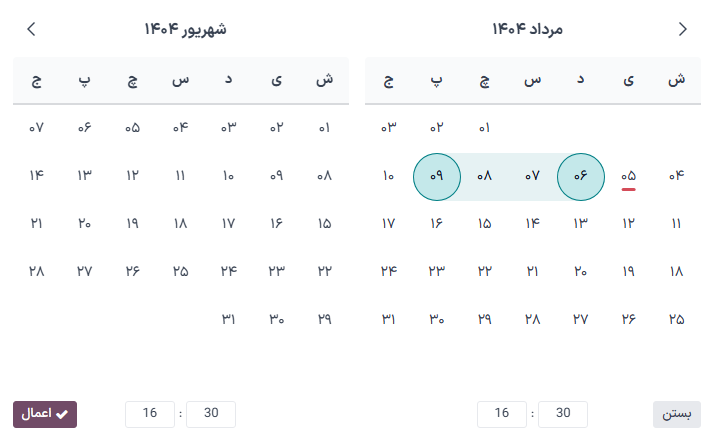
پس از اتمام، روی اعمال در فرم تقویم کلیک کنید. سپس، فرم ناپدید میشود و دوره زمانی تعیین شده اجاره در فیلد مدت زمان نشان داده میشود.
در مرحله بعد، یک محصول اجارهای را در تب آیتمهای سفارش، با کلیک روی افزودن محصول و انتخاب محصول اجارهای مورد نظر برای افزودن به فرم، اضافه کنید.
توجه
اگر یک محصول اجارهای قبل از پیکربندی صحیح فیلد دوره اجاره اضافه شود، کاربر همچنان میتواند فیلد دوره اجاره را بر این اساس تنظیم کند.
بازه تاریخی مورد نظر برای مدت اجاره را انتخاب کرده و سپس در فیلد مدت زمان روی بهروزرسانی قیمتهای اجاره کلیک کنید.

با این کار پنجره تأیید نمایش داده میشود. اگر همه چیز درست باشد، روی تأیید کلیک کنید تا سازمانیار قیمت اجاره را بر این اساس دوباره محاسبه کند.
پس از وارد کردن صحیح تمامی اطلاعات، روی ارسال کلیک کنید تا پیشفاکتور برای مشتری فرستاده شود. پس از تأیید مشتری، روی تأیید کلیک کنید تا سفارش نهایی شود. در این مرحله بنر تحویل به مشتری (Pickup) روی سفارش نمایش داده میشود.
صدور صورتحساب
در برنامه اجاره و در داشبورد سفارشهای اجاره، در بخش وضعیت صورتحساب، روی گزینه آماده صدور صورتحساب کلیک کنید تا تمامی سفارشهایی که نیاز به فاکتور دارند مشاهده نمایید.
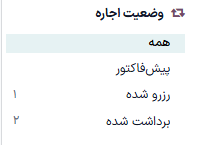
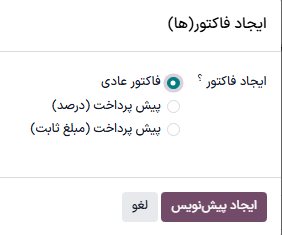
روی سفارش اجاره مورد نظر کلیک کرده و ایجاد صورتحساب را بزنید. در پنجره ایجاد صورتحساب، گزینه صورتحساب معمولی را انتخاب کرده و روی ایجاد پیشنویس کلیک کنید.
اگر تمام جزئیات صحیح است، روی تأیید کلیک کنید. سپس برای ارسال ایمیل فاکتور به مشتری از دکمه ارسال یا برای چاپ از چاپ استفاده کنید. در صورت حضور مشتری، روی پرداخت کلیک کنید. در پنجره بازشوی پرداخت، یک دفتر روزنامه انتخاب کرده و روی ایجاد پرداخت کلیک نمایید.
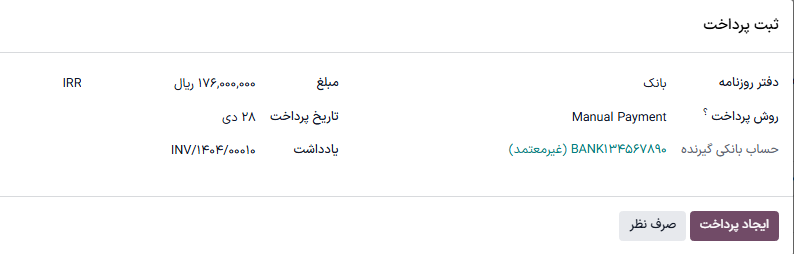
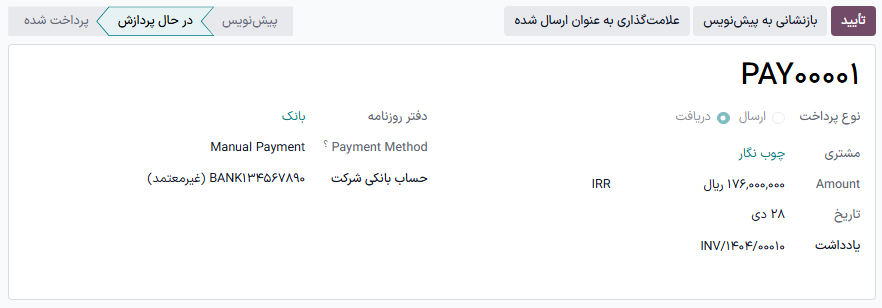
روی دکمهٔ هوشمند پرداختها که در بالای سفارش اجاره ظاهر میشود کلیک کنید. سپس در صفحه پرداخت، روی تأیید نهایی کلیک نمایید.
امضای مشتری
سازمانیار این قابلیت را دارد که قبل از تحویل محصولات اجارهای به مشتری، از او بخواهد قرارداد اجارهای را امضا کند که در آن جزئیات توافق بین شرکت و مشتری مشخص شده است. چنین اسنادی تضمین میکنند که کالا به موقع و در شرایط اولیه بازگردانده شود.
توجه
درخواست امضا در هر مرحلهای از سفارش امکانپذیر است. این ویژگی به ماژول امضا نیاز دارد.
اگر نیاز به دریافت امضا دارید، در برنامه اجاره و از داشبورد سفارشهای اجاره، سفارش مورد نظر را انتخاب کنید. روی آیکون (عملیات) کلیک کرده و گزینه درخواست امضا را انتخاب کنید.
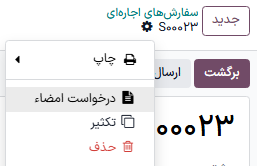
پنجره امضای اسناد ظاهر میشود. سند مورد نظر خود را از منوی کشویی قالب انتخاب کنید.

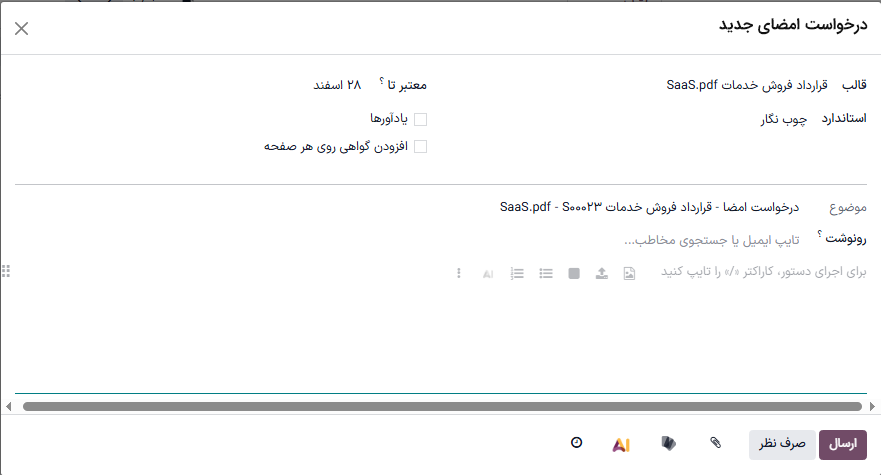
با این کار پنجره درخواست امضای جدید باز میشود. پس از تأیید اطلاعات در فرم، روی ارسال کلیک کنید تا فرآیند امضا آغاز شود.
لینک درخواست امضا در بخش گفتگو (Chatter) رکورد ظاهر خواهد شد. سند از طریق پورتال مشتری یا ایمیل برای او قابل دسترسی است.
وقتی مشتری روی امضای سند کلیک میکند، صفحهای جداگانه باز شده و سند را نمایش میدهد. مشتری با کلیک بر روی برای شروع کلیک کنید فرآیند را آغاز میکند. برنامه امضاکننده را به محلهای مورد نیاز هدایت کرده و اجازه میدهد امضای الکترونیک خود را برای تکمیل فرم ایجاد کند.
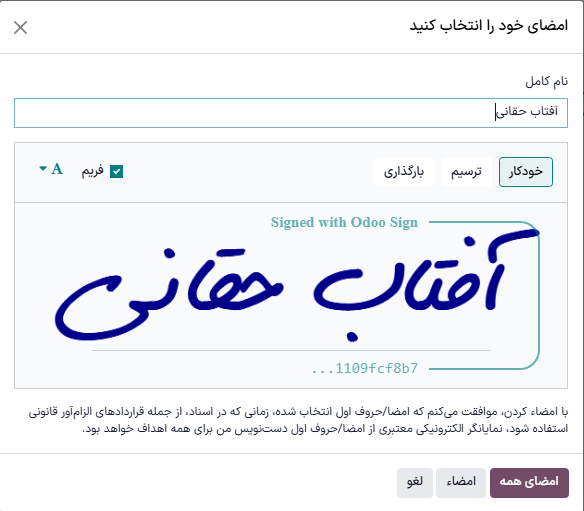
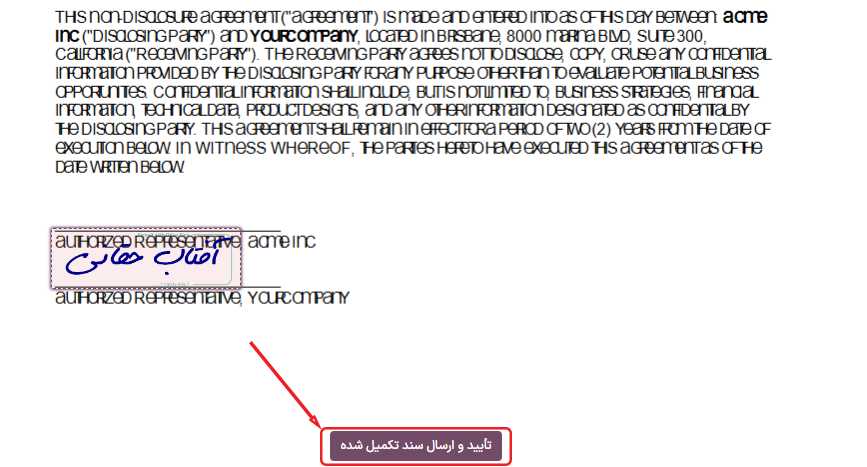
پس از امضا و تکمیل سند، روی تأیید و ارسال سند تکمیل شده در پایین صفحه کلیک کنید. سازمانیار گزینهای برای دانلود نسخه امضا شده جهت بایگانی در اختیارتان قرار میدهد.
همچنین ملاحظه نمائید
مدیریت چند انبار و انتقالات
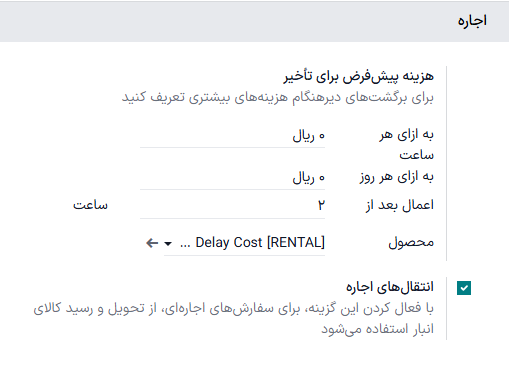
رهگیری موقعیت محصولات فیزیکی باارزش بین مکانهای مختلف حیاتی است. برنامه اجاره با ویژگی انتقالات اجاره به این امر کمک میکند. فعالسازی این قابلیت باعث میشود سیستم با جابجاییهای اجاره مشابه فروش برخورد کند، به طوری که برای هر بار اجاره یا عودت محصول فیزیکی، نیاز به صدور رسید انبار و حواله تحویل باشد.
برای مدیریت چند انبار و رهگیری انتقالات اقلام اجارهای، وارد شوید و در بخش اجاره، چکباکس انتقالات اجاره را تیک بزنید.
توجه
با فعال شدن قابلیت انتقالات اجاره، برنامه انبار به طور خودکار یک مکان داخلی پیشفرض ایجاد میکند. سازمانیار از مکان جدید مشتری/اجاره (Customer/Rental) برای رهگیری محصولات در طول دوره اجاره استفاده میکند (انتقال از موجودی به مشتری/اجاره در زمان تحویل و برعکس در زمان عودت). برای جلوگیری از اختلال در رهگیری انبار، این تنظیمات را تغییر ندهید.
در مرحله بعد، از ، در بخش انبار، چکباکس مکانهای ذخیرهسازی را تیک بزنید. روی ذخیره کلیک کنید.
برای پیکربندی مکانهای جدید، وارد شوید. برای تعریف یک مکان داخلی جدید روی جدید کلیک کنید.
در صفحه مکان جدید، نام مکان را وارد کرده و مطمئن شوید فیلد مکان والد روی WH تنظیم شده باشد. برای ذخیره روی آیکون ذخیره دستی در بالای صفحه کلیک کنید.
Example
یک فروشگاه اجاره دوچرخه دارای دو شعبه در شهر خوانسار است. هر دو شعبه امکان تحویل و عودت دوچرخهها را برای مشتریان فراهم کردهاند. شرکت قصد دارد موجودی دوچرخههای خود را در هر شعبه به دقت رهگیری کند.
مطمئن شوید که با فعالسازی انتقالات اجاره در برنامه اجاره و مکانهای ذخیرهسازی در برنامه انبار، سیستم به درستی پیکربندی شده است.
سپس به رفته و برای هر یک از شعبههای فروشگاهی، یک مکان جدید ایجاد کنید.

تحویل گرفتن محصولها
وقتی مشتری برای تحویل محصول مراجعه میکند، از سفارش اجاره مربوطه روی برداشت کلیک کنید. برنامه اجاره یک فرم حواله انبار شامل لیست محصولات رزرو شده را نمایش میدهد. روی تأیید نهایی کلیک کنید تا سفارش به مرحله انجام شده منتقل شود.
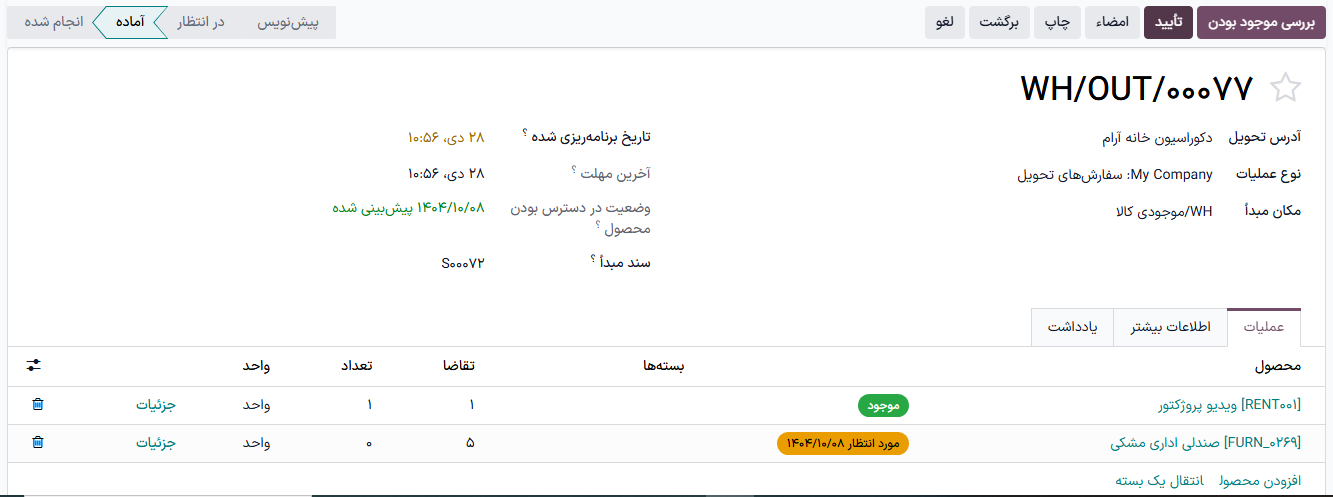
با این کار، بنر وضعیت تحویل داده شده روی سفارش اجاره قرار میگیرد.
بازگرداندن محصولات
هنگام عودت محصول توسط مشتری، به سفارش اجاره مورد نظر رفته و روی عودت کلیک کنید. برنامه اجاره یک فرم رسید انبار شامل لیست محصولاتی که در دست مشتری بوده را نمایش میدهد.
تعداد محصولاتی که مشتری بازگردانده است را در ستون مقدار وارد کنید. اگر محصولات دارای شماره سریال هستند، آنها را در ستون شمارههای سریال وارد نمایید.
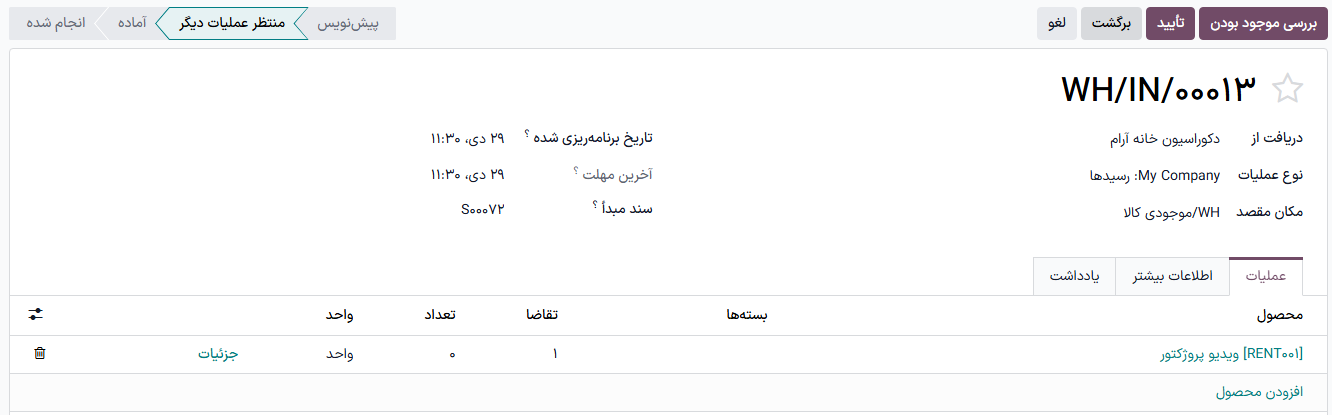
روی تأیید نهایی کلیک کنید تا سفارش به مرحله انجام شده برود. بنر وضعیت عودت شده روی سفارش ظاهر میشود.
چاپ رسیدهای تحویل و بازگشت
هنگام تحویل و/یا بازگرداندن محصولات اجارهای میتوان رسیدهای تحویل و بازگشت را برای مشتریان چاپ کرد.
برای چاپ رسید تحویل یا عودت، به سفارش اجاره مربوطه رفته و روی آیکون (عملیات) کلیک کنید تا منوی کشویی باز شود.
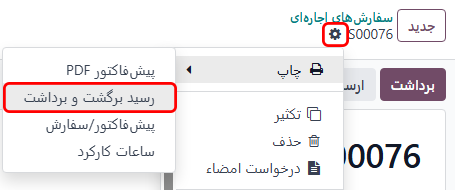
از این منوی کشویی، نشانگر ماوس را روی گزینه چاپ نگه دارید تا یک زیر منو نمایش داده شود. سپس رسید برگشت و برداشت را انتخاب کنید.
سازمانیار یک فایل PDF حاوی تمامی جزئیات مربوط به وضعیت فعلی اقلام اجارهای را ایجاد و دانلود میکند.