
موقعیتهای شغلی
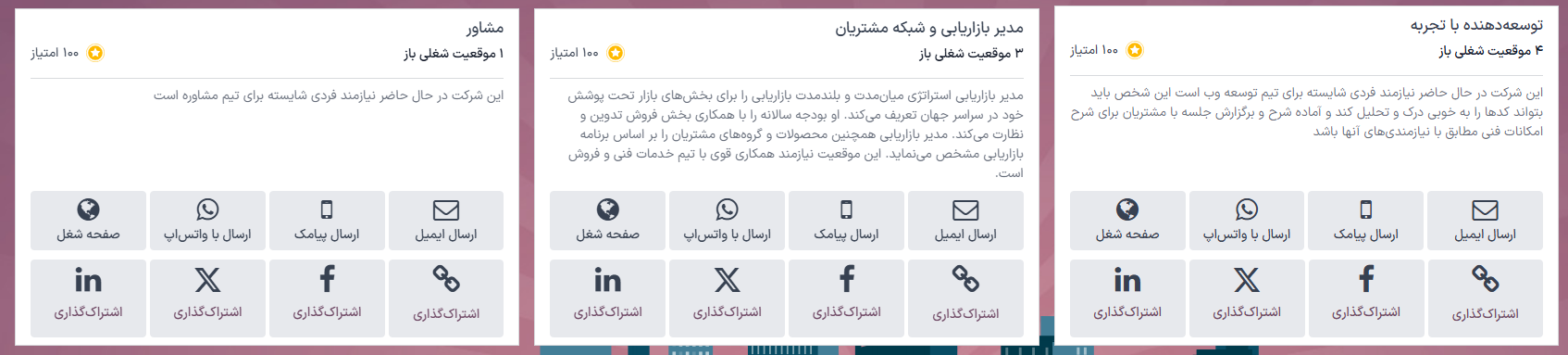
در برنامه استخدام، تمام موقعیتهای شغلی در داشبورد پیشفرض برنامه استخدام نمایش داده میشوند که شامل موقعیتهای فعال و غیرفعال است.
هر موقعیت شغلی در یک کارت کانبان جداگانه نشان داده میشود. اگر موقعیت شغلی فعال باشد و کاندیداها بتوانند درخواست دهند، یک بنر منتشر شده در گوشه بالا و راست کارت ظاهر میشود.
با کلیک بر روی هریک از موقعیتهای شغلی میتوانید تقاضاهای ثبت شده را مشاهده نمایید.
ایجاد موقعیت شغلی جدید
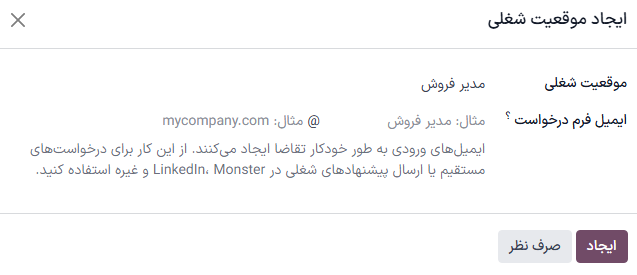
برای ایجاد موقعیت شغلی جدید از داشبورد اصلی در برنامه استخدام، روی دکمه جدید در گوشه بالا و چپ کلیک کنید تا پنجره پاپآپ ایجاد موقعیت شغلی ظاهر شود.
ابتدا، نام موقعیت شغلی (مانند مدیر فروش، مهندس مکانیک و غیره) را در فیلد وارد کنید.
سپس، ایمیل درخواست را با تایپ کردن نیمه اول آدرس ایمیل در فیلد اول وارد کرده و سپس نیمه دوم ایمیل را با استفاده از منوی کشویی در فیلد دوم انتخاب کنید. متقاضیان میتوانند رزومه خود را به این آدرس ایمیل ارسال کنند تا سازمانیار به طور خودکار یک درخواست برای آنها ایجاد کند.
پس از تکمیل، برای ذخیره داده روی دکمه ایجاد یا برای حذف آن روی دکمه صرف نظر کلیک کنید.
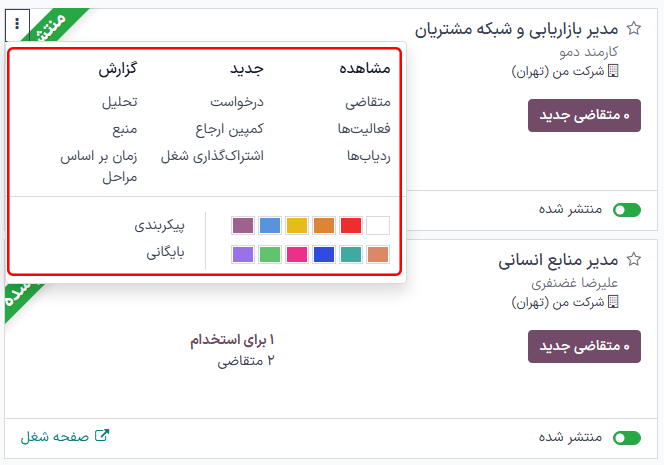
پس از ایجاد، موقعیت شغلی به صورت یک کارت در نمای کانبان در داشبورد برنامه استخدام ظاهر میشود.
ویرایش موقعیت شغلی
پس از ایجاد موقعیت شغلی، نوبت به وارد کردن جزئیات موقعیت میرسد. روی آیکون (منوی کشویی) در گوشه بالا و راست کارت مربوطه کلیک کنید تا چند گزینه ظاهر شود و سپس برای ویرایش جزئیات روی پیکربندی کلیک کنید.
تب استخدام
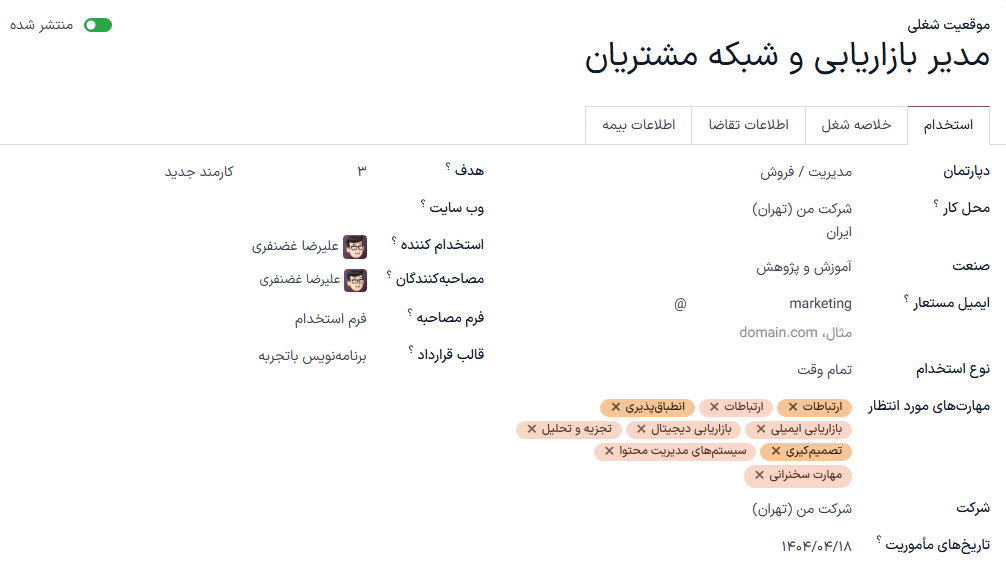
تمام اطلاعات اولیه مربوط به موقعیت شغلی در تب استخدام لیست شده است.
هیچ یک از فیلدها الزامی نیستند، اما مهم است که فیلدهای دپارتمان، محل کار، نوع استخدام و تب خلاصه شغل را پیکربندی و تکمیل کنید، زیرا همه آنها برای متقاضیان احتمالی در وب سایت قابل مشاهده هستند.
توجه
برخی از فیلدهای ذکر شده در زیر ممکن است بسته به پیکربندی پایگاه داده و سایر برنامههای نصب شده ظاهر نشوند.
فیلدها را میتوان به این شکل تکمیل کرد:
دپارتمان: دپارتمان مربوطه برای موقعیت شغلی را انتخاب کنید. این مورد در وب سایت قابل مشاهده است.
محل شغل: آدرس فیزیکی شغل را انتخاب کنید. اگر موقعیت شغلی دورکاری است، این فیلد را خالی بگذارید. این مورد در وب سایت قابل مشاهده است.
صنعت: صنعت مربوطه که موقعیت شغلی تحت آن قرار میگیرد را انتخاب کنید. این فیلد با صنایع موجود در سایتهای کاریابی مطابقت دارد. سازمانیار با ۸۶ صنعت از پیش پیکربندی شده ارائه میشود. اضافه کردن صنعت جدید توصیه نمیشود، زیرا ممکن است موقعیت شغلی را در برخی از جستجوها در سایتهای کاریابی مختلف مخفی کند.
نام مستعار ایمیل: یک آدرس ایمیل وارد کنید که متقاضیان بتوانند رزومه خود را به آن ارسال کنند. پس از ارسال ایمیل، سازمانیار به صورت خودکار یک درخواست برای آنها ایجاد میکند. اگر هنگام ایجاد موقعیت شغلی ایمیلی وارد شده باشد، این فیلد پر میشود.
نوع استخدام: با استفاده از منوی کشویی انتخاب کنید که شغل از چه نوع موقعیتی است. گزینههای پیشفرض عبارتند از دائمی، موقت، فصلی، تماموقت، کارآموز، دانشجو، کارورزی، پایاننامه، قانونی و کارمند. بسته به بومیسازی نصب شده، ممکن است گزینههای دیگری در دسترس باشند. این مورد در وب سایت قابل مشاهده است.
برنامه کاری: برنامه کاری برای موقعیت شغلی را انتخاب کنید. سازمانیار به صورت پیشفرض یک برنامه کاری ارائه میدهد، استاندارد ۴۰ ساعت در هفته، اما تمام برنامههای کاری در پایگاه داده در دسترس هستند.
محدوده حقوق و دستمزد: حداقل و حداکثر حقوق پیشنهادی برای موقعیت را در دو فیلد وارد کنید. سپس، فیلد آخر را روی بازه زمانی برای محدوده حقوق تنظیم کنید. گزینههای پیشفرض عبارتند از ساعت، روز، هفته، دو هفته، ماه و سال.
مهارتهای مورد انتظار: با استفاده از منوی کشویی، تمام مهارتهای مورد نظر برای موقعیت شغلی را انتخاب کنید. مهارتهای ارائه شده در برنامه کارمندان پیکربندی شدهاند.
شرکت: شرکتی که شغل برای آن است را انتخاب کنید. این فیلد تنها در صورتی ظاهر میشود که از پایگاه داده چند شرکتی استفاده کنید.
تاریخهای مأموریت: با استفاده از انتخابگر تقویم، تاریخ شروع موقعیت شغلی را تنظیم کنید. اگر شغل موقت است و تاریخ پایان مشخصی دارد، تاریخ پایان را در فیلد دوم تنظیم کنید.
هدف: تعداد کارمندانی که باید برای این موقعیت استخدام شوند را وارد کنید.
وب سایت: وب سایتی که شغل در آن منتشر میشود را انتخاب کنید.
استخدام کننده: فرد مسئول استخدام برای این نقش را انتخاب کنید.
مصاحبهکنندگان: کسانی که باید مصاحبهها انجام دهند را انتخاب کنید. امکان انتخاب چند نفر وجود دارد.
فرم مصاحبه: یک فرم مصاحبه انتخاب کنید که متقاضیان قبل از مصاحبه خود آن را تکمیل میکنند.
قالب قرارداد: یک قالب قرارداد برای استفاده هنگام پیشنهاد شغل به کاندیدا انتخاب کنید.
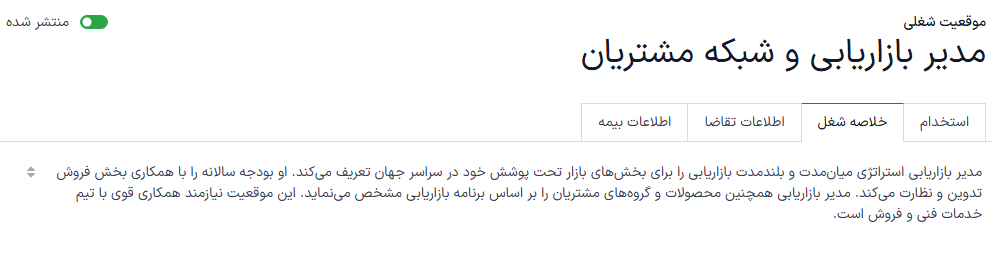
تب خلاصه شغل
شرح شغل را در تب خلاصه شغل وارد کنید. این شرح در وب سایت قابل مشاهده است.
تب اطلاعات درخواست
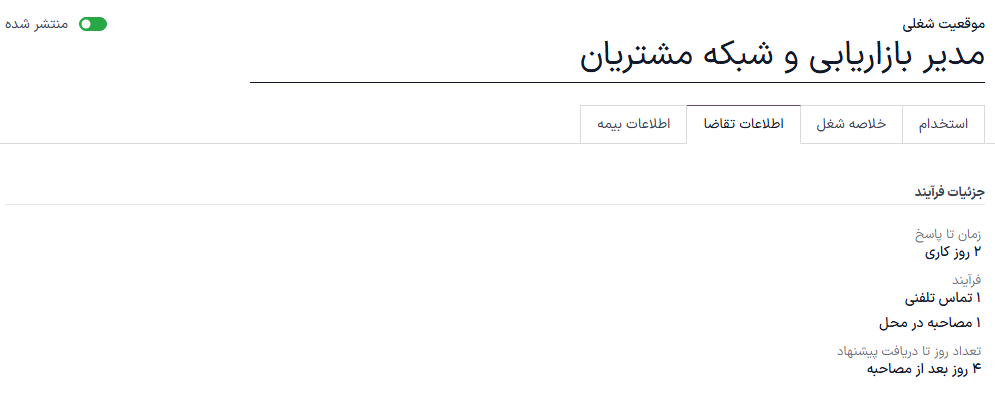
بخش جزئیات فرآیند در تب اطلاعات درخواست حاوی اطلاعاتی است که به صورت آنلاین برای موقعیت شغلی نمایش داده میشود. این اطلاعات متقاضیان را از زمانبندی و مراحل فرآیند استخدام مطلع میکند تا بدانند چه زمانی باید منتظر پاسخ باشند.
فیلدهای زیر به صورت پیشفرض پر شدهاند، اما میتوانند متناسب با زمانبندی استخدام کسبوکار تغییر کنند:
زمان تا پاسخ: تعداد روزهای قبل از تماس با متقاضی را وارد کنید. به صورت پیشفرض در این فیلد ۲ روز کاری درج شده است.
فرآیند: مراحل مختلفی که کاندیدا در طول فرآیند استخدام طی میکند را وارد کنید. به صورت پیشفرض، دو مرحله فرآیند قابل مشاهده است: ۱ تماس تلفنی و ۱ مصاحبه حضوری.
تعداد روز تا دریافت پیشنهاد: تعداد روزهایی که متقاضی باید پس از پایان فرآیند استخدام منتظر پیشنهاد باشد را وارد کنید. پیشفرض ۴ روز پس از مصاحبه است.
توجه
بخش جزئیات فرآیند فیلد متنی است. تمام پاسخها باید تایپ شوند نه انتخاب از لیست. این متن دقیقاً همانطوری که نوشته شود در وب سایت نمایش داده خواهد شد.
ایجاد فرم استخدام
برای تعیین اینکه آیا متقاضی برای موقعیت شغلی مناسب است یا خیر از فرم مصاحبه استفاده میشود. فرمهای مصاحبه میتوانند بسیار دقیق و جزئی و یا عمومی باشند و میتوانند به شکل گواهینامه، آزمون، یا یک پرسشنامه عمومی باشد. فرمهای مصاحبه را تیم استخدام مشخص میکند.
قبل از ایجاد فرم مصاحبه، از فعال بودن تنظیمات مناسب اطمینان حاصل کنید. وارد شوید و در بخش فرآیند استخدام، اطمینان حاصل کنید که گزینه ارسال فرم مصاحبه فعال باشد.
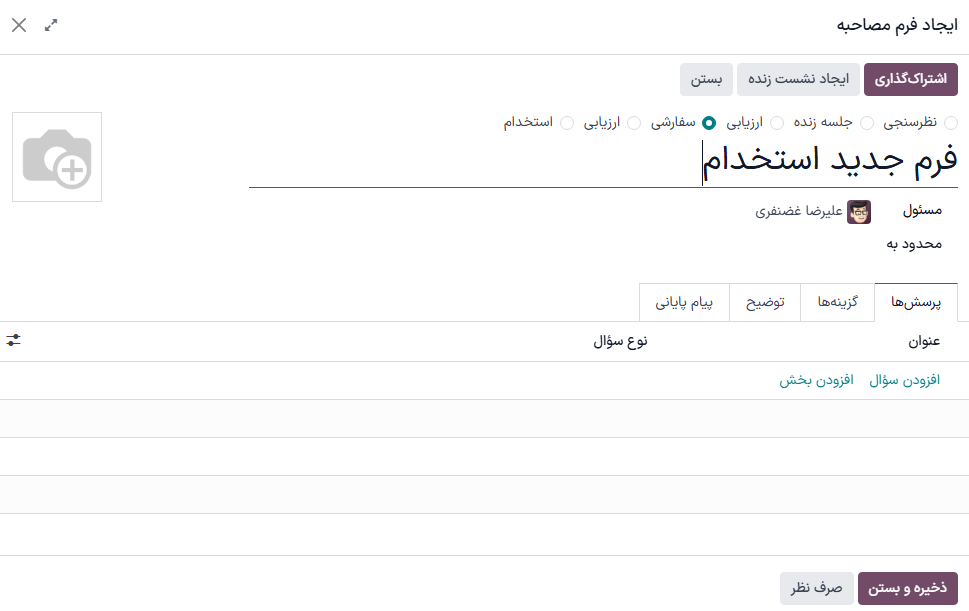
از آنجا که هیچ فرم از پیش پیکربندی شدهای در سازمانیار وجود ندارد، تمام فرمهای مصاحبه باید ایجاد شوند. برای ایجاد فرم مصاحبه، از تب استخدام در فرم موقعیت شغلی شروع کنید. در فیلد فرم مصاحبه، نامی برای فرم مصاحبه جدید وارد کنید. با تایپ نام، چند گزینه ظاهر میشود: ایجاد (نام فرم مصاحبه)، جستجوی بیشتر... و ایجاد و ویرایش.... روی ایجاد و ویرایش... کلیک کنید؛ پنجره پاپآپ ایجاد فرم مصاحبه ظاهر میشود.
توجه
گزینه جستجوی بیشتر... تنها در صورتی ظاهر میشود که فرمهای مصاحبهای از قبل ایجاد شده باشند. اگر فرمی از قبل وجود نداشته باشد، تنها گزینههای موجود ایجاد (نام فرم مصاحبه) و ایجاد و ویرایش... هستند.
در ادامه فرم مصاحبه را مانند یک نظرسنجی عادی تکمیل کنید. برای دستورالعملهای خاص در مورد نحوه ایجاد نظرسنجی، به راهنمای مقدمات نظرسنجی مراجعه کنید که دستورالعملهای گامبهگام نحوه ایجاد و پیکربندی نظرسنجی را ارائه میدهد.