
استخدام
سازمانیار تمام متقاضیان شغلی را با مجموعهای از مراحل و گامهای از پیش پیکربندی شده که هر متقاضی طی میکند، سازماندهی شده نگه میدارد. هر مرحله دارای اقدامات خاصی است که باید انجام شود. چند مثال میتوانند برنامهریزی تماس تلفنی، انجام مصاحبه یا ارسال پیشنهاد شغلی باشند. به این فرآیند گردشکار متقاضی گفته میشود.
هنگامی که یک متقاضی برای یک موقعیت شغلی درخواست میدهد، یک کارت متقاضی به صورت خودکار در برنامه استخدام برای آن موقعیت شغلی خاص ایجاد میشود. با پیشرفت متقاضی در مراحل استخدام، تیم استخدام کارت او را از یک مرحله به مرحله بعد منتقل میکند.
مراحل را میتوان پیکربندی کرد تا به محض ورود کارت متقاضی به یک مرحله، یک ایمیل به صورت خودکار با استفاده از یک قالب از پیش پیکربندی شده ارسال شود. ایمیلهای خودکار در هر مرحله از گردشکار متقاضی قابل تعریف هستند.
گردشکار شرح داده شده در این سند پیکربندی پیشفرض سازمانیار است، اما میتوان آن را متناسب با هر فرآیند استخدامی سفارشی کرد.
توجه
مراحل برای تمام موقعیتهای شغلی اعمال میشوند مگر اینکه به عنوان مختص شغل علامتگذاری شده باشند. تغییرات در مراحل (مانند افزودن یا حذف) بر تمام موقعیتها تأثیر میگذارد مگر اینکه به صراحت محدود شده باشند.
تنظیمات
قبل از ایجاد موقعیت شغلی در سازمانیار، تنظیمات لازم برای برنامه استخدام را پیکربندی کنید. برای مشاهده و ویرایش تنظیمات، وارد شوید. پس از اعمال تغییرات، روی دکمه ذخیره در گوشه بالا و راست کلیک کنید تا تمام تغییرات ذخیره شوند.
فرآیند
بخش فرآیند در صفحه تنظیمات مشخص میکند که پایگاه داده در طول فرآیند استخدام چه کارهایی را میتواند و چه کارهایی را نمیتواند انجام دهد.
ارسال نظرسنجی مصاحبه
سازمانیار قادر است برای جمعآوری اطلاعات بیشتر درباره متقاضی، یک نظرسنجی برای او ارسال کند. نظرسنجیها را میتوان به عنوان آزمون یا پرسشنامه در نظر گرفت و میتوان آنها را به روشهای مختلفی سفارشیسازی کرد تا بینشهای ارزشمندی درباره متقاضی در اختیار تیم استخدام قرار دهد.
برای ارسال نظرسنجی به متقاضیان، گزینه ارسال فرم مصاحبه را فعال کنید. پس از فعالسازی، لینک داخلی فرم مصاحبه ظاهر میشود. روی لینک فرم مصاحبه کلیک کنید تا وارد لیستی از تمام نظرسنجیهای ایجاد شده شوید.
این لیست شامل تمام نظرسنجیهای ایجاد شده در پایگاه داده است، نه فقط نظرسنجیهای استفاده شده در برنامه استخدام. اگر تاکنون نظرسنجی ایجاد نشده باشد، پیام نظرسنجی یافت نشد نمایش داده میشود و گزینههایی برای ایجاد نظرسنجی از چند قالب نظرسنجی از پیش پیکربندی شده ارائه میدهد.
همچنین ملاحظه نمائید
توجه
فعال کردن گزینه ارسال فرم مصاحبه، پس از ذخیره تنظیمات، برنامه نظرسنجی را نصب خواهد کرد (در صورتی که قبلاً نصب نشده باشد).
ابزار پیکربندی بسته حقوق و دستمزد
هنگام ارسال پیشنهاد به یک متقاضی، میتوان یک تاریخ انقضا برای پیشنهاد تعیین کرد. تعداد روزهایی که پیشنهاد معتبر است را در فیلد روز وارد کنید. پس از گذشت تعداد روزهای تعیین شده، اگر متقاضی پیشنهاد را نپذیرفته باشد، پیشنهاد دیگر در دسترس نخواهد بود.
نمایش رزومه
هنگامی که متقاضیان درخواستی را ثبت میکنند، یکی از فیلدهای الزامی پیشفرض، رزومه یا CV است. تمام رزومهها در برنامه اسناد ذخیره میشوند و در کارت متقاضی قابل دسترسی هستند.
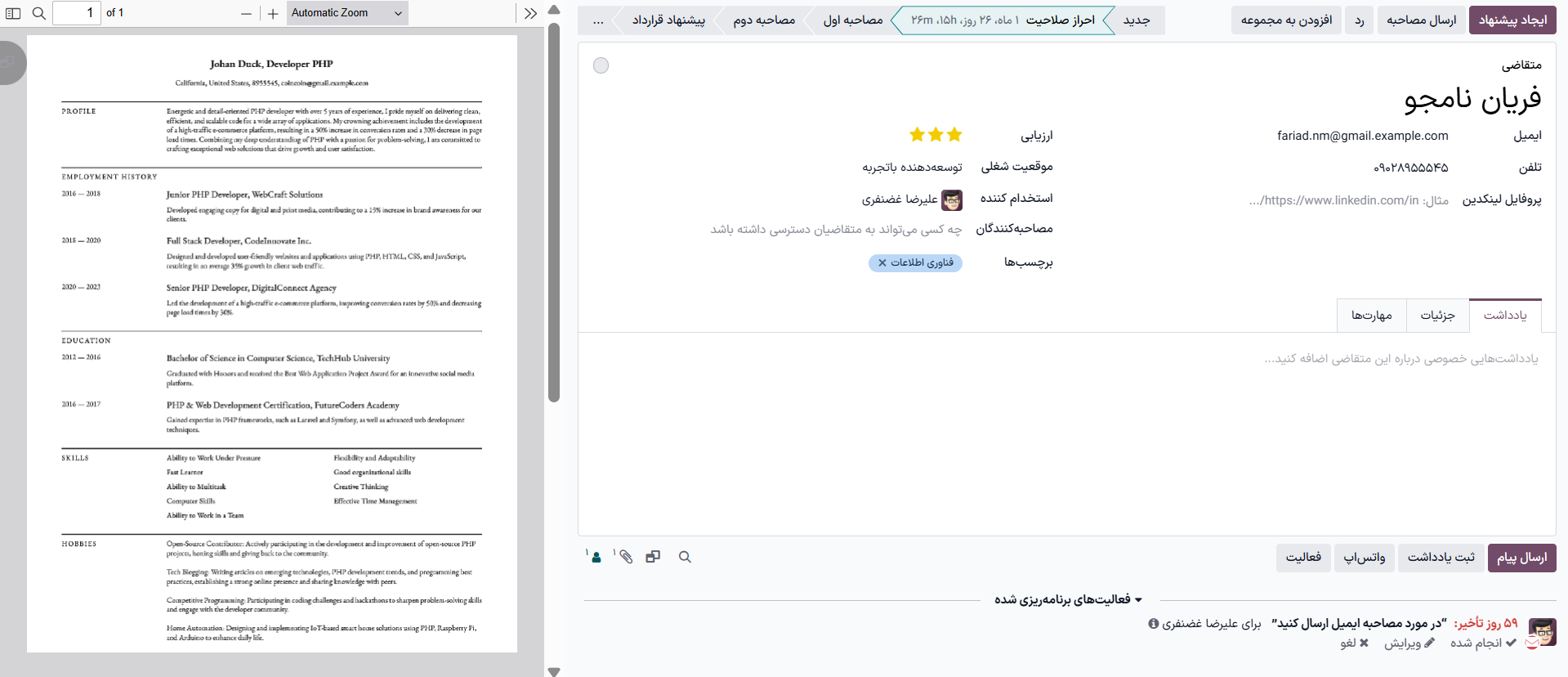
رزومه امکان نمایش در فرم متقاضی را دارد که با کلیک بر روی کارت متقاضی قابل مشاهده است. رزومه در سمت چپ صفحه ظاهر میشود. اگر این گزینه فعال نباشد، رزومه از طریق لینکی در کادر گفتگو قابل دسترسی است که برای گسترش، مشاهده یا دانلود باید روی آن کلیک شود.
گزینه نمایش رزومه را فعال کنید تا رزومه به طور پیشفرض و علاوه بر لینک سند، در کارت متقاضی نمایش داده شود. در صورت فعال بودن، رزومه در سمت چپ کارت متقاضی ظاهر میشود.
توجه
برای اینکه رزومه در سمت چپ ظاهر شود، پنجره مرورگر باید در حالت تمام صفحه باشد (مرورگر کل صفحه را میپوشاند).
اگر پنجره مرورگر روی اندازهای کوچکتر از عرض کل صفحه (غیر تمام صفحه) تنظیم شده باشد، رزومه در سمت چپ ظاهر نمیشود. در عوض، رزومه در بخش فایلها در کادر گفتگو، در زیر کارت متقاضی ظاهر میشود.
خریدهای درونبرنامهای
بخش خریدهای درونبرنامهای در منوی تنظیمات مربوط به مواردی است که برای استفاده نیاز به اعتبار دارند، مانند پیامکهای متنی SMS و دیجیتالی کردن رزومهها.
همچنین ملاحظه نمائید
ارسال پیامک
امکان ارسال پیامک به متقاضیان به طور مستقیم از طریق برنامه استخدام وجود دارد. استفاده از این ویژگی نیاز به اعتبار دارد. روی لینک داخلی مدیریت سرویس و خرید اعتبار کلیک کنید و مراحل را برای خرید اعتبار دنبال کنید.
دیجیتالی کردن رزومه (OCR)
هنگامی که درخواستی با استفاده از هر یک از روشهای موجود، مانند ارسال آنلاین درخواست، ایمیل کردن رزومه به نام مستعار موقعیت شغلی، یا ایجاد رکورد متقاضی مستقیماً از پایگاه داده ثبت میشود، امکان استخراج نام، شماره تلفن و آدرس ایمیل متقاضی از رزومه توسط سازمانیار و تکمیل فرم متقاضی وجود دارد. برای این کار، گزینه دیجیتالیسازی رزومه (OCR) را فعال کنید.
با فعالسازی این گزینه، گزینههای بیشتری ظاهر میشوند. با کلیک بر روی دکمه رادیویی مربوطه، یکی از گزینههای زیر را انتخاب کنید:
عدم دیجیتالیسازی: این گزینه دیجیتالی کردن رزومه را غیرفعال میکند.
دیجیتالیسازی فقط در صورت تقاضا: این گزینه فقط در صورت درخواست، رزومهها را دیجیتالی میکند. دکمه دیجیتالیسازی سند در کارتهای متقاضی ظاهر میشود. با کلیک بر روی آن، رزومه اسکن شده و کارت متقاضی بهروزرسانی میشود.
دیجیتالیسازی خودکار: این گزینه تمام رزومهها را هنگام ارسال به صورت خودکار دیجیتالی میکند.
در زیر این گزینهها دو لینک دیگر وجود دارد. برای خرید اعتبار جهت دیجیتالی کردن رزومه، روی لینک داخلی مدیریت سرویس و خرید اعتبار کلیک کنید. برای مشاهدهٔ لیست تمام سرویسهای فعلی و مانده اعتبار آنها، روی لینک داخلی مشاهده سرویسهای من کلیک کنید.
برای اطلاعات بیشتر در مورد دیجیتالی کردن اسناد و IAP، به راهنمای خرید درون برنامهای (IAP) مراجعه کنید.
توجه
گزینه عدم دیجیتالیسازی ممکن است تکراری به نظر برسد اما هدف متمایزی دارد. غیرفعال کردن گزینه دیجیتالیسازی رزومه (OCR) ماژول را حذف میکند، در حالی که عدم دیجیتالیسازی ماژول را در حالت نصب اما غیرفعال نگه میدارد — که به کاربر اجازه میدهد بعداً بدون نصب مجدد ماژول، دیجیتالیسازی را دوباره فعال کند.
نمای کانبان
برای دسترسی به نمای کانبان هر موقعیت شغلی، وارد داشبورد اصلی برنامه شوید، که به طور پیشفرض در نمای کانبان باز میشود. تمام موقعیتهای شغلی در داشبورد اصلی ظاهر میشوند. روی دکمهٔ هوشمند (#) درخواست جدید در کارت موقعیت شغلی کلیک کنید تا وارد نمای کانبان تمام متقاضیان آن موقعیت شغلی شوید.

در داخل درخواست شغلی، مراحل کانبان ظاهر میشوند و تمام متقاضیان در ستونهای مربوطه قرار میگیرند که نشان میدهد در حال حاضر در چه مرحلهای هستند. در سازمانیار، شش مرحله پیشفرض پیکربندی شده است:
ستون آخر، قرارداد امضاء شد، به طور پیشفرض جمع شده است. ستونهای جمع شده خاکستری هستند و متقاضیان داخل آن از دید پنهان هستند. برای باز کردن مرحله جمع شده و مشاهده کارتهای متقاضی برای آن ستون، روی هر قسمتی از ستون نازک خاکستری که نام مرحله را نشان میدهد کلیک کنید تا ستون باز شده و متقاضیان نمایان شوند.
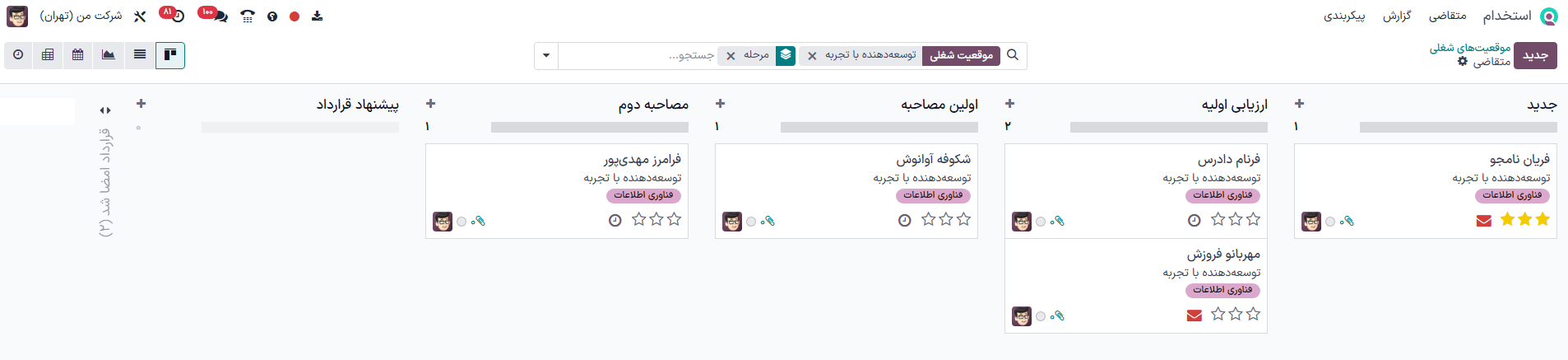
هر مرحله یک نوار رنگی در زیر نام دارد که اطلاعات وضعیت متقاضیان در آن مرحله را نشان میدهد. رنگهای وضعیت عبارتند از:
سبز: متقاضی آماده ورود به مرحله بعد است.
قرمز: متقاضی از انتقال به مرحله بعد منع شده است.
خاکستری: متقاضی هنوز در مرحله فعلی در حال پیشرفت است و نه برای مرحله بعد آماده است و نه از آن منع شده است.
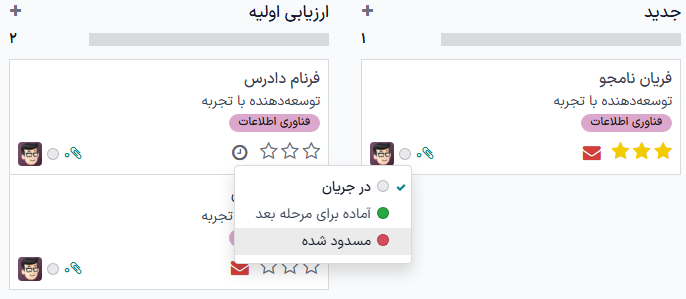
وضعیت برای هر کارت به صورت دستی تنظیم میشود. برای تنظیم وضعیت، روی دایره کوچک در پایین و راست کارت متقاضی کلیک کنید. پنجره پاپآپ وضعیت ظاهر میشود. روی وضعیت مورد نظر برای متقاضی کلیک کنید. نقطه وضعیت روی کارت متقاضی و نوار وضعیت بهروزرسانی میشوند.
نکته
نامهای سه رنگ وضعیت (در جریان، آماده برای مرحله بعد و مسدود شده) در صورت تمایل قابل تغییر هستند.
سفارشیسازی مراحل
مراحل را میتوان تغییر داد، اضافه کرد یا حذف کرد تا با مراحل استخدام مختص هر کسبوکار مطابقت داشته باشند.
مرحله جدید
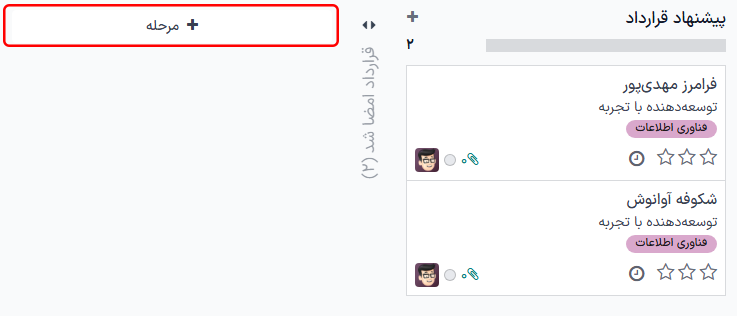
برای ایجاد مرحله جدید، روی مرحله کلیک کنید تا یک ستون جدید ظاهر شود. عنوان مرحله جدید را در فیلد عنوان مرحله وارد کرده، سپس روی افزودن کلیک کنید. ستون جدید ظاهر میشود و یک مرحله جدید دیگر برای ایجاد در دسترس قرار میگیرد. اگر به مراحل جدیدی نیاز نیست، برای خروج از حالت ایجاد مرحله جدید، در هر جای صفحه کلیک کنید.
ویرایش مراحل
برای تغییر تنظیمات یک مرحله، ماوس را روی نام مرحله نگه دارید تا آیکون (تنظیمات) در گوشه راست و بالای مرحله ظاهر شود. روی آیکون (تنظیمات) کلیک کنید تا منویی ظاهر شود. سپس روی گزینه ویرایش کلیک کنید. فرم ویرایش: (مرحله) ظاهر میشود. هرگونه تغییر دلخواه را در فرم اعمال کنید، سپس پس از اتمام روی ذخیره و بستن کلیک کنید.
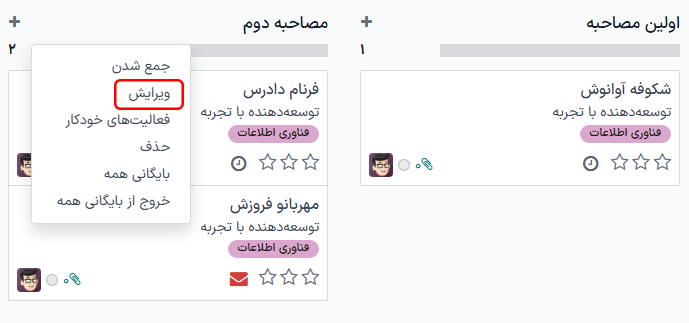
فرم ویرایش مرحله
در فرم ویرایش: (مرحله) تنظیمات مرحله پیکربندی میشود. تنها فیلد الزامی، نام مرحله است.
فیلدهایی که لازم است تکمیل یا ویرایش شوند عبارتند از:
نام مرحله: نامی برای مرحله تایپ کنید.
قالب ایمیل: قالب ایمیلی را از منوی کشویی انتخاب کنید. اگر قالب انتخاب شود، هنگامی که کارت متقاضی وارد مرحله میشود، یک ایمیل به صورت خودکار با استفاده از قالب انتخاب شده برای متقاضی ارسال میشود.
جمع شده در کانبان: با فعال کردن این گزینه، مرحله در نمای پیشفرض همیشه به صورت جمع شده (مخفی) ظاهر میشود.
مرحله استخدام: اگر این مرحله نشانگر استخدام متقاضی است، این گزینه را فعال کنید. هنگامی که کارت متقاضی وارد این مرحله میشود، بنر سبز استخدام شد در گوشه بالا و راست کارت نمایش داده میشود. اگر این گزینه فعال شود، از این مرحله برای تعیین تاریخ استخدام متقاضی استفاده میشود.
مختص شغل: اگر مرحله فقط برای موقعیتهای شغلی خاصی اعمال میشود، موقعیتهای شغلی را از منوی کشویی انتخاب کنید. امکان انتخاب چند موقعیت شغلی وجود دارد.
نمایش در برنامه ارجاع کارمند: اگر این مرحله باید در برنامه ارجاع کارمند دیده شود و به ارجاعدهنده اجازه دهد زمانی که یکی از افراد معرفی شده به این مرحله میرسد امتیاز جمع کند، این کادر را فعال کنید. اگر فعال بودن این گزینه، فیلد امتیاز ظاهر میشود. مقدار امتیاز ارجاع که کارمند هنگام ورود متقاضی به این مرحله دریافت میکند را وارد کنید. برای امکان استفاده از این ویژگی، باید برنامه ارجاع کارمند نیز نصب باشد.
امتیاز: اگر نمایش در برنامه ارجاع کارمند فعال باشد، این فیلد ظاهر میشود. تعداد امتیازاتی که کارمند هنگام انتقال متقاضی به این مرحله کسب میکند را وارد کنید.
بخش راهنما: سه برچسب وضعیت از پیش پیکربندی شده (دایرههای رنگی) برای هر کارت متقاضی وجود دارد که وضعیت آن را نشان میدهد. این رنگها در بالای هر مرحله نمایش داده میشوند تا وضعیت متقاضیان موجود در آن مرحله را منعکس کنند. نامهای برچسب قابل تغییر هستند، اما خود برچسب (رنگ) قابل تغییر نیست. نامها و برچسبهای پیشفرض عبارتند از: در جریان (خاکستری)، مسدود شده (قرمز) و آماده برای مرحله بعد (سبز).
پیشنیازها: هرگونه یادداشت داخلی برای این مرحله که الزامات مرحله را توضیح میدهد، وارد کنید.
حذف مرحله
اگر مرحلهای دیگر مورد نیاز نیست، میتوان آن را حذف کرد. برای حذف یک مرحله، ماوس را روی نام مرحله نگه دارید تا آیکون (تنظیمات) ظاهر شود. ابتدا روی آیکون (تنظیمات) کلیک کنید تا منوی کشویی باز شود، سپس روی حذف کلیک کنید. یک هشدار پاپآپ تأیید ظاهر میشود که میپرسد از حذف این ستون مطمئن هستید؟. روی حذف کلیک کنید تا ستون حذف شود.
مهم
اگر در مرحلهای که در حال حذف است، متقاضیانی وجود داشته باشند، هنگام تلاش برای حذف مرحله، یک خطا ظاهر میشود. رکوردهایی که در حال حاضر در این مرحله قرار دارند، باید قبل از اینکه مرحله حذف شود، حذف، بایگانی یا به مرحله دیگری منتقل شوند.
قالبهای ایمیل
برای برقراری ارتباط با متقاضی، سازمانیار چند قالب ایمیل از پیش پیکربندی شده دارد که میتوان از آنها استفاده کرد. قالبهای ایمیل از پیش پیکربندی شده و زمان استفاده از آنها به شرح زیر است:
استخدام: تأیید پذیرش متقاضی: این قالب برای اطلاعرسانی به متقاضی مبنی بر دریافت درخواست او استفاده میشود. این ایمیل به محض اینکه متقاضی در مرحله جدید قرار گیرد، به طور خودکار ارسال میشود.
استخدام: ابراز علاقه: این قالب برای اطلاعرسانی به متقاضی مبنی بر اینکه درخواست او توجه استخدامکننده را جلب کرده و برای یک تماس تلفنی یا مصاحبه در لیست قرار گرفته است، استفاده میشود.
استخدام: عدم تمایل: این قالب زمانی استفاده میشود که متقاضی اعلام میکند دیگر به موقعیت شغلی علاقهمند نیست و از او برای وقت و توجهش تشکر میشود.
استخدام: رد کردن: این قالب زمانی استفاده میشود که متقاضی دیگر برای موقعیت شغلی در نظر گرفته نمیشود.
استخدام: زمانبندی مصاحبه: از این قالب برای اطلاعرسانی به متقاضی استفاده میشود که مرحله احراز صلاحیت اولیه را پشت سر گذاشته است و به زودی برای تنظیم مصاحبه با مسئول استخدام با او تماس گرفته خواهد شد. این ایمیل به محض ورود متقاضی به مرحله صلاحیت اولیه به صورت خودکار ارسال میشود.
توجه
قالبهای ایمیل را میتوان طوری ایجاد، ویرایش یا حذف کرد که با نیازهای کسبوکار مطابقت داشته باشد. برای اطلاعات بیشتر در خصوص قالب ایمیل به راهنمای قالبهای ایمیل مراحعه کنید.
برای ارسال دستی ایمیل، روی ارسال پیام در کادر پیام کلیک کنید. یک کادر متنی به همراه آدرس ایمیل متقاضی ظاهر میشود.
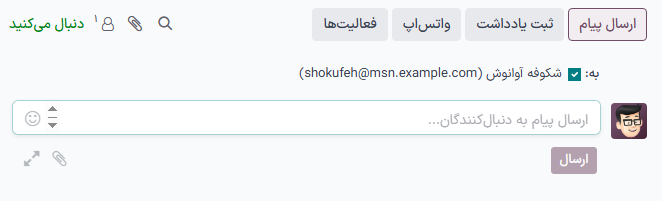
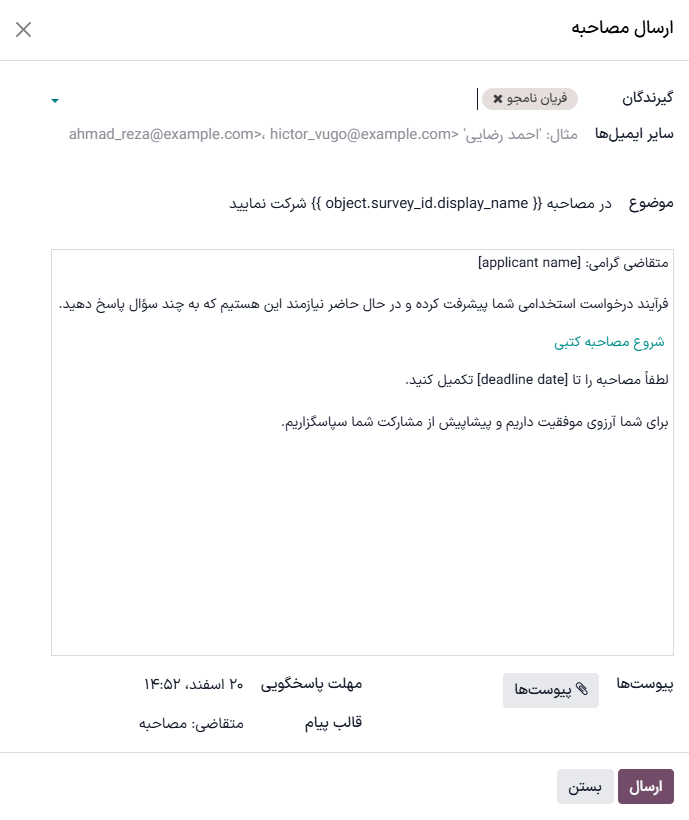
روی آیکون (ویرایشگر کامل) در گوشه پایین و راست تب ارسال پیام در کادر گفتگو کلیک کنید. پنجره پاپآپ نگارش ایمیل بارگذاری میشود که فیلدهای به و موضوع در آن از پیش پر شدهاند. آدرس ایمیل متقاضی در فیلد به وارد شده و موضوع برابر با (موقعیت شغلی) است. متن ایمیل به صورت پیشفرض خالی است.
برای استفاده از یک قالب ایمیل از پیش پیکربندی شده، روی دکمه (سه نقطه عمودی) در پایین پنجره کلیک کنید. قالب ایمیل مورد نظر را از منوی کشویی انتخاب کنید.
قالبهای ایمیل از پیش پیکربندی شده ممکن است حاوی متغیرهای پویا باشند تا اطلاعات منحصر به فردی در ایمیل درج شود و پیام شخصیتری برای متقاضی ارسال شود. چند قالب ایمیل از پیش پیکربندی شده برای انتخاب وجود دارد. بسته به قالب انتخاب شده، موضوع یا متن ایمیل ممکن است تغییر کند.
توجه
فقط قالبهای ایمیلی که برای مدل پیکربندی شدهاند بارگذاری میشوند. قالبهای ایمیل دیگری در سازمانیار از پیش پیکربندی شدهاند، اما اگر برای برنامه استخدام پیکربندی نشده باشند، در لیست قالبهای موجود ظاهر نمیشوند.
اگر نیاز به افزودن پیوستی باشد، روی دکمه (گیره کاغذ) در پایین پنجره کلیک کنید. فایل مورد نظر برای پیوست را پیدا کنید، سپس روی Open کلیک کنید تا پیوست شود. برای حذف یک پیوست، روی آیکون (حذف) در سمت چپ پیوست کلیک کنید.
اگر نیاز به ایجاد تغییراتی در ایمیل است، متن ایمیل را ویرایش کنید. اگر ویرایشها باید برای استفاده در آینده ذخیره شوند، ایمیل میتواند به عنوان یک قالب جدید ذخیره شود. روی دکمه (سه نقطه عمودی) در پایین پنجره کلیک کنید و ذخیره به عنوان قالب را انتخاب کنید. گزینههایی برای جایگزینی یک قالب موجود یا ذخیره یک قالب جدید ارائه میشود. روی نام یک قالب موجود کلیک کنید تا آن قالب جایگزین شود، یا روی ذخیره به عنوان قالب کلیک کنید تا قالب جدیدی ذخیره شود. پنجره پاپآپ ایجاد قالب ایمیل بارگذاری میشود. نامی برای قالب در فیلد نام قالب وارد کنید، سپس روی ذخیره کلیک کنید.
برای ارسال ایمیل، روی ارسال کلیک کنید؛ ایمیل برای متقاضی ارسال میشود. سپس ایمیل در کادر گفتگو ظاهر میشود.
همچنین ملاحظه نمائید