
کاتالوگ محصول
کاتالوگ تجارت الکترونیکی محصولات را جهت گشتوگذار مشتریان نمایش میدهد. این کاتالوگ با استفاده از دستهبندیهای محصول، گونههای محصول موجود، گزینههای مرتبسازی و مسیرهای ناوبری سازماندهی شده است. اساساً، کاتالوگ تجارت الکترونیکی همان صفحه فروشگاه وب سایت شماست.
کاتالوگ محصول دارای یک نوار ابزار و چند فیلتر در نوار کناری (یا منوی کشویی) به همراه یک ناحیه اختصاصی لیست محصولات است. علاوه بر این، چیدمان صفحات فروشگاه و دستهبندی و همچنین فوتر تجارت الکترونیکی قابل سفارشیسازی هستند و میتوانید بر حسب نیاز بلوکهای سایتساز اضافه کنید.
جهت سفارشیسازی کاتالوگ، وارد صفحه فروشگاه شوید، روی ویرایش در گوشه بالا کلیک کنید، بخشی را که میخواهید تغییر دهید انتخاب کرده و وارد تب استایل شوید.
نوار ابزار و فیلترها
نوار ابزار و نوار کناری (یا منوی کشویی) ابزارهای فیلترینگ پیشرفتهای را جهت کمک به مشتریان برای جستجو و ناوبری در کاتالوگ محصول با استفاده از دستهبندیها و مشخصهها فراهم میکنند.
نکته
چنانچه مایل به نمایش نوار ابزار یا نوار کناری نیستید، تمام گزینههای مربوطه را در ویرایشگر وب سایت غیرفعال کنید، مشخصهها را مخفی کنید و اطمینان حاصل کنید فقط یک لیست قیمت به وب سایت اختصاص داده شده است.
دستهبندیها
برای ایجاد دسترسی سریع به دستهبندی در نوار ابزار یا دسترسی عمومی در نوار کناری، روی دکمه بالا و نوار کناری کنار دستهبندیها کلیک کرده و استایل آنها را انتخاب کنید. با انتخاب نوار کناری، گزینه جمعکردن بازگشتی دستهبندی ظاهر میشود که امکان جمعکردن دستهبندی را در نوار کناری فراهم میکند.

توجه
تنظیمات فیلترها بر فیلترهای دستهبندی واقع در نوار کناری تأثیری ندارد.
نوار ابزار
با کلیک روی دکمههای مرتبسازی بر اساس و جستجو کنار برچسب نوار ابزار، امکان نمایش نوار جستجو یا گزینههای مرتبسازی در نوار ابزار صفحه فروشگاه وجود دارد. جهت نمایش همیشگی نوار جستجو، انتخابگر لیست قیمت (در صورت وجود) و گزینههای مرتبسازی در پایین پنجره (حتی هنگام اسکرول)، سوئیچ شناور را فعال کرده و گزینه مرتبسازی پیشفرض را انتخاب کنید.
توجه
مرتبسازی پیشفرض بر تمام دستهبندیها اعمال میشود.
فیلترها
فیلد فیلترها را روی موارد زیر تنظیم کنید:
نوار کناری: جهت نمایش فیلترها در پنل جانبی؛
منوی خارج از صفحه: جهت نمایش فیلترها در منوی کشویی که با کلیک روی دکمه فیلترها در نوار ابزار باز میشود؛
پنهان کردن: جهت مخفی کردن کامل فیلترها.
به طور پیشفرض، دو فیلتر فعال هستند:
قیمت: از این سوئیچ جهت نمایش نوار محدوده قیمت استفاده کنید؛ این نوار به مشتریان اجازه میدهد با کشیدن دستگیرههای قابل تنظیم، محصولات را بر اساس محدوده قیمت خاص فیلتر کنند.
برچسبها: جهت نمایش برچسبهای محصول در صفحه فروشگاه و اجازه به مشتریان برای فیلتر کردن محصولات با استفاده از این برچسبها در بخش برچسبها، سوئیچ را فعال کنید.
نکته
جهت ایجاد برچسبهای محصول در تجارت الکترونیکی، از روی جدید کلیک کنید. نام برچسب را اضافه کنید، سوئیچ قابل مشاهده برای مشتریان را فعال و رنگ را انتخاب کنید. در صورت تمایل، تصویری اضافه کنید. سپس از فرم محصول برچسبهای مربوطه را در قسمتهای مورد نیاز اختصاص دهید.
برای محصولات اجارهای، امکان افزودن گزینه تاریخ اجاره جهت نمایش تقویم محدوده تاریخ برای بررسی موجودی آنها در دوره زمانی خاص وجود دارد.
مشخصهها
هرگاه گونه محصول دارای مشخصههای متفاوت ارائه کنید، این گزینهها هنگام نمایش فیلترها در نوار کناری یا منوی کشویی ظاهر میشوند. منو به طور خودکار با تعداد بخشهای ویژگی مطابقت مییابد:
تا 4 مشخصه: تمام مقادیر مشخصه نمایش داده میشوند.
بیش از 4 مشخصه: بخشها به طور خودکار جمع میشوند.
توجه
در انواع نمایش رادیویی و انتخابی، در صورت وجود بیش از 8 مقدار، دکمه مشاهده بیشتر و در صورت فراتر رفتن تعداد مقادیر از 20، فیلد جستجو ظاهر میشود.
جهت نمایان شدن فیلتر، حداقل دو مقدار ویژگی مورد نیاز است.
تنظیمات فیلترها بر فیلترهای مشخصه نوار کناری یا منوی کشویی تأثیری ندارد.
همچنین ملاحظه نمائید
ناحیه لیست محصولات
با پیکربندی اندازه نمایش داده شده در هر صفحه و سطر، تعداد محصولات قابل نمایش در صفحات فروشگاه را تعیین کرده و تعداد ستونها را برای دستگاههای موبایل مشخص کنید.
توجه
تعداد محصولات نمایش داده شده در صفحه ممکن است بر عملکرد و سرعت بارگذاری صفحه تأثیر بگذارد.
علاوه بر این، امکان تغییر دستی جایگاه محصول در صفحه فروشگاه یا صفحه دستهبندی محصول وجود دارد. برای این کار، روی محصول مورد نظر کلیک کنید، اندازه آن را تغییر دهید و با استفاده از فلشهای بخش محصول در تب استایل، آن را دوباره مرتب کنید. دکمههای (فلش دوتایی چپ) و (فلش دوتایی راست) اجازه میدهند محصول را به انتهاییترین سمت چپ یا راست منتقل کنید و دکمههای (تک فلش چپ) و (تک فلش راست) امکان جابجایی آن را به اندازه یک ردیف به چپ یا راست فراهم میکنند. همچنین میتوانید جهت برجستهسازی محصولی خاص، یک روبان یا نشان انتخاب کرده یا ایجاد کنید.
نکته
همچنین از ، نمای لیست و کشیدن و رها کردن محصولات در لیست، تغییر جایگاه محصولات در صفحه فروشگاه امکانپذیر است.
طراحی کارت محصول
جهت سفارشیسازی طرح کارتهای محصول، یک طراحی محصولات انتخاب کرده و روی آیکون (قلممو) کنار آن کلیک کنید تا:
چیدمان پیشفرض انتخاب کنید؛
طراحی عمومی را مطابقت دهید؛
متن و محتوا را سفارشیسازی کنید (به عنوان مثال، نمایش توضیحات و رتبهبندیها)؛
چیدمان تصاویر را سفارشیسازی کنید (به عنوان مثال، فعالسازی تصویر ثانویه جهت نمایش تصویر دوم هنگام هاور ماوس روی تصویر محصول در صفحه فروشگاه یا دستهبندی)؛
برخی عملیات را فعال کرده (به عنوان مثال، افزودن به سبد خرید، مقایسه یا لیست علاقهمندی) و محل قرارگیری آنها را سفارشیسازی کنید.
نکته
همچنین میتوانید یک تصویر گونه روی کارت محصول و صفحه محصول اضافه کنید.
طراحی صفحه فروشگاه و دستهبندی
طراحی فروشگاه و صفحات دستهبندی مجزا را میتوان به صورت زیر سفارشیسازی کرد:
تعیین کنید که عرض محتوا در صفحات فروشگاه و دستهبندی معمولی باشد یا تمامعرض.
هدرها را تعریف کنید: از صفحه مربوطه در صورت نیاز هدر را مستقیماً در صفحه تغییر دهید. سوئیچهای نمایش عنوان و وسطچین کردن محتوا را تغییر دهید. برای صفحات دستهبندی محصول، برای نمایش توضیحات دستهبندی، سوئیچ نمایش توضیحات را فعال کنید.
برای افزودن محتوا در بالا یا پایین صفحه، چه برای کل صفحه فروشگاه و چه برای دستهبندی خاص، از بلوکهای سایتساز استفاده کنید. در حالت دوم، بلوک فقط هنگام فیلتر کردن بر اساس آن دستهبندی ظاهر میشود. جهت نمایش بلوک در صفحه عمومی فروشگاه، آن را به انتهاییترین بخش بالا یا پایین منتقل کنید؛ یا برای نمایش آن فقط هنگام فیلتر کردن بر اساس دستهبندی خاص، آن را به ناحیه زیر نام دستهبندی در بالا یا زیر لیست محصولات ببرید.
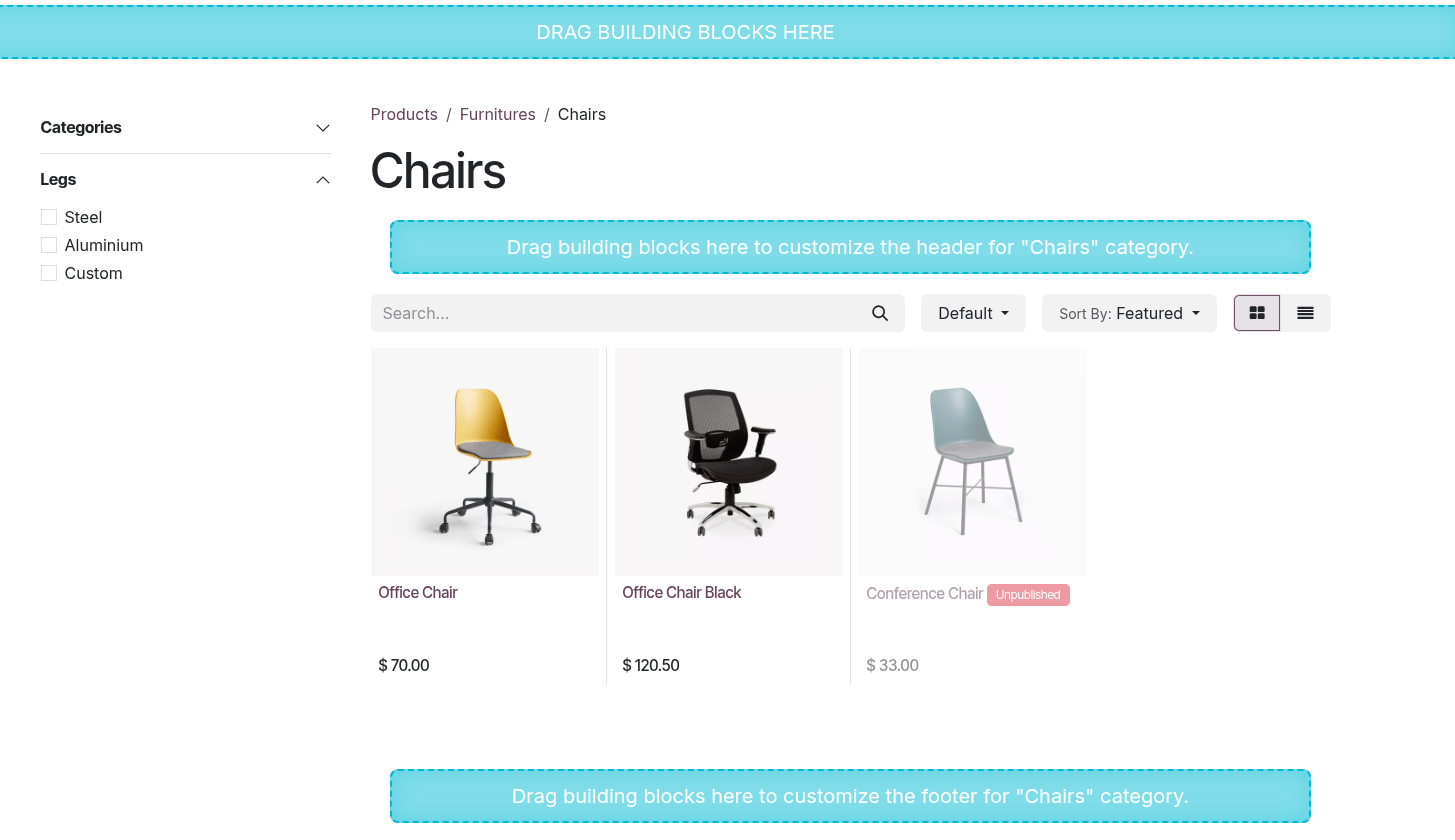
نکته
افزودن محتوا به صفحه دستهبندی تجارت الکترونیکی به بهبود استراتژی سئو کمک میکند. استفاده از کلمات کلیدی مرتبط با محصولات یا دستهبندیهای تجارت الکترونیکی نیز میتواند ترافیک ارگانیک را افزایش دهد. علاوه بر این، هر دستهبندی آدرس URL اختصاصی خود را دارد که قابل ارجاع بوده و توسط موتورهای جستجو ایندکس میشود.
جهت دسترسی سریع، میتوان دستهبندیهای تجارت الکترونیکی را به عنوان آیتمهای مگامنو اضافه کرد.
همچنین سفارشیسازی صفحات محصول به صورت مجزا امکانپذیر است.
بلوکهای کاتالوگ
از بلوکهای سایتساز کاتالوگ میتوان (برای مثال) برای ایجاد دسترسی سریع به صفحه فروشگاه، نمایش دستهبندیهای خاص محصول، برجستهسازی گلچینی از محصولات، یا افزودن بنری با اطلاعات عمومی یا تبلیغات استفاده کرد.
بسته به قالب انتخاب شده، میتوانید بلوکها را در تب استایل سفارشیسازی کنید.
Example
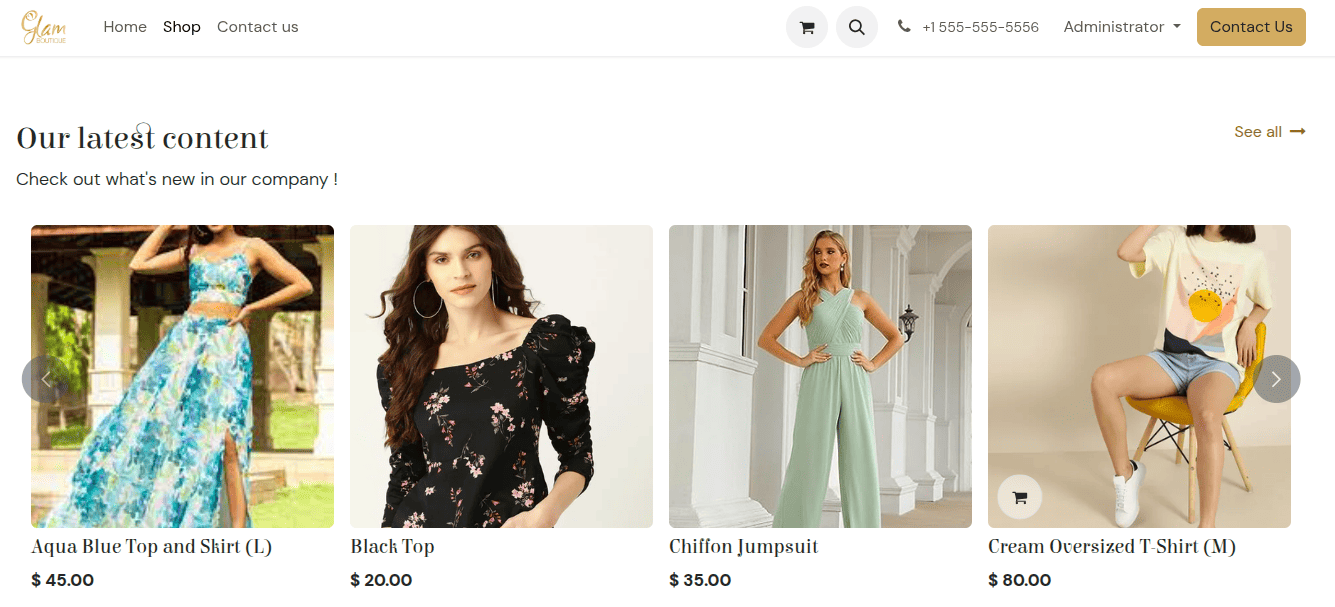
برای مثال، این قالب بلوک کاتالوگ گلچینی از محصولات را نمایش میدهد و برای موارد زیر قابل سفارشیسازی است:
طراحی بلوک را ویرایش کنید.
یک طرح کارت انتخاب کرده و آن را با استفاده از آیکون (قلممو) پیکربندی کنید.
با انتخاب گزینه فیلتر مربوطه، مواردی که در بلوک نشان داده میشوند را تعیین کنید؛ مثلاً انتخاب جدیدترین محصولات جهت نمایش آخرین محصولات فروشگاه.
دستهبندی محصولی را در لیست کشویی دستهبندی انتخاب کنید.
با تغییر گزینههای برچسبها و نمایش گونهها، محصولات را فیلتر کنید.