
یکپارچهسازی دستگاه حضور و غیاب ZKTeco
با ماژول یکپارچهسازی با دستگاه حضور و غیاب ZKTeco میتوان ترددهای ثبتشده در دستگاههای مبتنی بر ZK را به سازمانیار منتقل و به رکوردهای ورود و خروج کارکنان تبدیل کرد. این یکپارچهسازی سه روش اتصال دارد:
دریافت دورهای (TCP/UDP): سازمانیار به دستگاه وصل میشود و ترددها را دریافت میکند.
ارسال ADMS: دستگاه ترددها را از طریق اینترنت به سازمانیار ارسال میکند.
دریافت دورهای و ارسال ADMS: هر دو روش برای یک دستگاه فعال میشوند.
پیشنیازها
توجه
ماژول با نام فنی hr_zk_attendance باید در پایگاه داده نصب باشد. فقط مدیران
حضور و غیاب به پیکربندی دستگاهها دسترسی دارند.
پیش از شروع، برای هر روش اتصال موارد زیر را آماده کنید:
در حالت TCP/UDP، سرور سازمانیار باید به آیپی و پورت دستگاه دسترسی داشته باشد. استفاده از آیپی ثابت پیشنهاد میشود. اگر دستگاه در شبکهای دیگر است، ویپیان یا تنظیم محدود و ایمن پورت فورواردینگ را با مسئول شبکه هماهنگ کنید.
در حالت ADMS، دستگاه باید به نشانی عمومی و ترجیحاً HTTPS سازمانیار دسترسی داشته باشد. شماره سریال ارسالی دستگاه را نیز یادداشت کنید.
کارکنانی که تردد آنها دریافت میشود باید از پیش در برنامه کارکنان ثبت شده باشند.
ایجاد دستگاه
به بروید و روی جدید کلیک کنید.
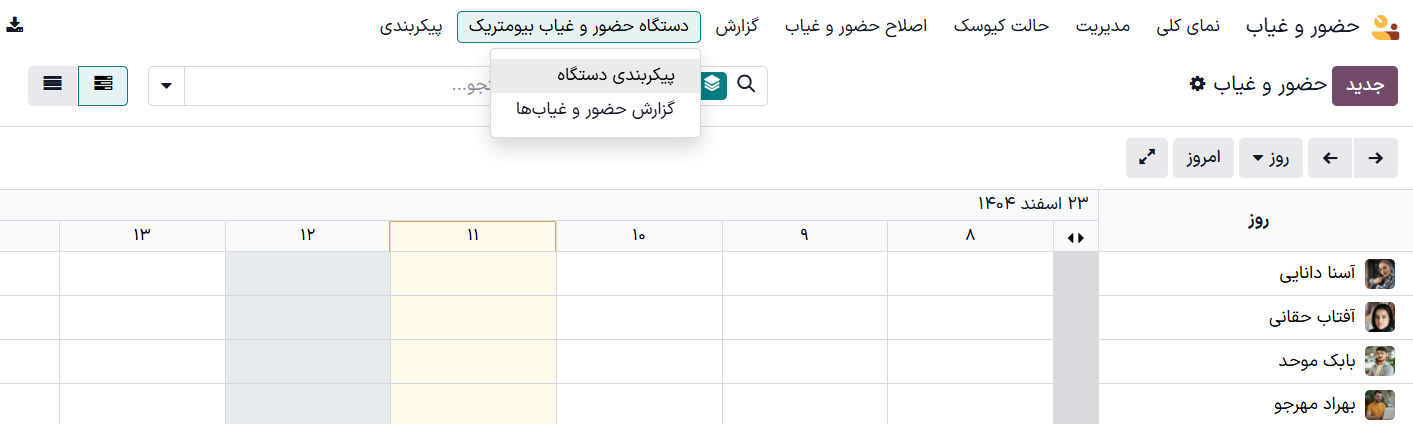
فیلدهای مشترک را تکمیل کنید:
نام دستگاه: یک نام قابلشناسایی، مانند «دستگاه ورودی دفتر مرکزی»، وارد کنید.
حالت اتصال: یکی از سه روش اتصال را انتخاب کنید.
شرکت: شرکتی که این ترددها به آن تعلق دارد را انتخاب کنید. این فیلد در پایگاههای چندشرکتی نمایش داده میشود.
نشانی: محل کاری مرتبط با دستگاه را انتخاب کنید.
منطقه زمانی: منطقه زمانی محل نصب دستگاه را انتخاب کنید؛ برای ایران معمولاً
Asia/Tehranاست. سازمانیار زمان ارسالی دستگاه را بر اساس این فیلد به UTC تبدیل میکند.
پیکربندی دریافت دورهای (TCP/UDP)
در حالت اتصال، گزینه دریافت دورهای (TCP/UDP) را انتخاب و فیلدهای زیر را تکمیل کنید:
آیپی: آیپی ثابت و قابلدسترسی دستگاه از سرور سازمانیار.
پورت: پورت اتصال دستگاه؛ مقدار رایج آن
4370است.رمز عبور: رمز ارتباطی تعریفشده در دستگاه.
از UDP استفاده میکند: فقط وقتی فعال کنید که دستگاه یا شبکه به اتصال UDP نیاز دارد؛ در حالت عادی آن را غیرفعال بگذارید.
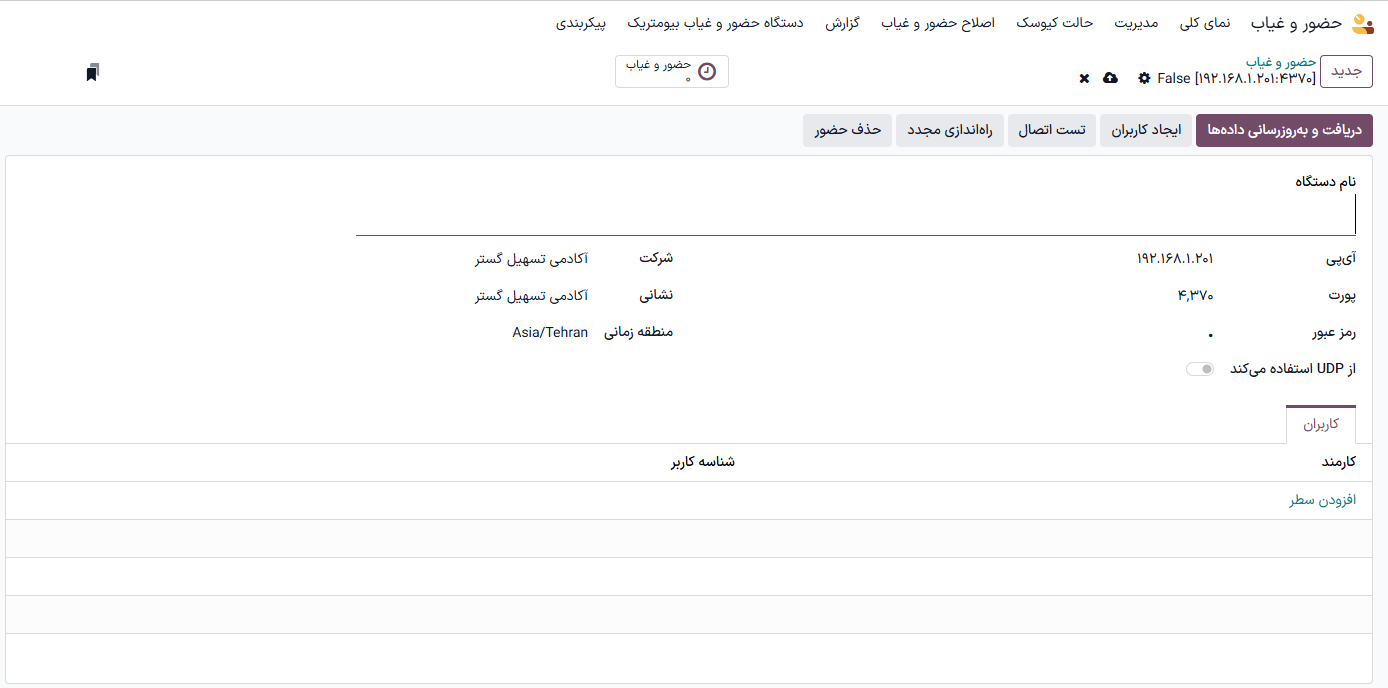
برای بررسی ارتباط، ابتدا حالت توسعهدهنده را از فعال و سپس روی تست اتصال کلیک کنید. دکمههای راهاندازی مجدد و حذف حضور نیز فقط در حالت توسعهدهنده نمایش داده میشوند.
هشدار
حذف حضور همه ترددهای ذخیرهشده روی خود دستگاه را پاک میکند. پیش از استفاده از آن، از دریافت و صحت دادهها مطمئن شوید.
پیکربندی ارسال ADMS
در حالت اتصال، گزینه ارسال ADMS را انتخاب کنید. در شماره سریال ADMS
همان مقداری را وارد کنید که دستگاه با نام SN ارسال میکند. این شماره باید در هر
دستگاه یکتا باشد.
در تنظیمات کلود سرور یا ADMS دستگاه، نام دامنه و پورت سازمانیار را ثبت کنید. نام
دقیق منوها به مدل و فریمور دستگاه بستگی دارد. دستگاه باید بتواند مسیرهای
/iclock/cdata، /iclock/getrequest و /iclock/devicecmd را در همان دامنه فراخوانی کند. اگر از
ریورس پروکسی یا فایروال استفاده میکنید، این مسیرها باید به سرور سازمانیار هدایت شوند.
مهم
دستگاه ADMS ناشناس پذیرفته نمیشود؛ بنابراین شماره سریال ثبتشده در سازمانیار
باید دقیقاً با SN ارسالی برابر باشد. برای حفاظت از دادهها، از HTTPS معتبر استفاده
کنید.
در حالت ADMS، دکمههای تست اتصال و دریافت و بهروزرسانی دادهها نمایش داده نمیشوند؛ زیرا خود دستگاه ترددها را ارسال میکند. ترددهای معتبر بلافاصله ذخیره و با رکوردهای حضور و غیاب همگام میشوند. ارسال دوباره یک ردیف تکراری نیز باعث ثبت مجدد آن نمیشود.
پیکربندی حالت ترکیبی
در حالت دریافت دورهای (TCP/UDP) و ارسال ADMS، هم آیپی و پورت و هم شماره سریال ADMS الزامی است. با روش انتقال دستورهای کاربر مشخص کنید ایجاد و حذف کاربران از طریق TCP/UDP انجام شود یا در صف ADMS قرار گیرد.
معرفی کاربران دستگاه
برای تبدیل تردد به حضور و غیاب، شناسه هر کاربر دستگاه باید دقیقاً به یک کارمند متصل باشد. در فرم دستگاه روی ایجاد کاربران کلیک کنید و برای هر کارمند یک ردیف بسازید:
برای TCP/UDP، شناسه کاربر باید عددی و با شناسه کاربر روی دستگاه یکسان باشد.
برای ADMS، پین ADMS را دقیقاً مطابق مقدار ارسالی دستگاه وارد کنید. این مقدار متنی است؛ بنابراین صفرهای ابتدای آن را حذف نکنید.
کارمند، امتیاز و، در صورت نیاز، رمز عبور کاربر را تکمیل کنید.
در اتصال TCP/UDP، کاربر بلافاصله روی دستگاه ایجاد یا به کارمند متصل میشود. در ADMS، دستور ایجاد کاربر در صف قرار میگیرد و هنگامی که دستگاه درخواست بعدی را ارسال کند، به آن تحویل داده میشود. وضعیت این دستورها را میتوانید در زبانه صف دستورهای ADMS فرم دستگاه یا از منوی بررسی کنید.
توجه
در حالت ترکیبی، هر کاربر به شناسه عددی TCP نیاز دارد. برای ADMS نیز میتوان پین مجزا ثبت کرد؛ در صورت خالیبودن آن، همان شناسه عددی بهعنوان پین استفاده میشود.
دریافت و همگامسازی ترددها
در حالت TCP/UDP، در فرم دستگاه روی دریافت و بهروزرسانی دادهها کلیک کنید. بازه زمانی و، در صورت نیاز، کاربران مورد نظر را انتخاب کنید. سپس:
روی دانلود کلیک کنید تا ترددهای خام از دستگاه دریافت شوند.
روی بهروزرسانی کلیک کنید تا ترددهای خام بهترتیب بهعنوان ورود و خروج در حضور و غیاب کارکن ثبت شوند.
گزینه بازنویسی را فقط وقتی فعال کنید که میخواهید دادههای بازه انتخابی دوباره ساخته شوند. هنگام دانلود، ترددهای دستگاه در آن بازه حذف و دوباره دریافت میشوند؛ هنگام بهروزرسانی، رکوردهای حضور و غیاب بازسازی میشوند. بنابراین پیش از استفاده از این گزینه، بازه زمانی و کاربران را با دقت بررسی کنید.
توجه
یک فعالیت زمانبندیشده هر ۳۰ دقیقه همه دستگاهها را برای ماه جاری همگام میکند. برای دستگاههای TCP ابتدا دادهها دریافت میشوند؛ دستگاههای ADMS از دادههایی که پیشتر ارسال کردهاند استفاده میکنند.
بررسی نتیجه و رفع اشکال
از منوی ترددهای خام، کارمند، دستگاه، منبع TCP/ADMS و رکورد حضور و غیاب مرتبط را بررسی کنید.
در فرم دستگاه، آخرین همگامسازی موفق و پیام خطای آخرین همگامسازی را بررسی کنید. خطای یک دستگاه مانع همگامسازی سایر دستگاهها نمیشود.
اگر تردد TCP دریافت نمیشود، آیپی، پورت، رمز عبور، دسترسی شبکه و تطابق شناسه عددی کاربر را بررسی کنید.
اگر تردد ADMS دریافت نمیشود، دامنه و پورت، گواهی HTTPS، مسیرهای
/iclock، تطابق شماره سریال و پین کاربر را بررسی کنید. تردد کاربری که پین آن به یک کارمند یکتا متصل نباشد، وارد نمیشود.اگر تعداد ترددهای یک روز فرد است، ممکن است آخرین تردد بهعنوان ورود باز بماند. در گزارش حضور و غیابها میتوانید از فیلترهای تعداد زوج و فرد برای یافتن این موارد استفاده کنید.